Wydania SQL

Etap sprawdzania poprawności kopii zapasowej należy wykonać przed rozpoczęciem uaktualnienia środowiska SQL.
W poniższej tabeli podsumowano zgodne wydania programów Vault i SQL ciemnymi niebieskimi kropkami. Jasnoszare kropki są zalecaną ścieżką uaktualnienia. Należy zapoznać się z dokumentacją programu Vault, dostępną online, aby zapewnić zgodność między wydaniami produktów Vault i SQL.
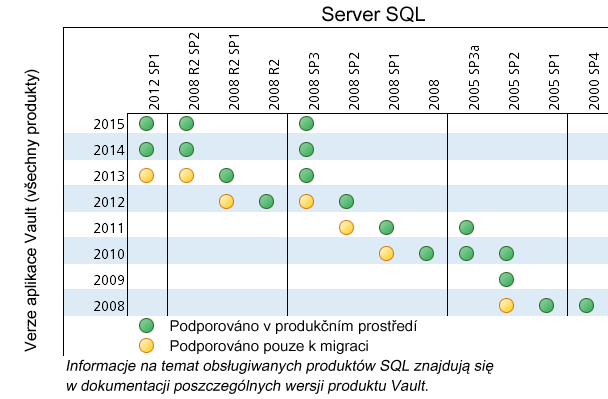
Jeśli uaktualnienie środowiska SQL jest niezbędne, należy zapoznać się z następującymi tematami podsumowującymi najbardziej typowe scenariusze. Pełna dokumentacja programu SQL jest dostępna na stronach firmy Microsoft. Przed uaktualnieniem środowiska SQL należy przeczytać następną sekcję w tym dokumencie: Uaktualnienie serwera Vault.
Uaktualnianie programu Microsoft SQL Express do wersji Microsoft SQL Standard lub wyższej
Instalację programu SQL Express należy uaktualnić do pełnej wersji SQL przy użyciu nośnika, który nie zawiera dodatku Service Pack, lub nowszego, używając jednej z poniższych metod.
Metoda pierwsza
- Uruchom pełną wersję aplikacji instalacyjnej oprogramowania SQL.
- Wybierz opcję .
- Wybierz wystąpienie AutodeskVault i rozpocznij aktualizację.
- Po ukończeniu aktualizacji zastosuj najnowszy dodatek Service Pack oprogramowania SQL, ponieważ nie jest on zawarty w tej aktualizacji i nie podlega transferowi z programu SQL Express.
Metoda druga
- Utwórz pełną kopię zapasową repozytorium, używając konsoli serwera. Uwaga: W ramach dalszych czynności usuwane są wszystkie bazy danych repozytorium. Przed podjęciem dalszych działań upewnij się, że zawartość tej kopii zapasowej można przywrócić na serwerze testowym. Nie kontynuuj, jeśli test przywracania zakończy się niepowodzeniem. Skoryguj wszelkie problemy związane z kopią zapasową przed kontynuowaniem tej procedury.
- Gdy test przywracania zakończył się pomyślnie, otwórz program ADMS Console i usuń wszystkie repozytoria i biblioteki z listy. Następnie wybierz opcję Odłącz repozytorium główne, dostępną w menu Narzędzia.
- Upewnij się, że wszyscy użytkownicy są wylogowani z repozytorium.
- Całkowicie odinstaluj program SQL Express, łącznie z następującymi aplikacjami w podanej kolejności:
- Uwaga dotycząca programu Microsoft SQL Server 2008: Jeśli istnieje więcej niż jedno wystąpienie zainstalowanego programu SQL Express, należy odinstalować tylko wystąpienie AutodeskVault. NIE NALEŻY odinstalowywać żadnej innej części oprogramowania SQL po wykonaniu tej czynności.
- Microsoft SQL Server 2008 Browser
- Microsoft SQL Server 2008 Native Client
- Microsoft SQL Server 2008 Setup Support Files
- Microsoft SQL Server VSS Writer
- Usuń foldery SQL Express z folderu Program Files (razem z plikami danych). Jeśli bazy danych repozytorium znajdują się na innym napędzie, pliki w tej lokalizacji także należy usunąć.
- Zainstaluj pełną wersję oprogramowania SQL z wystąpieniem AUTODESKVAULT zgodnie z opisem w sekcji „Wstępna instalacja programu Microsoft SQL Server”.
- Zainstaluj program Microsoft SQL 2008 SP3.
- Przywróć zawartość kopii zapasowej utworzonej w punkcie 1, używając programu ADMS Console.
Uaktualnianie programu Vault Server do pełnej wersji programu SQL Server
W przypadku aktualizowania do pełnej wersji programu Microsoft SQL Server należy dysponować uprawnieniami dotyczącymi systemów serwera i klienta, a także zezwalania na okresowe ponowne uruchamianie systemu. Przed wykonaniem aktualizacji w środowisku produkcyjnym należy wykonać aktualizację w środowisku testowym. Systemy po stronie klienta są potrzebne do weryfikacji pomyślnego wykonania aktualizacji.
Aktualizację serwera można wykonać w dowolnym czasie po zainstalowaniu programu Autodesk Vault Server. Serwer może wymagać jedno- lub dwukrotnego ponownego uruchomienia w trakcie procesu aktualizacji.
Podczas aktualizacji następuje zamknięcie wystąpienia serwera SQL oraz usług programu Autodesk Vault Server. Każdy użytkownik zalogowany do repozytorium w tym czasie zostaje automatycznie rozłączony. Upewnij się, że wszyscy użytkownicy są wylogowani z programu Autodesk Vault Server. Aktualizacja nie będzie mieć wpływu na stan wypisanych plików ani nie spowoduje modyfikacji struktury bazy danych, stanu plików czy zależności macierzysty-potomny.
Przed zaktualizowaniem serwera SQL należy utworzyć kopię zapasową z poziomu aplikacji Autodesk Vault Server Console. Więcej informacji o tworzeniu kopii zapasowej danych znajduje się w pomocy dotyczącej programu Autodesk Vault Server Console.
Uaktualnianie programu MS SQL Express 2008 do programu SQL Express 2008 R2
- Uruchom program Setup (Instalator) z nośnika instalacyjnego programu SQL Express 2008 R2. Wybierz opcję Installation (Instalacja) i rozpocznij pracę z kreatorem Upgrade (Uaktualnienie).

- Wybierz wystąpienie SQL AutodeskVault.
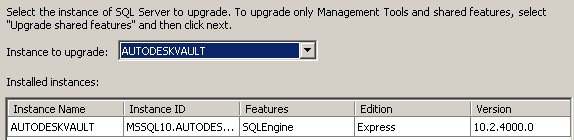
- Uaktualnij wystąpienie, wykonując polecenia kreatora.
Uaktualnianie programu MS SQL Express 2008 do pełnej wersji programu MS SQL 2008
- Uruchom program Setup (Instalator) z nośnika instalacyjnego pełnej wersji programu SQL 2008. Wybierz opcję Maintenance (Konserwacja) i rozpocznij pracę z kreatorem Edition Upgrade (Uaktualnienie edycji).

- Sprawdź wersję i/lub klucz produktu dla pełnej wersji programu SQL 2008. Przejdź do okna Select Instance (Wybierz wystąpienie) i wybierz wystąpienie AutodeskVault.
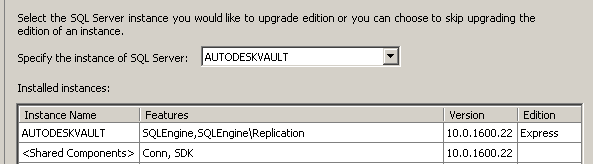
- Uaktualnij wystąpienie. Po uaktualnieniu wystąpienia można zainstalować SQL Management Studio, wracając do opcji „Installation” (Instalacja) i rozpoczynając pracę z kreatorem New SQL Server stand-alone installation or add features to an existing installation (Nowa instalacja autonomiczna programu SQL Server lub dodawanie funkcji do istniejącej instalacji).
- Pobierz i zastosuj SQL 2008 SP2, jeśli to konieczne.
Uaktualnianie programu MS SQL Express 2008 R2 do pełnej wersji programu MS SQL 2008 R2
- Uruchom program Setup (Instalator) z nośnika instalacyjnego pełnej wersji programu SQL 2008. Wybierz opcję Maintenance (Konserwacja) i rozpocznij pracę z kreatorem Edition Upgrade (Uaktualnienie edycji).
- Sprawdź wersję i/lub klucz produktu dla pełnej wersji programu SQL 2008. Przejdź do okna Select Instance (Wybierz wystąpienie) i wybierz wystąpienie AutodeskVault.
Aktualizowanie programu Autodesk Data Management Server 2011 do pełnego oprogramowania SQL
W przypadku aktualizowania do pełnej wersji programu Microsoft SQL Server należy dysponować uprawnieniami dotyczącymi systemów serwera i klienta, a także zezwalania na okresowe ponowne uruchamianie systemu. Przed wykonaniem aktualizacji w środowisku produkcyjnym należy wykonać aktualizację w środowisku testowym. Systemy po stronie klienta są niezbędne do weryfikacji poprawności aktualizacji.
Aktualizację serwera można wykonać w dowolnym czasie po zainstalowaniu programu Autodesk Data Management Server. Czasami konieczne jest jedno- lub dwukrotne ponowne uruchomienie serwera w trakcie procesu aktualizacji.
Podczas aktualizacji następuje zamknięcie wystąpienia serwera SQL oraz usług programu Autodesk Vault Server. Każdy użytkownik zalogowany do repozytorium w tym czasie zostaje automatycznie rozłączony. Upewnij się, że wszyscy użytkownicy są wylogowani z programu Autodesk Data Management Server. Aktualizacja nie wpływa na stan wypisanych plików. Nie powoduje modyfikacji struktury bazy danych, stanu plików ani zależności macierzysty-potomny.
Przed zaktualizowaniem serwera SQL należy utworzyć kopię zapasową z poziomu aplikacji Autodesk Data Management Server Console. Więcej informacji o tworzeniu kopii zapasowej danych znajduje się w pomocy dotyczącej programu Autodesk Data Management Server Console.
Uaktualnianie programu MS SQL 2005 do programu MS SQL Server 2008
Rozwiązania Microsoft nie oferują obsługi migracji katalogu z programu MS SQL 2005 Express do wersji MS SQL Server 2008 Standard czy Enterprise. Potencjalne rozwiązania migracyjne polegają na aktualizacji z programu MS SQL 2005 Express do MS SQL 2005 Full, a następnie do MS SQL 2008 Full oraz z programu MS SQL 2005 do MS SQL 2008 Express, a następnie do MS SQL 2008 Full. Dodatkowe ścieżki migracji można znaleźć tutaj: http://msdn.microsoft.com/en-us/library/ms143393.aspx Należy również pamiętać, że do ukończenia instalacji programu SQL 2008 konieczne może być jego kilkakrotne ponowne uruchomienie.
Uaktualnianie programu MS SQL Express 2008 do pełnej wersji programu MS SQL 2008
- Uruchom program Setup (Instalator) z nośnika instalacyjnego pełnej wersji programu SQL 2008. Wybierz opcję Maintenance (Konserwacja) i rozpocznij pracę z kreatorem Edition Upgrade (Uaktualnienie edycji).
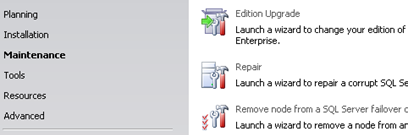
- Sprawdź wersję i/lub klucz produktu pełnej wersji programu SQL 2008, przejdź do okna Select Instance (Wybierz wystąpienie) i wybierz wystąpienie AutodeskVault.
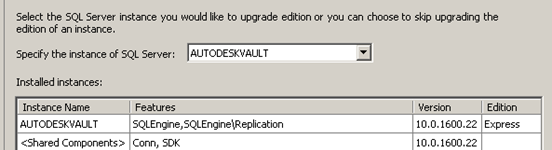
- Uaktualnij wystąpienie. Następnie, aby zainstalować SQL Management Studio, wróć do opcji „Installation” (Instalacja) i rozpocznij pracę z kreatorem New SQL Server stand-alone installation, or add features to an existing installation (Nowa instalacja autonomiczna programu SQL Server lub dodawanie funkcji do istniejącej instalacji).
- Pobierz i zastosuj oprogramowanie SQL 2008 SP1, jeśli to konieczne.
Uaktualnianie programu MS SQL 2005 do programu MS SQL Server 2008
Uaktualnianie z SQL 2005 Express do SQL 2008 Express
- Pobierz program SQL 2008 Express z witryny http://www.microsoft.com lub włóż nośnik instalacyjny programu SQL 2008 Express. Instalator programu SQL 2008 Express znajduje się na nośniku instalacyjnym programu Vault 2011 w folderze <NOŚNIK>\x86\Support\Sql2008Express. Może być wymagane zainstalowanie programu Instalator Windows 4.5 przed programem SQL 2008 Express (KB942288).
- Wybierz opcję „Installation” (Instalacja) i rozpocznij pracę z kreatorem „Upgrade from SQL Server 2000 or SQL Server 2005” (Uaktualnienie z programu SQL Server 2000 lub SQL Server 2005).
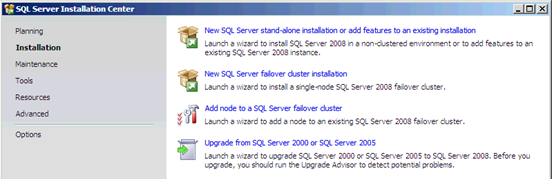
- Wykonaj procedury przedinstalacyjne. Zaktualizowane zostaną wstępnie żądane pliki i usługi. Przetworzone zostaną reguły obsługi instalatora.
- Wybierz wystąpienie AutodeskVault do aktualizacji, potwierdź ustawienia wystąpienia.
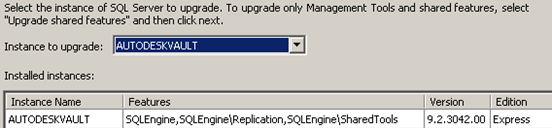
- Wykonaj procedury związane z wymaganiami dotyczącymi miejsca na dysku, reguł aktualizacji oraz procesu aktualizacji. Praca z instalatorem zostanie ukończona i nastąpi aktualizacja wystąpienia oprogramowania SQL AutodeskVault do SQL 2008 Express.
- Upewnij się, że zainstalowane jest oprogramowanie SQL 2008 SP1. Jeśli nie jest, pobierz je z witryny http://www.microsoft.com i zainstaluj.
Uaktualnianie z programu SQL 2005 Express do pełnej wersji SQL 2008
- Pobierz program SQL 2008 Express z witryny http://www.microsoft.com lub włóż nośnik instalacyjny programu SQL 2008 Express. Instalator programu SQL 2008 Express znajduje się na nośniku instalacyjnym programu Vault 2011 w folderze <NOŚNIK>\x86\Support\Sql2008Express. Należy pamiętać, że może być wymagane zainstalowanie programu Instalator Windows 4.5 przed programem SQL 2008 Express (KB942288).
- Wybierz opcję „Installation” (Instalacja) i rozpocznij pracę z kreatorem „Upgrade from SQL Server 2000 or SQL Server 2005” (Uaktualnienie z programu SQL Server 2000 lub SQL Server 2005).
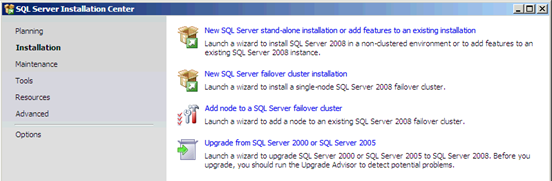
- Wykonaj procedury przedinstalacyjne. Zaktualizowane zostaną wstępnie żądane pliki i usługi. Przetworzone zostaną reguły obsługi instalatora.
- Wybierz wystąpienie AutodeskVault do aktualizacji, potwierdź ustawienia wystąpienia.
- Wykonaj procedury związane z wymaganiami dotyczącymi miejsca na dysku, reguł aktualizacji oraz procesu aktualizacji. Praca z instalatorem zostanie ukończona i nastąpi aktualizacja wystąpienia oprogramowania SQL AutodeskVault do SQL 2008 Express.
- Uruchom program Setup.exe z nośnika instalacyjnego pełnej wersji programu SQL 2008. Wybierz opcję Maintenance (Konserwacja) i rozpocznij pracę z kreatorem Edition Upgrade (Uaktualnienie edycji).
- Sprawdź wersję i/lub klucz produktu pełnej wersji programu SQL 2008, przejdź do okna Select Instance (Wybierz wystąpienie) i wybierz wystąpienie AutodeskVault.
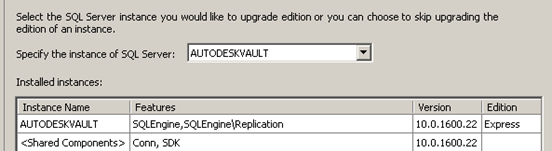
- Uaktualnij wystąpienie. Aby zainstalować SQL Management Studio, wróć do opcji „Instalacja” i rozpocznij pracę z kreatorem „New SQL Server stand-alone installation, or add features to an existing installation” (Nowa instalacja autonomiczna programu SQL Server lub dodawanie funkcji do istniejącej instalacji).
- Upewnij się, że zainstalowane jest oprogramowanie SQL 2008 SP1. Jeśli nie jest, pobierz je z witryny http://www.microsoft.com i zainstaluj.
Uaktualnianie z pełnej wersji SQL 2005 do pełnej wersji SQL 2008
- Wybierz opcję Installation (Instalacja) i rozpocznij pracę z kreatorem Upgrade from SQL Server 2000 or SQL Server 2005 (Uaktualnienie z programu SQL Server 2000 lub SQL Server 2005).
- Wykonaj procedury przedinstalacyjne. Zaktualizowane zostaną wstępnie żądane pliki i usługi. Przetworzone zostaną reguły obsługi instalatora.
- Wybierz wystąpienie AutodeskVault do aktualizacji, potwierdź ustawienia wystąpienia. Uwaga: Jeśli nie widać pozycji „Database Engine Services” (Usługi aparatu bazy danych) wymienionej jako komponent do migracji, oznacza to, że nie realizujesz akceptowanej ścieżki migracji. Dopuszczalne ścieżki migracji są podane tutaj: http://msdn.microsoft.com/en-us/library/ms143393.aspx
- Wykonaj procedury związane z wymaganiami dotyczącymi miejsca na dysku, reguł aktualizacji oraz procesu aktualizacji. Praca z instalatorem zostanie ukończona i nastąpi aktualizacja wystąpienia oprogramowania SQL AutodeskVault do pełnej wersji programu SQL 2008.
- Upewnij się, że zainstalowane jest oprogramowanie SQL 2008 SP1. Jeśli nie jest, pobierz je z witryny http://www.microsoft.com i zainstaluj.
Uaktualnianie programu MS SQL Express 2005 Express do pełnej wersji programu MS SQL 2005
- Włóż dysk instalacyjny programu MS SQL 2005 do napędu i uruchom kreator instalacji. Najpierw zainstalowane zostaną niezbędne wstępnie wymagane komponenty, a następnie rozpocznie się proces instalacji.
- Kliknij przycisk Dalej. Kreator wykona sprawdzenie konfiguracji systemu. Upewnij się, że wszystkie kontrole mają stan Success (Powodzenie), a następnie kliknij przycisk Next (Dalej).
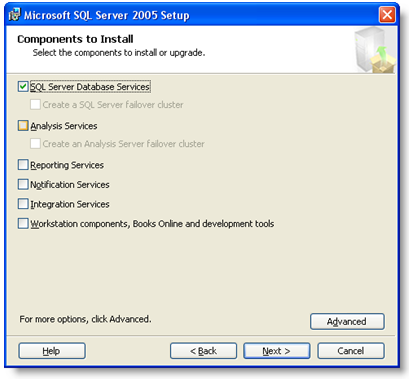
- W oknie dialogowym Components to Install (Komponenty do instalacji) zaznacz pole wyboru SQL Server Database Services, a następnie kliknij przycisk Next (Dalej).
- W oknie dialogowym Instance Name (Nazwa wystąpienia) wybierz przycisk opcji Named instance (Wystąpienie nazwane) i wprowadź AutodeskVault lub wybierz opcję Installed instances (Wystąpienia zainstalowane), wybierz wystąpienie AutodeskVault, a następnie kliknij przycisk Next (Dalej).
- W oknie dialogowym Existing components (Istniejące komponenty) wyświetlona zostanie pozycja SQL Server Database Services przeznaczona do aktualizacji. Zaznacz pole obok pozycji SQL Server Database, a następnie kliknij przycisk Next (Dalej).
- Wyświetlone zostanie okno dialogowe Upgrade Logon Information (Informacje logowania do celów aktualizacji) z monitem o konto, które ma posłużyć do przeprowadzenia aktualizacji. Wymagane jest, aby do konta logowania przypisane były lokalne uprawnienia administracyjne na serwerze. Wybierz opcję Windows Authentication Mode (Tryb uwierzytelniania Windows), a następnie kliknij przycisk Next (Dalej).
- W oknie dialogowym Service Account (Konto usług) wybierz wbudowane konto System albo konto użytkownika domeny, aby uruchomić program SQL Browser. Kliknij przycisk Dalej. Uwaga: Jeśli poprzednio usługa SQL Server była uruchamiana przy użyciu konta użytkownika, wybierz opcję Use a domain user account (Użyj konta użytkownika domeny) i wypełnij wymagane pola dotyczące tego konta.
- W oknie dialogowym Error and Usage Report Settings (Ustawienia raportu błędów i użytkowania) wyświetlane są ustawienia opcjonalne, które nie są wymagane przez oprogramowanie Autodesk.
- W oknie dialogowym Ready to Install (Gotowe do instalacji) kliknij przycisk Install (Instaluj), aby rozpocząć proces aktualizacji.
- Jeśli to konieczne, pobierz program MS SQL 2005 SP3 z witryny WWW firmy Microsoft i zainstaluj go.
Uaktualnianie MS SQL 2005 Express SP2 lub nowszego do pełnej wersji programu MS SQL Server 2005 SP3
Aby uaktualnić instalację programu SQL Express 2005 SP2 do pełnej wersji SQL 2005, korzystając z dysku, który nie zawiera dodatku Service Pack, SP2 lub nowszego, można użyć jednej z następujących metod:
Metoda 1
- Otwórz wiersz polecenia i przejdź do katalogu, w którym znajduje się pełna wersja instalatora SQL.
- Wprowadź ciąg SETUP.EXE SKUUPGRADE=1" (uwzględniana jest wielkość liter).
- Uruchom uaktualnienie i wybierz wystąpienie AutodeskVault.
- Po ukończeniu uaktualniania zastosuj dodatek SQL Service Pack 3.
Metoda 2
- Utwórz pełną kopię zapasową repozytorium, używając programu Autodesk Data Management Server Console. Uwaga: W ramach dalszych czynności usuwane są wszystkie bazy danych repozytorium. Przed podjęciem dalszych działań upewnij się, że zawartość tej kopii zapasowej można przywrócić na serwerze testowym. Jeśli test przywracania się nie powiedzie, nie kontynuuj procedury. Skoryguj wszelkie problemy związane z kopią zapasową przed kontynuowaniem tej procedury.
- Gdy test przywracania zakończył się pomyślnie, otwórz program Autodesk Data Management Server Console i usuń wszystkie repozytoria i biblioteki z listy. Następnie z menu Narzędzia wybierz opcję Odłącz repozytorium główne.
- Upewnij się, że wszyscy użytkownicy są wylogowani z repozytorium.
- Całkowicie odinstaluj program SQL 2005 Express, łącznie z następującymi aplikacjami w podanej kolejności:
- Microsoft SQL Server 2005 Uwaga: Jeśli istnieje więcej niż jedno wystąpienie zainstalowanego programu SQL Express, należy odinstalować tylko wystąpienie AutodeskVault. NIE NALEŻY odinstalowywać żadnej innej części oprogramowania SQL po wykonaniu tej czynności.
- MS SQL Server Native Client.
- MS SQL Server VSS Writer.
- MS SQL Server 2005 Backward Compatibility.
- Microsoft SQL Server Setup Support Files.
- Microsoft SQL Server 2005
- Usuń foldery SQL Express z folderu Program Files (razem z plikami danych). Jeśli bazy danych repozytorium znajdują się na innym napędzie, pliki w tej lokalizacji także należy usunąć. ** Można to zrobić TYLKO wtedy, gdy nie jest używane żadne inne wystąpienie SQL Express.
- Zainstaluj pełną wersję oprogramowania SQL 2005 z wystąpieniem AUTODESKVAULT zgodnie z opisem w sekcji Instalacja programu MS SQL Server przed zainstalowaniem programu Autodesk Data Management Server.
- Zainstaluj oprogramowanie Microsoft SQL 2005 SP3.
- Przywróć zawartość kopii zapasowej utworzonej w punkcie 1, używając programu Autodesk Data Management Server Console.
Jeśli usunięcie wystąpienia MS SQL Express sprawia trudności, zapoznaj się z artykułem 909967 w bazie wiedzy Microsoft, aby ręcznie usunąć to wystąpienie.