Ниже представлены все опции, доступные в программе Autodesk AutoCAD Structural Detailing - Reinforcement. Предоставляется следующая информация:
- положение опции в текстовом меню,
- положение опции на ленте,
- иконка, символизирующая эту опцию,
- вызов команды через командную строку;
- Краткое описание команды.
См. также: Лента.
|
Армирование - продольное  |
Открывается диалоговое окно Армирование - продольное; опция позволяет создавать арматурные стержни (продольной арматуры) железобетонных элементов конструкции. меню: Армирование > Армирование - вид спереди; лента: ASD - Железобетон > Определение арматуры > Армирование. Вид спереди; панель инструментов: Назначение - стержни > Армирование. Вид спереди; командная строка: RBCR_DEF_BAR_BV |
|
Армирование - поперечное  |
Открывается диалоговое окно Армирование – поперечное; опция позволяет создавать арматурные стержни (поперечная арматура) в поперечном сечении железобетонных элементов конструкции. меню: Армирование > Армирование - поперечное сечение; лента: ASD- Железобетон > Определение арматуры > Армирование — поперечное; панель инструментов: Назначение - стержни > Армирование - поперечное; командная строка: RBCR_DEF_BAR_BS. |
|
Специальные хомуты  |
Опция открывает диалоговое окно Специальные хомуты, чем позволяет создавать специальные хомуты (поперечную арматуру) в поперечном сечении железобетонного элемента конструкции. меню: Армирование > Специальные хомуты; лента: ASD- Железобетон > Определение арматуры > Специальные хомуты; панель инструментов: Назначение - стержни > Специальные хомуты; командная строка: RBCR_DEF_STIRRUP_SPEC. |
|
Армирование- точечное  |
Открывается диалоговое окно Армирование - точечное; опция позволяет выполнять раскладку арматуры, которая отображается в виде точки (армирование в поперечном сечении). меню: Армирование > Армирование - точечное; лента: ASD- Железобетон > Определение арматуры > Армирование — точечное; панель инструментов: Назначение - стержни > Точечное армирование; командная строка: RBCR_DISTRIBUTION_POINT |
|
Особое армирование  |
Открывается диалоговое окно Особое армирование; этот параметр определяет отдельные арматурные стержни, используемые в различных элементах железобетонных конструкций (например, армирования карниза, транспортные ручки, и т. д.). меню: Армирование > Особая арматура; лента: ASD- Железобетон > Определение арматуры > Особое армирование; панель инструментов: Назначение - стержни > Особое армирование; командная строка: RBCR_DEF_BARLIBSPECIAL. |
|
Проволочные сетки в поперечном сечении  |
Открывается диалоговое окно Форма проволочной сетки. Опция позволяет задавать проволочную сетку в поперечном сечении железобетонного элемента конструкции. меню: Армирование > Проволочная сетка в поперечном сечении; лента: ASD- Железобетон > Определение арматуры > Проволочная сетка в поперечном сечении; панель инструментов: Назначение - проволочная сетка > Проволочная сетка в поперечном сечении; командная строка: RBCR_DEF_NET_SIDE. |
|
Проволочная сетка в поперечном сечении - эскиз
|
Опция используется для отображения выбранной проволочной сетки в поперечном сечении вне контура опалубки; показывается полная форма и геометрия арматуры (данное детальное отображение проволочной сетки необходимо для придания стержням соответствующей формы). меню: Армирование > Проволочная сетка в поперечном сечении- эскиз; лента: ASD- Железобетон > Определение арматуры > Проволочная сетка в поперечном сечении- эскиз; панель инструментов: Назначение - проволочная сетка > Проволочная сетка в поперечном сечении- эскиз; командная строка: RBCR_DEF_NET_PULL. |
|
Армирование – эскиз стержня  |
Открывается диалоговое окно Армирование – эскиз стержня; опция позволяет отобразить выбранный стержень вне контура опалубки, чтобы показать полностью геометрию и форму арматуры (это – детальный чертеж стержня, необходимый для гибочного станка, чтобы изготовить правильно арматуру. меню: Армирование > Армирование - эскиз стержня; лента: ASD- Железобетон > Определение арматуры > Армирование - эскиз стержня; панель инструментов: Назначение - стержни > Армирование - эскиз стержня; командная строка: RBCR_DEF_PULL. |
|
Раскладка арматуры  |
Опция позволяет выполнить раскладку арматуры. меню: Армирование > Раскладка арматуры; лента: ASD- Железобетон > Определение арматуры > Раскладка арматуры; панель инструментов: Назначение - стержни > Раскладка арматуры; командная строка: RBCR_DISTRIBUTION. |
|
Раскладка по поверхности - проволочная сетка  |
Открывается диалоговое окно Раскладка по поверхности. Проволочная сетка; опция позволяет задавать область раскладки проволочной сетки (например, при армировании железобетонных плит). меню: Армирование > Раскладка по поверхности - проволочная сетка; лента: ASD- Железобетон > Определение арматуры > Раскладка по поверхности - проволочная сетка; панель инструментов: Назначение - стержни > Раскладка по поверхности - проволочная сетка; командная строка: RBCR_NETD_RECT. |
|
Раскладка по поверхности. Стержни  |
Открывается диалоговое окно Раскладка по поверхности. Стержни; опция позволяет задавать область раскладки стержней (например, при армировании железобетонных плит). меню: Армирование > Раскладка по поверхности - стержни; лента: ASD- Железобетон > Определение арматуры > Раскладка по поверхности - стержни; панель инструментов: Назначение - стержни > Раскладка по поверхности - стержни; командная строка: RBCR_DEF_BAR_SURF |
|
Радиальное армирование стержни  |
Открывается диалоговое окно Радиальная раскладка арматуры. Опция позволяет задавать радиальное армирование (например, армирование круглых железобетонных плит). меню: Армирование > Радиальная арматура - стержни; лента: ASD- Железобетон > Определение арматуры > Радиальная раскладка - стержни Создание-стержни > Радиальная арматура - стержни; командная строка: RBCR_CREATE_RADIAL. |
|
Раскладка проволочной сетки  |
Открывается диалоговое окно Раскладка проволочной сетки; опция позволяет задавать области раскладки проволочной сетки (например, при армировании железобетонных плит). меню: Армирование > Раскладка проволочной сетки; лента: ASD - Железобетон > Определение арматуры > Раскладка проволочной сетки; панель инструментов: Назначение - проволочная сетка > Раскладка проволочной сетки; командная строка: RBCR_NS_DISTRIBUTION |
|
Создание стальных профилей |
|
|
Стальные профили  |
Открывается диалоговое окно Стальные профили, опция позволяет определять стальные профили. меню: Армирование > Создание стальных профилей > Стальные профили; лента: ASD- Железобетон > Определение арматуры > Стальные профили; панель инструментов: Создание стальных профилей > Стальные профили; командная строка: RBCR_CREATE_STEEL_VIEW |
|
Стальные профили - описание  |
Открывается диалоговое окно Описание профиля, опция позволяет описывать указанный стальной профиль. меню: Армирование > Создание стальных профилей > Стальные профили - описание; лента: ASD- Железобетон > Создание стальных профилей > Стальные профили - описание; панель инструментов: Создание стальных профилей > Стальные профили - описание; командная строка: RBCR_CREATE_STEEL_DESC. |
|
Стальные профили - сечение  |
При выборе этой опции создается сечение стального профиля. Для того, чтобы создать вертикальное сечение, необходимо указать секущую линию (две точки, определяющие сегмент) и глубину разреза. меню: Армирование > Создание стальных профилей > Стальные профили - сечение; лента: ASD- Железобетон > Создание стальных профилей > Стальные профили - сечение; панель инструментов: Создание стальных профилей > Стальные профили - сечение; командная строка: RBCR_CREATE_STEEL_SECTION. |
|
Разрез профиля по линии  |
Опция позволяет разрезать стальной профиль таким образом, чтобы он подходил плоскости, задаваемой линией. меню: Армирование > Создание стальных профилей > Разрезать профиль по линии; лента: ASD- Железобетон > Создание стальных профилей > Разрезать профиль по линии; панель инструментов: Создание стальных профилей > Разрезать профиль по линии; командная строка: RBCR_CREATE_STEEL_CUT. |
|
Удалить разрез  |
Опция позволяет удалить разрез стального профиля, сделанный ранее. меню: Армирование > Создание стальных профилей > Удалить разрез; лента: ASD- Железобетон > Создание стальных профилей > Удалить разрез; панель инструментов: Создание стальных профилей > Удалить разрез; командная строка: RBCR_CREATE_STEEL_CUTS. |
|
Описание арматуры |
|
|
Описание стержня  |
Опция позволяет описывать арматурный стержень меню: Армирование > Описание арматуры > Описание стержня; лента: ASD- Железобетон > Описание арматуры > Описание стержня; панель инструментов: Назначение - стержни > Описание стержня; командная строка: RBCR_BARBVFORMDESC. |
|
Описание раскладки арматуры  |
Опция позволяет выполнить раскладку арматуры. меню: Армирование > Описание арматуры > Описание раскладки арматуры; лента: ASD - Железобетон > Описание арматуры > Описание раскладки арматуры; панель инструментов: Назначение - стержни > Описание раскладки арматуры; командная строка: RBCR_DISTRIB_DESC. |
|
Символ конца стержня  |
Опция позволяет определять символ концов стержня. меню: Армирование > Описание арматуры > Символ конца стержня; лента: ASD - Железобетон > Описание арматуры > Символ конца стержня; панель инструментов: Назначение - стержни > Символ конца стержня; командная строка: RBCR_BAR_END. |
|
Описание проволочной сетки в поперечном сечении
|
Опция позволяет задавать описание проволочной сетки в поперечном сечении. меню: Армирование > Описание арматуры > Описание проволочной сетки в поперечном сечении; лента: ASD- Железобетон > Описание арматуры > Описание проволочной сетки в поперечном сечении; панель инструментов: Назначение - проволочные сетки > Описание проволочной сетки в поперечном сечении; командная строка: RBCR_DEF_NET_SIDE_DESC. |
|
Стили описания арматуры |
Открывается диалоговое окно Описание формы арматуры; опция позволяет задавать стили описания (формат) для отдельных элементов армирования. меню: Армирование > Описание арматуры > Стили описания арматуры; лента: ASD- Железобетон > Настройки > Стили > Стили описания арматуры; командная строка: RBCR_SHAPE_DESCR. |
|
Спецификации арматуры |
|
|
Основная таблица  |
При помощи этой опции на чертеже будет представлена главная спецификация арматуры. меню: Армирование > Спецификации арматуры > Стержни - основная спецификация; лента: ASD- Железобетон > Спецификации > Основная спецификация; панель инструментов: Спецификация арматуры > Основная таблица; командная строка: RBCR_LIST_BAR_MAIN |
|
Стержни – Таблица элементов  |
Опция позволяет создавать спецификацию арматуры с распределением по отдельным элементам конструкции (балки, колонны и т.д.). лента: ASD- Железобетон > Спецификации арматуры > Стержни - Спецификация элементов; лента: ASD- Железобетон > Спецификации > Стержни - Таблица элементов; панель инструментов: Спецификация арматуры > Стержни - Таблица элементов; командная строка: RBCR_LIST_BAR_ELEM. |
|
Подробная таблица  |
Опция позволяет добавить подробную таблицу в месте, указанном пользователем, для позиций армирования с переменной раскладкой или для раскладки стержней по поверхности, которая выполняется на чертеже. меню: Армирование > Спецификации арматуры > Стержни - подробная спецификация; лента: ASD- Железобетон > Спецификации > Стержни - таблица эскизов; панель инструментов: Спецификация арматуры > Стержни - таблица эскизов; командная строка: RBCR_LIST_BAR_DETA. |
|
Итоговая таблица  |
Опция позволяет добавить итоговую таблицу в месте, указанном пользователем, для элементов, отображаемых на чертеже. меню: Армирование > Спецификации арматуры > Стержни - спецификация; лента: ASD- Железобетон > Спецификации > Стержни - Итоговая спецификация; панель инструментов: Спецификация арматуры > Стержни - Итоговая спецификация; командная строка: RBCR_LIST_BAR_SUM. |
|
Проволочные сетки – основная спецификация  |
Опция позволяет добавить основную таблицу для проволочных сеток, представленных на чертеже в месте, указанном пользователем. меню: Армирование > Спецификации арматуры > Проволочные сетки – основная спецификация; лента: ASD- Железобетон > Спецификации > Проволочная сетка - основная спецификация; панель инструментов: Спецификация арматуры > Проволочная сетка - основная спецификация; командная строка: RBCR_LIST_NET_MAIN. |
|
Проволочная сетка – итоговая спецификация  |
Опция позволяет добавить итоговую таблицу для проволочных сеток, представленных на чертеже в месте, указанном пользователем. меню: Армирование > Спецификации арматуры > Проволочная сетка – спецификация; лента: ASD- Железобетон > Спецификации > Проволочная сетка - Итоговая спецификация; панель инструментов: Спецификация арматуры > Проволочная сетка - Итоговая спецификация; командная строка: RBCR_LIST_NET_SUM. |
|
Обновить – таблицы арматуры  |
При включении опции обновляются выбранные таблицы после выполнения изменений в геометрии/параметрах арматуры. меню: Армирование > Спецификации арматуры > Обновить спецификацию; лента: ASD- Железобетон > Спецификации > Обновление таблицы арматуры; панель инструментов: Спецификация арматуры > Обновление таблицы арматуры; командная строка: RBCR_LIST_ACT. |
|
Таблица Печать/Экспорт /Редактирование  |
Опция позволяет распечатывать или экспортировать указанную таблицу армирования в файле формата *.xls или *.csv . меню: Армирование > Спецификации арматуры > Спецификация: Печатать/Экспортировать/Редактировать; лента: ASD- Железобетон > Спецификации > Спецификация: печатать/экспортировать/редактировать; панель инструментов: Спецификация арматуры > Спецификация: печатать/экспортировать/редактировать; командная строка: RBCR_LIST_EXP. |
|
Стили – таблицы арматуры |
Открывается диалоговое окно Таблицы арматуры – диспетчер стилей; опция позволяет определять/изменять стили таблиц, предназначенных для подготовки спецификаций арматуры ЖБ элементов конструкции. меню: Армирование > Спецификации арматуры > Стили – спецификации арматуры; лента: ASD- Железобетон > Настройки > Стили > Стили спецификации арматуры; командная строка: RBCR_LIST_PAR. |
|
Вставка чертежа из Autodesk Robot Structural Analysis  |
Опция позволяет вставлять чертеж, подготовленный в программе Autodesk Robot Structural Analysis. меню: Армирование > Вставка чертежа из Robot; из ленты: ASD - Железобетон > Инструменты > Вставить чертеж из Robot; панель инструментов: Назначение - стержни - стержни > Вставка чертежа из Robot; командная строка: RBCR_TOOL_IMPORT_RM. |
|
Данные по армированию из Autodesk Robot Structural Analysis  |
Опция позволяет считывать значения теоретической площади арматуры плит в программе Autodesk Robot Structural Analysis. Читается файл формата (*.rtd) программы Robot, который содержит значения площади верхней и нижней арматуры для каждого конечного элемента плиты. После открытия файла в программе Autodesk AutoCAD Structural Detailing армирование плиты отображается в форме перекрестий, которые исчезают, как только соответствующее армирование плиты сгенерировано в программе Autodesk AutoCAD Structural Detailing. меню: Армирование > Данные по армированию из Robot; лента: ASD- Железобетон > Инструменты > Данные по армированию из Robot; панель инструментов: Назначение - стержни > Данные по армированию из Robot; командная строка: RBCR_TOOL_IMPORT_PL |
|
Элементы конструкции - армирование |
Это подменю с командами, которые позволяют задавать армирование типовых элементов железобетонных конструкций. |
|
Отдельный фундамент  |
Опция позволяет создавать армирование типового отдельного фундамента при определении в диалоговом окне нескольких характерных параметров (параметры геометрии/армирования отдельного фундамента). меню: Армирование > Элементы конструкции - армирование > Отдельный фундамент; лента: ASD - Элементы конструкции > Элементы конструкции - армирование > Отдельный фундамент; панель инструментов: Элементы конструкции - армирование > Отдельный фундамент. |
|
Стаканный фундамент  |
С помощью этой опции создают арматуру для типовых стаканных фундаментов после определения характерных параметров в диалоговом окне (геометрии фундамента/параметров арматуры). меню: Армирование > Элементы конструкции - армирование > Стаканный фундамент; лента: ASD - Элементы конструкции > Элементы конструкции – армирование > Стаканный фундамент; панель инструментов: Элементы конструкции - армирование > Стаканный фундамент. |
|
Ленточный фундамент  |
Опция позволяет создавать армирование типового ленточного фундамента после определения в диалоговом окне нескольких характерных параметров (параметры геометрии/армирования ленточного фундамента). меню: Армирование > Элементы конструкции - армирование > Ленточный фундамент; лента: ASD - Элементы конструкции > Элементы конструкции - армирование > Ленточный фундамент; панель инструментов: Элементы конструкции - армирование > Ленточный фундамент. |
|
Колонна  |
Опция позволяет создавать армирование типовой колонны: круглой или прямоугольной - после определения в диалоговом окне нескольких характерных параметров (параметры геометрии/армирования колонны). меню: Армирование > Элементы конструкции - армирование > Колонна; лента: ASD - Элементы конструкции > Элементы конструкции - армирование > Колонна; панель инструментов: Элементы конструкции - армирование > Колонна. |
|
Проем  |
Опция позволяет создавать армирование типового проема: круглого или прямоугольного - при определении в диалоговом окне нескольких характерных параметров (параметры геометрии/армирования проема). меню: Армирование > Элементы конструкции - армирование > Проем; лента: ASD - Элементы конструкции > Элементы конструкции - армирование > Отверстие; панель инструментов: Элементы конструкции - армирование > Отверстие. |
|
Угол  |
Опция позволяет создавать армирование типового угла после определении в диалоговом окне нескольких характерных параметров (параметры геометрии/армирования угла). меню: Армирование > Элементы конструкции – армирование > Угол; лента: ASD - Элементы конструкции > Элементы конструкции - армирование > Угол; панель инструментов: Элементы конструкции - армирование > Угол |
|
Угол плиты  |
Опция позволяет создавать армирование угла типовой ЖБ плиты после определения в диалоговом окне нескольких характерных параметров (параметры геометрии/армирования угла плиты). меню: Армирование > Элементы конструкции - армирование > Угол плиты; лента: ASD - Элементы конструкции > Элементы конструкции - армирование > Угол плиты; панель инструментов: Элементы конструкции - армирование > Угол плиты. |
|
Раскладка сборных плит  |
Опция позволяет создавать раскладку сборных плит и генерировать армирование для этих плит после задания нескольких характерных параметров в диалоговом окне (геометрия зоны раскладки плиты/ параметры армирования). меню: Армирование > Элементы конструкции - армирование > Раскладка сборных плит; лента: ASD - Элементы конструкции > Элементы конструкции - армирование > Раскладка сборных плит; панель инструментов: Элементы конструкции - армирование > Раскладка сборных плит; |
|
Балка  |
Опция позволяет создавать армирование типовой балки после определения в диалоговом окне нескольких характерных параметров (параметры геометрии/армирования балки). меню: Армирование > Элементы конструкции - армирование > Балка; лента: ASD - Элементы конструкции > Элементы конструкции - армирование > Балка; панель инструментов: Элементы конструкции - армирование > Балка. |
|
Лестница  |
Опция позволяет создавать армирование типовой лестницы после определения в диалоговом окне нескольких характерных параметров (параметры геометрии/армирования лестницы). меню: Армирование > Элементы конструкции - армирование > Лестница; лента: ASD - Элементы конструкции > Элементы конструкции - армирование > Лестница; панель инструментов: Элементы конструкции - армирование > Лестница; |
|
Свайный ростверк  |
Опция позволяет создавать армирование типового свайного ростверка (свайного фундамента) после определения в диалоговом окне нескольких характерных параметров (параметры геометрии/армирования свайного ростверка). меню: Армирование > Элементы конструкции - армирование > Свайный ростверк; лента: ASD - Элементы конструкции > Элементы конструкции - армирование > Свайный ростверк; панель инструментов: Элементы конструкции - армирование > Свайный ростверк. |
|
Свая  |
Опция позволяет создавать армирование типовой сваи для свайного фундамента после определения в диалоговом окне нескольких характерных параметров (параметры геометрии/армирования сваи). меню: Армирование > Элементы конструкции - армирование > Свая; лента: ASD - Элементы конструкции > Элементы конструкции - армирование > Свая; панель инструментов: Элементы конструкции - армирование > Свая; |
|
Подпорная стенка  |
Опция позволяет создавать армирование типовой подпорной стенки после определения в диалоговом окне нескольких характерных параметров (параметры геометрии/армирования балки). меню: Армирование > Элементы конструкции - армирование > Подпорная стенка; лента: ASD - Элементы конструкции > Элементы конструкции - армирование > Подпорная стенка; панель инструментов: Элементы конструкции - армирование > Подпорная стенка. |
|
Фундаментная балка  |
Опция позволяет создавать армирование типовой фундаментой балки после определения в диалоговом окне нескольких характерных параметров (параметры геометрии/армирования балки). меню: Армирование > Элементы конструкции - армирование > Фундаментная балка; лента: ASD - Элементы конструкции > Элементы конструкции - армирование > Фундаментная балка; панель инструментов: Элементы конструкции - армирование > Фундаментная балка. |
|
Парапет  |
Опция позволяет создавать армирование типового парапета после задания нескольких характерных параметров (параметры геометрии /армирования парапета). меню: Армирование > Элементы конструкции - армирование > Парапет; лента: ASD - Элементы конструкции > Элементы конструкции - армирование > Парапет; панель инструментов: Элементы конструкции - армирование > Парапет. |
|
Создание линейного элемента  |
Опция позволяет создавать ЖБ элемент конструкции (сечение ЖБ элемента), которому назначается один параметр: длина элемента. При выборе данной опции на экране отображается диалоговое окно, показанное на рисунке ниже: 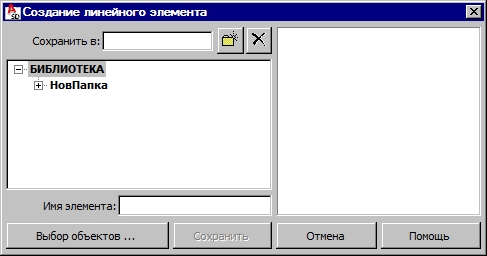 После нажатия на кнопку Выбрать объекты на экране необходимо указать элемент (набор чертежных элементов). Такой элемент можно сохранить в базе данных. меню: Армирование > Элементы конструкции - армирование > Создание линейного элемента; лента: ASD - Элементы конструкции > Элементы конструкции - армирование > Создать линейный элемент; панель инструментов: Элементы конструкции - армирование > Создать линейный элемент. |
|
Вставка линейного элемента  |
Опция позволяет вставлять ЖБ элемент конструкции (сечение ЖБ элемента), которому была назначена длина. При выборе данной опции на экране отображается диалоговое окно, показанное на рисунке ниже: 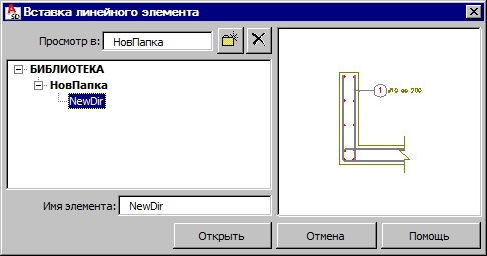 После выбора линейного элемента, ранее сохраненного на диске, набор чертежных элементов помещается на чертеже. Линейный элемент выбирается по заданному имени и длине; задается также шаг элементов по длине (например, 3 метра по длине с шагом 20 см.). меню: Армирование > Элементы конструкции - армирование > Вставить линейный элемент; лента: ASD - Элементы конструкции > Элементы конструкции - армирование > Вставить линейный элемент; панель инструментов: Элементы конструкции - армирование > Вставить линейный элемент. |
|
Элементы конструкции - опалубка |
Это подменю с командами, которые позволяют задавать опалубку типовых элементов железобетонных конструкций. |
|
Отдельный фундамент  |
Опция позволяет создавать опалубку типового столбчатого фундамента после определения в диалоговом окне нескольких характерных параметров (геометрии столбчатого фундамента) меню: Армирование > Элементы конструкции - опалубка > Отдельный фундамент; лента: ASD - Элементы конструкции > Элементы конструкции - опалубка > Отдельный фундамент; панель инструментов: Элементы конструкции - опалубка > Отдельный фундамент; |
|
Ленточный фундамент  |
Опция позволяет создавать опалубку типового ленточного фундамента после определения в диалоговом окне нескольких характерных параметров (геометрии ленточного фундамента) меню: Армирование > Элементы конструкции - опалубка > Ленточный фундамент; лента: ASD - Элементы конструкции > Элементы конструкции - опалубка > Ленточный фундамент; Ленточный фундамент панель инструментов: Элементы конструкции - опалубка > Ленточный фундамент. |
|
Стаканный фундамент  |
С помощью этой опции создают арматуру типового стаканного фундамента после задания некоторых характерных параметров в диалоговом окне (геометрии фундамента) меню: Армирование > Элементы конструкции - опалубка > Стаканный фундамент; лента: ASD- Элементы конструкции > Элементы конструкции - опалубка > Стаканный фундамент; панель инструментов: Элементы конструкции - опалубка > Стаканный фундамент. |
|
Колонна  |
Опция позволяет создавать опалубку типовой колонны после определения в диалоговом окне нескольких характерных параметров (геометрия колонны). меню: Армирование > Элементы конструкции - опалубка > Колонна; лента: ASD - Элементы конструкции > Элементы конструкции - опалубка > Колонна; панель инструментов: Элементы конструкции - опалубка > Колонна; |
|
Балка  |
Опция позволяет создавать опалубку типовой балки после определения в диалоговом окне нескольких характерных параметров (геометрии балки). меню: Армирование > Элементы конструкции - опалубка > Балка; лента: ASD- Элементы конструкции > Элементы конструкции - опалубка > Балка; панель инструментов: Элементы конструкции - опалубка > Балка. |
|
Лестницы |
Опция позволяет создавать опалубку типовой лестницы после определения в диалоговом окне нескольких характерных параметров (геометрии лестницы). меню: Армирование > Элементы конструкции - опалубка > Лестница; лента: ASD- Элементы конструкции > Элементы конструкции - опалубка > Лестница; панель инструментов: Элементы конструкции - опалубка > Лестница. |
|
Свайный ростверк  |
Опция позволяет создавать опалубку типового свайного ростверка (свайного фундамента) после определения в диалоговом окне нескольких характерных параметров (геометрии свайного ростверка). меню: Армирование > Элементы конструкции - опалубка > Свайный ростверк; лента: ASD- Элементы конструкции > Элементы конструкции - опалубка > Свайный ростверк; панель инструментов: Элементы конструкции - опалубка > Свайный ростверк. |
|
Фундаментная балка  |
Опция позволяет создавать опалубку типовой фундаментной балки после определения в диалоговом окне нескольких характерных параметров (геометрии балки). меню: Армирование > Элементы конструкции - опалубка > Фундаментная балка; лента: ASD- Элементы конструкции > Элементы конструкции - опалубка > Фундаментная балка; панель инструментов: Элементы конструкции - опалубка > Фундаментная балка. |
|
Парапет  |
Опция позволяет создавать опалубку типового парапета после определения в диалоговом окне нескольких характерных параметров (геометри парапета). меню: Армирование > Элементы конструкции - опалубка > Парапет; лента: ASD- Элементы конструкции > Элементы конструкции - опалубка > Парапет; панель инструментов: Элементы конструкции - опалубка > Парапет. |
|
Подпорная стенка  |
Опция позволяет создавать армирование типовой подпорной стенки после определения в диалоговом окне геометрических характеристик. меню: Армирование > Элементы конструкции - опалубка > Подпорная стенка; лента: ASD- Элементы конструкции > Элементы конструкции - опалубка > Подпорная стенка; панель инструментов: Элементы конструкции - опалубка > Подпорная стенка. |
|
Закладные детали  |
Эта опция позволяет вставлять закладные детали на чертеже (например, болты, анкеры). меню: Армирование > Элементы конструкции - опалубка > Дополнительные соединительные элементы; лента: ASD - Элементы конструкции > Элементы конструкции - опалубка > Дополнительные соединительные элементы; панель инструментов: Элементы конструкции - опалубка > Дополнительные соединительные элементы. |
|
Использование объемных твердых тел  |
При помощи этой опции объемные твердые тела нетипичной формы преобразуются в типичные элементы ASD. Эти новые трехмерные элементы будут только состоят из опалубки и будут использоваться при работе с 4 типами элементов: балками, колоннами, отдельными фундаментами и пользовательскими элементами. меню: Армирование > Элементы конструкции - опалубка > Использовать 3D тела; лента: ASD - Элементы конструкции > Элементы конструкции - опалубка > Использовать 3D тела; панель инструментов: Элементы конструкции - опалубка > Использовать 3D тела; |
|
Инструменты |
|
|
Установить масштаб описания арматуры  |
Опция позволяет изменять масштаб описания арматуры; при её выборе чертеж, отображаемый на закладке Модель, не изменяется, потому что изменение масштаба проявляется при выполнении печати (заключительный чертеж). меню: Армирование > Инструменты > Настроить масшаб описания арматуры; лента: ASD- Железобетон > Изменить > Настроить масшаб описания арматуры; панель инструментов: Инструменты > Настроить масшаб описания арматуры; командная строка: RBCR_DESC_SCALE. |
|
Создать план проекции  |
Опция позволяет создавать вид, используемый при генерации заключительного чертежа; при генерации вида необходимо задать его масштаб. меню: Арматура > Инструменты > Создать план проекции лента: ASD- Железобетон > Инструменты > Создать вид; панель инструментов: Инструменты > Создать вид; командная строка: RBCT_ADDVIEW. |
|
Диспетчер элементов  |
Опция позволяет распределять арматурные стержни по элементам конструкции (балки, колонны и т.д.). меню: Армирование > Инструменты > Диспетчер элементов; лента: ASD- Железобетон > Инструменты > Диспетчер элементов; панель инструментов: Инструменты > Диспетчер элементов; командная строка: RBCR_CREATE_ELEMENT. См. также: |
|
Создать сечение  |
Опция позволяет создавать поперечное сечение. Для этого необходимо выбрать объект, секущую плоскость (две точки, создающие секцию) и «глубину» поперечного сечения. Эту опцию используют при поверхностных и линейных раскладках. меню: Армирование > Инструменты > Создать сечение; лента: ASD- Железобетон > Инструменты > Создать сечение; панель инструментов: Инструменты > Создать сечение; командная строка: RBCR_CREATE_ELSECTION. |
|
Копировать вид  |
Опция позволяет копировать выбранный вид. Ее используют для видов (например, поперечных сечений), в которых показана верхняя и нижняя арматура плиты. Скопированные виды взаимосвязаны. меню: Армирование > Инструменты > Копировать вид; лента: ASD- Железобетон > Инструменты > Копировать вид; панель инструментов: Инструменты > Копировать вид; командная строка: RBCR_COPY_VIEW. |
|
Редактировать базу данных стержней/проволочных сеток  |
Опция позволяет редактировать базы данных арматурных стержней и проволочных сеток (изменением характеристик стержней или проволочных сеток, добавлением новых). меню: Армирование > Инструменты > Редактировать базу данных стержней/проволочных сеток; лента: ASD- Железобетон > Изменить > Редактировать базу данных стержней/проволочных сеток; командная строка: RBCR_TOOL_DBEDIT. |
|
Многослойная арматура  |
Опция позволяет задавать кратность выбранного элемента (число, указывающее сколько раз данный элемент встречается в конструкции); значение используется в итоговой таблице армирования (в колонке Число элементов). меню: Армирование > Инструменты > Многослойная арматура; лента: ASD- Железобетон > Изменить > Многослойная арматура; панель инструментов: Изменить > Многослойная арматура; командная строка: RBCR_TOOL_QUANTN. |
|
Арматура. Информация  |
Опция позволяет отображать основную информацию, относящуюся к указанному арматурному стержню или раскладке арматуры. меню: Армирование > Инструменты > Армирование – информация; лента: ASD- Железобетон > Инструменты > Армирование – информация; панель инструментов: Инструменты > Армирование - информация; командная строка: RBCR_TOOL_INFO. |
|
Перенумерация позиции арматуры  |
С помощью данной опции можно изменять нумерацию арматуры. При перенумерации учитываются такие элементы (присваемые форме стержня), как описание шага, описание стержня за пределами контура опалубки, спецификации арматуры и т.д. меню: Армирование > Инструменты > Перенумеровать позиции арматуры; лента: ASD- Железобетон > Инструменты > Перенумеровать позиции арматуры; панель инструментов: Инструменты > Перенумеровать позиции арматуры; командная строка: RBCR_TOOL_RENUM. |
|
Поиск арматуры  |
Опция позволяет находить позицию арматуры на созданном чертеже. меню: Армирование > Инструменты > Найти арматуру; лента: ASD- Железобетон > Инструменты > Найти арматуру; панель инструментов: Инструменты > Найти арматуру; командная строка: RBCR_TOOL_FINDR. |
|
Показать арматуру без описания |
Опция позволяет отметить (выделить на экране) арматуру, для которой не создано описание в настоящий момент. меню: Армирование > Инструменты > Показать арматуру без описания; лента: ASD > Железобетон > Инструменты > Показать арматуру без описания; командная строка: RBCR_TOOL_SELNDSC. |
|
Добавить нахлестку |
Опция позволяет автоматически генерировать нахлестку для стержней точечной арматуры, у которой не определена форма (только длина) и чья длина превышает заводскую длину арматурных стержней (например, 12 м). Программа генерирует нахлестку стержней в соответствии с опциями для нахлестки арматурных стержней в диалоговом окне Рабочие настройки на закладке Нормы/Материалы. меню: Армирование > Инструменты > Добавить нахлестку; лента: ASD- Железобетон > Инструменты > Добавить нахлестку; командная строка: RBCR_DISTRIBUTION_POINT_ADD_LAP. |
|
Разобрать  |
Эта опция позволяет разделить некоторые составные объекты на отдельные элементы. меню: Армирование > Инструменты > Разобрать; лента: ASD- Железобетон > Инструменты > Разобрать; панель инструментов: Инструменты > Разобрать; командная строка: RBCR_EXPLODE. |
|
Калькулятор арматуры  |
Опция открывает диалоговое окно Калькулятор арматуры. Диаметры стержней и площади арматуры задаются в единицах, которые были выбраны в Настройках. Калькулятор позволяет рассчитывать следующие значения:
меню: Армирование > Инструменты > Калькулятор арматуры; лента: ASD- Железобетон > Инструменты > Калькулятор арматуры; панель инструментов: Инструменты > Калькулятор арматуры; командная строка: RBCR_TOOL_CALCULATOR. |
|
Сохранить модель в формате DWG  |
Опция позволяет сохранять модель элемента конструкции в формате файла DWG. Это позволяет открывать файл в программе AutoCAD® и проводить дальнейшие действия на сгенерированном чертеже. Прим.: Если чертеж сохранить в файле формата *.DWG , а затем открыть при помощи AutoCAD® на компьютере, где НЕ установлена программа Autodesk AutoCAD Structural Detailing - Reinforcement, то символы диаметра показаны не будут. Чтобы символы диаметра были показаны на таком компьютере, пользователь должен автоматически скопировать diam.sex в соответствующую папку AutoCAD (файл должен быть скопирован в папку, куда установлена деталь в в программе AutoCAD®).
меню: Армирование > Инструменты > Сохранение модели в формате DWG; лента: ASD- Железобетон > Инструменты > Сохранение модели в формате DWG; панель инструментов: Инструменты > Сохранение модели в формате DWG; командная строка: RBCT_MODELEXPORT. |
|
Графические элементы |
|
|
Вставка оси  |
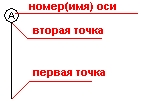
Опция позволяет вставлять ось в месте, выбранном на чертеже. Ось обозначается согласно стилю по умолчанию, принятому в диалоговом окне Рабочие настройки. Вставить символ оси конструкции на чертеже можно следующим образом:
Номер оси проставляется согласно настроек стиля по умолчанию; при вставке оси может быть введен любой номер (каждый последующий номер будет вставляться по последнему заданному). Номер оси может быть изменен, используя опцию контекстного меню. См. также: Стили символов меню: Армирование > Графические элементы > Вставка оси; лента: ASD- Железобетон > Графические элементы > Вставить оси; панель инструментов: Графические элементы > Вставить оси; командная строка: RBCT_DEF_SYMBOL_AXIS. |
|
Вставка символа сечения  |
Опция позволяет вставлять символ сечения в месте, выбранном на чертеже. Ось обозначается согласно стилю по умолчанию, принятому в диалоговом окне Рабочие настройки. Вставить символ сечения конструкции на чертеже можно следующим образом:
Нумерация сечения производится согласно настройкам стиля по умолчанию; при вставке символов сечения может быть введен любой номер (каждый последующий номер будет вставляться по последнему заданному). Символ сечения может быть изменен с помощью опции контекстного меню. См. также: Стили символов меню: Арматура > Графические элементы > Вставить символ сечения; лента: ASD- Железобетон > Графические элементы > Вставить символ сечения; панель инструментов: Графические элементы > Вставить символ сечения; командная строка: RBCT_DEF_SYMBOL_SECTION. |
|
Вставить символ высотной отметки  |
Опция позволяет вставлять высотную отметку в месте, выбранном на чертеже. Ось обозначается согласно стилю по умолчанию, принятому в диалоговом окне Рабочие настройки. Вставить высотную отметку на чертеже можно следующим образом:
Отметки, которые вставляются во время одной сессии, связаны друг с другом; при определении различных отметок указывается значение отметки, которая будет вставлена первой, в то время как остальные вводятся в зависимости от места, где вставлен символ. Изменение высотной отметки может вызвать изменение значений для отдельных отметок (остальные перерассчитываются): удаляются обозначения, добавляются новые символы к уже существующей группе. См. также: Стили символов меню: Армирование > Графические элементы > Вставить высотную отметку; лента: ASD- Железобетон > Графические элементы > Вставить высотную отметку; панель инструментов: Графические элементы > Вставить высотную отметку; командная строка: RBCT_DEF_SYMBOL_COTE |
|
Стили графических элементов |
Опция открывает диалоговое окно Стили символов, используя которое определяют стили (формат) символов, представленных на чертежах конструкции (высотная отметка, символ сечения или конструктивных осей). меню: Армирование > Графические элементы > Стили - графические элементы; лента: ASD- Железобетон > Настройки > Стили графических элементов; командная строка: RBCT_DEF_SYMBOL_STYLE. |
|
Редактирование |
|
|
Арматура  |
Опция выполняет изменение параметров выбранной арматуры (класс арматурной стали, диаметр и т.д.). Появляется диалоговое окно, в котором могут быть изменены параметры арматуры. меню: Армирование > Изменить > Арматура; лента: ASD- Железобетон > Изменить > Изменение арматуры; панель инструментов: Изменить > Изменение арматуры; командная строка: RBCR_MOD_REINF. |
|
Графические параметры арматуры  |
Данная опция изменяет графические параметры выбранной арматуры (заливка, цвет и т. д.) и переключает описания значений арматуры, импортированной из Autodesk Robot Structural Analysis. Появляется диалоговое окно, в котором могут быть изменены параметры арматуры. меню: Армирование > Изменить > Графические параметры; лента: ASD- Железобетон > Изменить > Графические параметры; панель инструментов: Изменить > Изменение графических параметров; командная строка: RBCR_MOD_PROP. |
|
Нахлестка  |
Опция выполняет изменение параметров нахлестки для стержней. Программа предоставляет диалоговое окно, в котором можно изменить длину нахлестки для стержней. меню: Армирование > Изменить > Нахлестки; лента: ASD- Железобетон > Изменить > Нахлестка; панель инструментов: Изменить> Изменение нахлестки; командная строка: RBCR_MOD_BAR_LAP. |
|
Описание арматуры  |
Опция выполняет изменение описания параметров выбранной арматуры и описания автоматической раскладки проволочоных сеток. Появляется диалоговое окно, в котором могут быть изменены параметры арматуры . меню: Армирование > Изменить > Описание арматуры; лента: ASD- Железобетон > Изменить > Описание арматуры; панель инструментов: Изменить > Описание арматуры; командная строка: RBCR_MOD_DESC. |
|
Защитный слой  |
Опция выполняет изменение значения защитного слоя для существующей арматуры. Этот параметр относится к защитному слою участков стержня, защитному слою концов (в основном для стержней, заканчивающихся крюками), области с равномерно-переменной раскладкой проволочных сеток в поперечном сечении. меню: Армирование > Изменить > Защитный слой; лента: ASD - Железобетон > Изменить > Защитные слои; панель инструментов: Изменить > Изменение защитного слоя; командная строка: RBCR_TOOL_EDCOV. |
|
Диаметры изгибов  |
Опция выполняет изменение значения диаметров изгиба арматурных стержней и проволочных сеток в поперечном сечении. меню: Армирование > Изменить > Диаметры изгибов; лента: ASD- Железобетон > Изменить > Диаметр отгиба; панель инструментов: Изменить> Изменение диаметров изгибов; командная строка: RBCR_TOOL_EDBEND. |
|
Длина участка стержня  |
Опция позволяет изменить длину участков арматурного стержня и проволочных сеток в поперечном сечении. Значение удлинения или укорочения участка стержня вводится непосредственно с клавиатуры. меню: Армирование > Изменить > Длины участков арматуры; лента: ASD- Железобетон > Изменить > Длины участков арматуры; панель инструментов: Изменить> Изменение длины сегмента арматуры; командная строка: RBCR_TOOL_EDSEGM. |
|
Удалить первый/последний участок стержня  |
Опция позволяет удалять первый или последний элемент арматуры. меню: меню: Армирование > Изменить> Удалить первый/последний участок арматуры; лента: ASD- Железобетон > Изменить> Удалить первый/последний участок арматуры; панель инструментов: Изменить > Удалить первый/последний участок арматуры; командная строка: RBCR_TOOL_BAR_DEL. |
|
Добавить первый/последний участок арматуры  |
Опция позволяет добавлять первый или последний элемент арматуры. меню: меню: Армирование > Изменить > Добавить первый\последний участок арматуры; лента: ASD- Железобетон > Изменить > Добавить первый\последний участок арматуры; панель инструментов: Изменить > Добавить первый\последний участок арматуры; командная строка: RBCR_TOOL_BAR_ADD. |
|
Найти код формы  |
Эта опция распознает и назначает код формы для созданных арматурных стержней. Меню: Армирование > Изменить> Найти код формы; лента: ASD- Железобетон > Изменить> Найти код формы; панель инструментов: Изменить > Найти код формы; командная строка: RBCR_TOOL_DETECT_CODE. |
|
Изменение области поверхностной раскладки  |
Опция выполняет изменение значения защитного слоя или ширины опоры зоны при поверхностной раскладке (раскладка стержня или проволочной сетки). меню: Армирование > Изменить > Изменить зону поверхностной раскладки; лента: ASD– Железобетон > Изменить > Изменить зону поверхностной раскладки; панель инструментов: Изменить> Изменить зону поверхностной раскладки; командная строка: RBCR_MOD_CHBOUNDARY. |
|
Рабочие настройки  |
Открывается диалоговое окно Рабочие настройки, в котором назначают основные параметры для работы в программе Autodesk AutoCAD Structural Detailing (нормы, единицы измерения, материалы и т.д.). меню: Армирование > Рабочие настройки; лента: ASD- Железобетон > Настройки > Рабочие настройки; на панели инструментов: Инструменты: > Рабочие настройки; командная строка: RBCR_JOB_PREF. |
|
Настройки  |
Открывается диалоговое окно Настройка, в котором устанавливают параметры рабочей среды программы Autodesk AutoCAD Structural Detailing. меню: Армирование > Настройки; лента: ASD- Железобетон > Настройки > Настройки; на панели инструментов: Инструментов > Настройки; командная строка: OPTIONS. |
|
Инспектор объектов – Показать > Скрыть
|
Опция позволяет включать/выключать отображение диалогового окна Инспектор объектов, находящегося обычно на левой стороне экрана. меню: Армирование > Показать/скрыть Инспектор объектов; лента: ASD- Железобетон > Инструменты > Показать/скрыть Инспектор объектов; командная строка: RBCTOI. |