В ходе выполнения этого упражнения из элементов конструкции, входящих в состав AutoCAD Civil 3D, создается конструкция для базовой двускатной дороги с полосами движения, бордюрами, водосборными лотками, тротуарами и поперечными уклонами к существующей поверхности.
Построенная модель коридора будет использоваться для создания модели коридора в работе с учебным пособием Создание базового коридора.
Создание базовой линии конструкции
- Откройте файл Assembly-1a.dwg, расположенный в папке чертежей для учебных пособий.
- Перейдите на вкладку

 .
. - В диалоговом окне "Создание конструкции" введите имя "Полное сечение главной дороги". Нажмите кнопку "ОК".
- При отображении в командной строке запроса "Укажите местоположение базовой линии конструкции" щелкните на прямоугольнике под видами профилей.
На видовом экране увеличивается масштаб изображения базовой линии конструкции, которая выглядит таким образом:
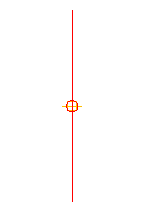
Добавление элемента конструкции - полосы движения
- Если инструментальная палитра, содержащая элементы конструкции, скрыта, выберите вкладку "Главная" панель "Палитры" "Инструментальные палитры"
 .
. - На инструментальной палитре щелкните на панели управления "Инструментальные палитры" правой кнопкой мыши. Щелкните "Элементы конструкции Civil в метрической системе единиц".
- Перейдите на вкладку "Полосы движения".
- Выберите
 LaneSuperelevationAOR.
 - На палитре "Свойства" в разделе "Дополнительные" задайте следующие значения параметров.
- Сторона: Правая
- Ширина: 3,5
- "Возможность вращения": "Нет"
- На чертеже щелкните в точке маркера на базовой линии конструкции.
Теперь элемент конструкции - правая полоса движения - прикреплен к базовой линии трассы.
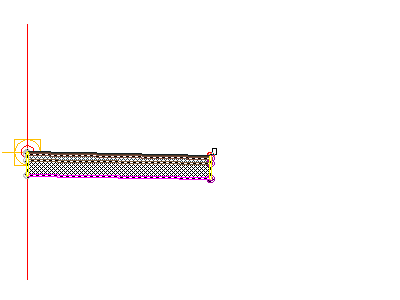
Добавление элемента конструкции - бордюра
- В окне "Инструментальные палитры" на вкладке "Бордюры" щелкните
 ГородскБордюрВодосборныйЛотокОбщий.
 - На чертеже щелкните на точечном маркере на правой верхней кромке полосы движения.
 Прим.:
Если элемент конструкции прикреплен к неподходящему маркеру, можно перетащить его в правильное местоположение. Нажмите клавишу ESC для выхода из режима размещения элемента конструкции. Выберите элемент конструкции, который требуется переместить. При выборе элемента конструкции отображается синяя ручка. Выберите эту ручку, затем щелкните на подходящем точечном маркере.
Добавление элемента конструкции - тротуара
- В окне "Инструментальные палитры" на вкладке "Базовый" щелкните
 ПростойТротуар.
 - На палитре "Свойства" в разделе "Дополнительные" задайте следующие значения параметров.
- Сторона: Правая
- Ширина: 1.5
- Ширина буфера 1: 0,5
- Ширина буфера 2: 0,5
- На чертеже щелкните на точечном маркере на верхнем крае задней стороны бордюра.
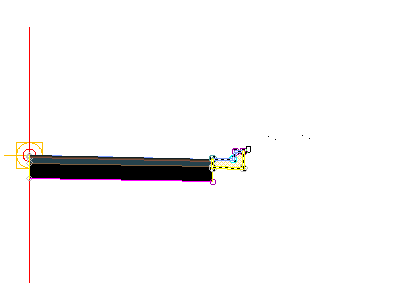
Добавление элемента конструкции с выходом на рельеф
- В окне "Инструментальные палитры" на вкладке "Базовый" щелкните
 "ПростойБоковойОткосВыемкиСКюветом".
 - На палитре "Свойства" в разделе "Дополнительные" задайте следующие значения параметров.
- Сторона: Правая
- Откос выемки: 2.000:1
- Откос насыпи: 4.000:1
- На чертеже щелкните на точечном маркере на наружной кромке элемента конструкции - тротуара.
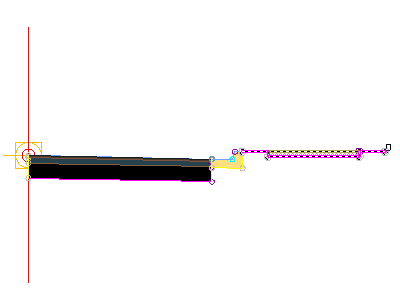
- Нажмите Esc.
Это действие завершает работу с командой размещения элемента конструкции.
Симметричное отражение конструкции на левую сторону от базовой линии
- На чертеже выберите четыре добавленных элемента конструкции.
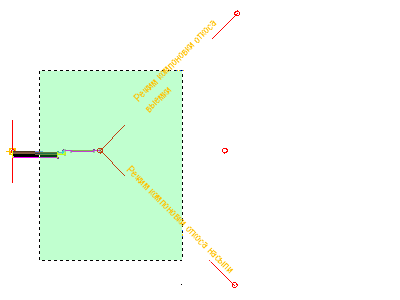
- Щелкните правой кнопкой мыши. Нажмите "Зеркало".
- Щелкните в точке маркера на базовой линии конструкции.
Элементы конструкции отображаются в левой части маркера конструкции. Команда "Зеркало" создает зеркальное изображение выбранных элементов конструкции. При этом сохраняются все параметры конструкции, кроме параметра .
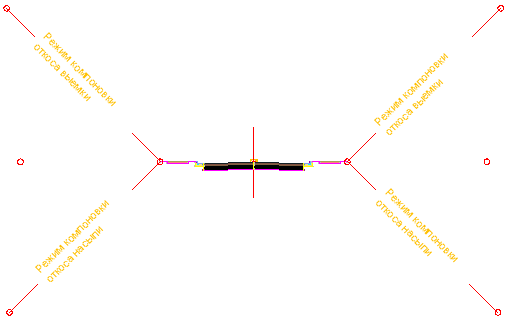 Прим.:
Параметры зеркальных элементов конструкции не являются динамически связанными. При изменении значения параметра для элемента конструкции на одной стороне базовой линии элемента конструкции это изменение не применяется к противоположной стороне.
Чтобы продолжить работу с этим учебным пособием, перейдите к разделу Упражнение 2. Изменение шаблона имен элементов конструкций.