В ходе данного упражнения стиль меток будет изменен так, что метка при перетаскивании со своего исходного положения будет отображаться иначе.
Каждый стиль меток имеет два используемых по умолчанию формата: один применяется при создании метки в обычном месте, определяемом компоновкой, а другой - при перетаскивании метки из ее обычного местоположения. Способы управления смещенным положением стиля метки сходны со способами управления состоянием компоновки.
Это упражнение является продолжением раздела Упражнение 3. Управление видом метки с помощью слоев.
Перетаскивание метки из исходного положения
- Увеличьте масштаб изображения так, чтобы была видна метка пикета 0+040 на трассе West Street (Западная улица). Щелкните на метке, чтобы выбрать ее и все остальные метки основных пикетов.
- Щелкните на экранной ручке и перетащите ее в сторону от трассы.
Теперь метка находится в смещенном положении. Текст и линия выноски отображаются красным цветом, так как для смещенного положения стиля метки установлено состояние "ПоСлою". Держите эту метку в поле зрения, чтобы видеть, как на ней будут отражаться вносимые в формат изменения.
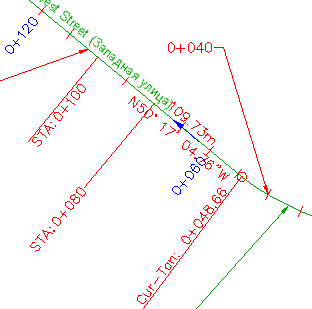
Метка пикета 0+040 в смещенном положении
В этом упражнении используется файл Labels-5b.dwg с изменениями, внесенными в ходе выполнения предыдущего упражнения.
Изменение смещенного положения метки
- В области инструментов на вкладке "Параметры" выберите "Трасса"
 "Стили меток""Пикет""Основной пикет". Щелкните правой кнопкой мыши на стиле
Perpendicular With Tick
(Перпендикулярный с засечками). Выберите "Редактировать".
"Стили меток""Пикет""Основной пикет". Щелкните правой кнопкой мыши на стиле
Perpendicular With Tick
(Перпендикулярный с засечками). Выберите "Редактировать". - В диалоговом окне "Стили меток" нажмите кнопку мыши на вкладке "Состояние перемещения".
В категориях "Выноска" и "Компоненты смещенного положения" обратите внимание на то, что всем свойствам "Цвет", "Тип линий" и "Вес линии" назначено состояние "ПоСлою" или "ПоБлоку". Эти параметры указывают на то, что, если метка находится в смещенном положении, она принимает эти свойства либо от слоя, которому принадлежит, либо от блока, который ее содержит.
Совет:Поскольку область "Предварительный просмотр" не отображает смещенного положения метки, расположите окно "Создание стиля меток" таким образом, чтобы метка в смещенном положении была видна на чертеже. Каждый раз при изменении какого-либо свойства метки можно нажать "Применить", чтобы увидеть результат изменения.
- В области "Компоненты смещенного положения" измените значение "Отображение" на "С сохранением компоновки". Нажмите кнопку "Применить".
Восстанавливаются исходные параметры свойств компоновки метки, а все остальные средства управления стилями в этой области отключаются. Этот тип формата для смещенного положения прост в использовании, но он подходит не ко всем типам меток. В частности, обратите внимание на то, что не во всех случаях смещенного положения должным образом выполняется подгонка линии выноски.
- Снова выберите для параметра "Отображение" значение "Сгруппированный текст". Нажмите кнопку "Применить".
Если метка содержит текст, состоящий из нескольких строк, параметр "Сгруппированный текст" определяет их горизонтальное расположение в виде компактного блока. Это видно, если попытаться перетащить одну из меток кривых с ее местоположения, определяемого компоновкой.
- Измените каждое из следующих значений свойств. Чтобы видеть результаты изменений, нажимайте "Применить" после изменения каждого параметра.
- Тип выноски: Сплайновая линия выноски
- Видимость границ: Истина
- Тип рамки: Прямоугольная со скругленными углами
- Зазор между границей и выноской: 2,0 мм
- Прикрепление линии выноски: Верхняя часть верхней линии
- Применив все изменения, которые необходимы для метки в смещенном положении, нажмите "OK".
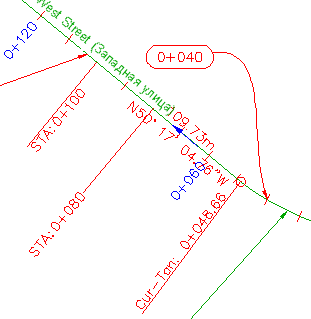
Смещенное положение метки с внесенными изменениями: метка основного пикета 0+040
Прим.:Для восстановления исходного формата смещенной метки щелкните на ручке
 .
.
Для продолжения работы с этим учебным пособием перейдите к разделу Упражнение 5. Изменение стиля меток объектов.