В этом упражнении для изменения цвета и видимости меток будут использованы слои.
Компоненты, которые составляют объект метки, могут получить свои свойства цвета, веса и типа линии либо от стиля метки, либо от слоя, к которому относится этот стиль метки. Если стиль метки относится к определенному слою, тогда любые компоненты стиля метки, которые установлены в состояние "ПоСлою" или "ПоБлоку" унаследуют свойства этого определенного слоя. Но если стиль метки относится к слою 0, то любые компоненты стиля метки, которые установлены в состояние "ПоСлою" или "ПоБлоку", унаследуют свои свойства от слоя, на котором постоянно находится метка.
Метка является независимым объектом AutoCAD Civil 3D, который может находиться на слое, отличном от слоя его родительского объекта. Но видимость метки связана со слоем родительского объекта. Выключение или замораживание слоя объекта также приводит к скрытию меток этого объекта, даже если они принадлежат другому слою.
Это упражнение является продолжением темы раздела Упражнение 2. Использование дочернего стиля меток.
Изучение влияния состояния родительского слоя объектов на видимость меток
- На трассе West Street (Западная улица) выполните зумирование и панорамирование области между пикетами 0+100 и 0+120.
- Выберите метку пикета 0+120, чтобы выбрать все метки основных пикетов. Щелкните правой кнопкой мыши. Выберите из контекстного меню "Свойства".
В палитре "Свойства" обратите внимание на то, что метки пикетов трассы расположены на слое C-ROAD-TEXT. Если посмотреть на свойства самой трассы, то можно увидеть, что трасса принадлежит слою C-ROAD.
- Выберите вкладку "Главная"
 панель "Слои" список "Слой". Рядом с наименованием слоя C-ROAD щелкните на значке
  для отключения слоя C-ROAD.
 - В командной строке введите РЕГЕН.
Трасса скрывается вместе с метками. Это произошло потому, что хотя метки и являются независимыми объектами на отдельном слое, их видимость связана со свойствами того слоя, на котором находится их родительский объект, – C-ROAD. Выключение слоя объекта также приводит к скрытию меток этого объекта, даже если они принадлежат другому слою.
Прим.:Синяя линия, оставшаяся на месте трассы, является полилинией в чертеже внешней ссылки, из которого была создана трасса в ходе упражнения "Добавление групп меток".
- Выберите вкладку "Главная" панель "Слои" список "Слой". Рядом с наименованием слоя "C-ROAD" щелкните на значке
 , чтобы отключить слой C-ROAD и метки пикетов.
 - В командной строке введите РЕГЕН.
В этом упражнении используется чертеж Labels-5a.dwg с изменениями, внесенными в ходе выполнения предыдущего упражнения. Кроме того, можно открыть чертеж Labels-5b.dwg, расположенный в папке чертежей для учебных пособий.
Создание стиля меток, на который не влияет родительский слой объекта
- Выберите метку 0+120, чтобы выбрать все главные метки пикетов. В палитре "Свойства", в разделе "Назначение меток" щелкните в поле рядом со строкой "Стиль меток для основных пикетов" . Выберите "Создать/редактировать".
- В диалоговом окне "Стиль меток для основных пикетов" выберите
 "Редактировать текущий набор выбранных элементов".
 В диалоговом окне "Создание стиля меток", на вкладке "Общие" в категории "Метка" обратите внимание на то, что установлен слой 0. Если стиль метки установлен на слой 0, в случае если свойства цвета, типа линии и веса линии будут установлены "ПоСлою" или "ПоБлоку", они унаследуют соответствующие свойства слоя, на котором постоянно находится метка.
- Выберите вкладку "Компоновка".
В категории "Текст", обратите внимание на то, что свойство "Цвет" для компонента "Пикет" установлено в состояние "ПоСлою". Это означает, что текст метки основного пикета наследует цвет слоя, на который ссылается стиль. Поскольку стиль метки относится к слою 0, текст метки основного пикета унаследует цвет слоя объекта метки, которым является слой C-ROAD_TEXT.
- В строке "Цвет" щелкните в ячейке "Значение". Нажмите
 и измените цвет компонента "Пикет" на синий.
 Обратите внимание на то, что цвет текста в области "Предварительный просмотр" обновляется.
Прим.:Чтобы повысить управляемость цветом, весом и типом линий компонентов, установите все компоненты стиля в состояние "ПоБлоку" или "ПоСлою", а слой стиля меток установите равным 0. После этого можно использовать слои для изменения этих свойств. В данном учебном пособии используется специальная настройка цвета, позволяющая продемонстрировать влияние параметров слоя на стили.
- В списке "Имя компонента" выберите "Засечка".
В категории "Засечка", обратите внимание на то, что свойство "Цвет" для компонента "Засечка" установлено в состояние "ПоСлою".
- Нажмите "OK", чтобы принять изменение цвета компонента "Основной пикет" и выйти из диалоговых окон "Создание стиля меток" и "Стиль меток для основных пикетов".
- Нажмите клавишу ESC для отмены выбора метки.
- В командной строке введите РЕГЕН.
Обратите внимание на то, что хотя засечки наследуют красный цвет слоя C-ROAD-TEXT, сам текст отображается синим цветом.
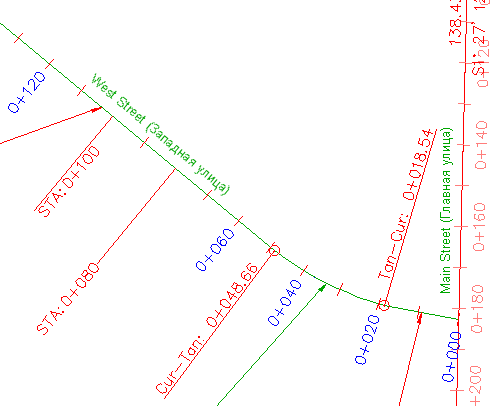
Стиль меток, использующий цвет, отличающийся от цвета слоя, на который он ссылается
Добавление другой метки
- Выберите вкладку
 .
. - При появлении запроса о выборе сегмента для размещения метки выберите трассу между пикетами 0+060 и 0+080. Когда метка появится на трассе, нажмите ENTER, чтобы завершить выполнение команды.
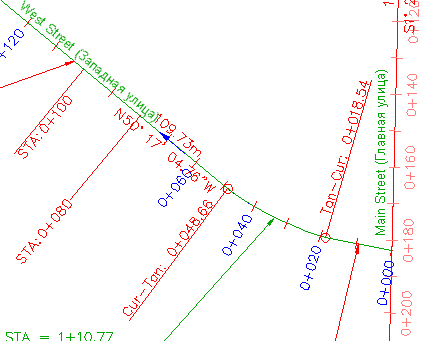
Метка сегмента, добавленная к трассе
- Выберите новую метку. В палитре "Свойства" обратите внимание на то, что метка находится на слое C-ROAD-TEXT.
При создании меток они размещаются на слое, указанном для объекта метки в диалоговом окне "Параметры чертежа" на вкладке "Слои объекта". Параметры данного чертежа определяют, что метки трассы создаются на слое C-ROAD-TEXT.
- В палитре "Свойства" щелкните в поле рядом со строкой "Стиль меток для линий" . Выберите "Создать/редактировать".
- В диалоговом окне "Стиль метки линии" выберите "Редактировать текущий набор выбранных элементов".
В диалоговом окне "Создание стиля меток", на вкладке "Общие", в категории "Метки" обратите внимание на то, что установлен стиль слоя C-ROAD-BRNG. Это означает, что если любое свойство, например цвет, тип линии и вес линии, установлено в состояние "ПоСлою" или "ПоБлоку", оно унаследует соответствующие свойства слоя C-ROAD-BRNG, независимо от того, на каком слое находится объект метки.
- Выберите вкладку "Компоновка".
Используйте список "Имя компонента", чтобы исследовать свойства различных компонентов метки. Обратите внимание на то, что свойство "Цвет" всех компонентов установлено в состояние "ПоСлою". Исключением является компонент "Стрелка направления".
Компоненты метки, у которых свойство "Цвет" установлено в состояние "ПоСлою", отображаются красным цветом, так как цвет слоя C-ROAD-BRNG тоже красный. Стрелка направления - синяя, так как ее свойство "Цвет" имеет значение "синий".
- Нажмите Отмена для выхода из диалоговых окон "Создание стиля меток" и "Стиль метки линии".
Изучение влияния на метки видимости слоя
- Выберите вкладку "Главная" панель "Слои" список "Слой". Рядом с наименованием слоя C-ROAD-TEXT щелкните на значке
 для отключения слоя C-ROAD-TEXT.
 Метки основных пикетов и засечки станут скрытыми, но метка прямого участка, добавленная ранее, скрыта не будет. Метки пикетов были скрыты, так как они находятся на слое C-ROAD-TEXT, и их стиль ссылается на этот слой, который был отключен. Метка прямого участка остается видимой, поскольку, хотя и отключен слой, на котором находится метка, ее компоненты стиля ссылаются на слой C-ROAD-BRNG, который по-прежнему является видимым.
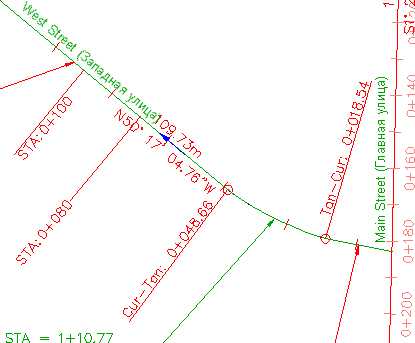
Скрытые метки пикетов
Обратите внимание, что метки STA:0 + 080 и STA:0 + 100, измененные в разделе Упражнение 2. Использование дочернего стиля меток, остаются видимыми. Это произошло потому, что остальная часть меток основных пикетов использует стиль "Перпендикулярный с засечками", который относится к слою 0. Метки STA=0+060 и STA=0+080 используют стили "Перпендикулярный с линией" и "Выделение пикетов", которые относятся к слою C-ROAD-LABL.
- Выберите вкладку "Главная" панель "Слои" список "Слой". Рядом с наименованием слоя C-ROAD-TEXT щелкните на значке
 , чтобы отключить слой C-ROAD-TEXT и метки пикетов.
Чтобы продолжить работу с этим учебным пособием, перейдите к разделу Упражнение 4. Изменение смещенного положения метки.