В ходе данного упражнения будет создана таблица, содержащая информацию об объектах участка.
Аналогичная процедура используется при создании таблиц для большинства объектов AutoCAD Civil 3D. В данном упражнении пользователь узнает об имеющихся в AutoCAD Civil 3D инструментах работы с таблицами и о динамическом характере чертежей внешних ссылок. В ходе упражнения к чертежу внешней ссылки будет добавлена таблица площади участка, после чего в исходном чертеже будет выполнена проверка результатов.
Чтобы создать таблицу для объекта, этот объект должен быть снабжен метками. Для большинства таблиц данные таблицы определяются путем выбора стиля метки. В данном упражнении для создания таблицы площади участка будут выбраны метки площади участка. Но метки участков и площадей принадлежат чертежу внешней ссылки. Таблицы площади участка не могут быть созданы посредством внешней ссылки, поэтому в текущем чертеже эту таблицу создать невозможно.
Применение упрощенного стиля меток площади участка
- Откройте файл Labels-4a.dwg, расположенный в папке "My Civil 3D Tutorial Data".
- Откройте файл Labels-Parcels.dwg, расположенный в папке "My CivilD Tutorial Data".
- В чертеже Labels-Parcels.dwg увеличьте масштаб изображения так, чтобы были видны все участки, расположенные по соседству с East Street (трасса с тупиком в правой части чертежа).
К участкам с 37 по 41 будет применен упрощенный стиль метки площади, после чего будет создана таблица, содержащая подробные сведения об участках.
- В области инструментов на вкладке "Навигатор" разверните узел "Площадки"
 "Площадка". Щелкните на коллекции "Участки".
 - На виде элемента в нижней части окна "Область инструментов" с помощью комбинации SHIFT+щелчок выберите участки с 37 по 41. Щелкните правой кнопкой на заголовке столбца "Стиль метки площади". Выберите "Редактировать".
- В диалоговом окне "Выберите стиль метки" выберите
"Номер участка"
. Нажмите кнопку "ОК".
Метка площади участка содержит только номер участка. В ходе выполнения следующих шагов будет создана таблица, содержащая подробные сведения о каждом из этих участков.
Перед началом выполнения этого упражнения необходимо сохранить предоставленные чертежи Labels- в папке "My Civil 3D Tutorial Data". Более подробная информация приведена в упражнении "Вставка чертежей в качестве внешних ссылок для аннотирования".
Создание таблицы площади участка
- Выберите вкладку панель .
- В диалоговом окне "Создание таблицы", в области "Выбор по метке или стилю", в строке
"Номер участка"
установите флажок "Применить".
Можно выбрать несколько стилей, на основе которых будет создана таблица участков. Все участки, использующие выбранные стили, будут представлены в этой таблице.
- Нажмите кнопку "ОК".
При наведении курсора на область рисования верхний левый угол таблицы прикрепляется к курсору.
- Поместите курсор справа от участков и щелкните мышью.
Таблица вставляется в чертеж.
- На панели быстрого доступа нажмите кнопку
 "Сохранить".
 - Закройте чертеж Labels-Parcels.
Анализ результатов в текущем чертеже
- В чертеже Labels-4a введите в командной строке ССЫЛКА.
- В палитре "Внешние ссылки" щелкните правой кнопкой на Labels-Parcels. Выберите "Обновить".
Текущий чертеж преобразуется с учетом обновленных данных из чертежа Labels-Parcels. Обратите внимание на то, что отображается созданная в чертеже внешней ссылки таблица площади участка, а для участков, расположенных в конце трассы East Street (Восточная улица), используется стиль метки площади "Номер участка".
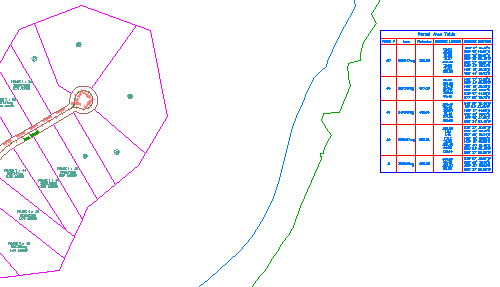
Таблица площади участков, добавленная в чертеж внешней ссылки
Чтобы продолжить работу с этим учебным пособием, перейдите к разделу Упражнение 2. Преобразование меток в ярлыки.