В ходе данного упражнения будет создан ряд меток сегментов участков, после чего эти метки будут преобразованы в обозначения, а данные перенесены в таблицу.
В разделе Упражнение 1. Добавление таблиц в чертеж была создана таблица в чертеже Labels-Parcels, подключенному по внешней ссылке. В данном упражнении метки сегментов участков будут созданы непосредственно в текущем чертеже. После этого метки сегментов будут преобразованы в обозначения и будет создана таблица, содержащая подробные сведения меток.
Это упражнение является продолжением темы раздела Упражнение 1. Создание таблицы площадей участков.
Нанесение меток на сегменты участка
- Выберите вкладку

 .
. - В диалоговом окне "Добавить метки" задайте следующие параметры:
- Тип метки: Несколько сегментов
- "Стиль меток для линий": "Стиль меток для линий участков""Румб над расстоянием"
- "Стиль меток для кривых": "Стиль меток для кривых участков""Дельта над длиной и радиусом"
- Щелкните "Нумерация обозначений таблиц".
- В диалоговом окне "Нумерация обозначений таблиц" просмотрите доступные настройки.
Эти настройки определяют начальный номер и приращения для обозначений линий, кривых и переходных кривых. Обратите внимание на то, что для параметров "Создание обозначений в таблице" и "Изменение нумерации обозначений в таблице" существуют отдельные свойства для начального номера и для приращения. В данном упражнении используется принимаемое по умолчанию значение 1 для всех свойств. При преобразовании меток в обозначения таблиц для начального номера и для приращения будет использовано значение 1. Свойства "Изменение нумерации обозначений в таблице" будут использоваться позднее.
- В диалоговом окне "Изменение нумерации обозначений в таблице" нажмите кнопку "Отмена".
- В диалоговом окне "Добавление меток" нажмите "Добавить".
- Щелкните мышью на метках площади участка в следующем порядке: 39, 40, 41, 37, 38. Нажмите клавишу ENTER, чтобы принять стандартное направление метки "По часовой стрелке".
При щелчке метки размещаются на каждом сегменте участка. При необходимости можно увеличить масштаб изображения для проверки меток перед тем, как преобразовывать их в обозначения.
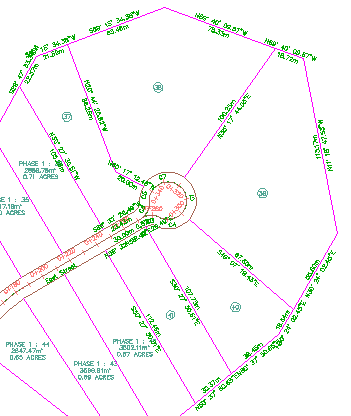
Метки сегментов участков
- Закончив создание меток для участков, щелкните правой кнопкой для завершения команды.
Диалоговое окно "Добавление меток" остается открытым, чтобы при необходимости можно было создать метки для дополнительных участков или других объектов. Это окно можно закрыть, поскольку в ходе данного упражнения оно использоваться не будет.
В этом упражнении используется файл Labels-4a.dwg с изменениями, внесенными в ходе выполнения предыдущего упражнения.
Размещение меток сегментов в таблице
- Выберите вкладку .
Эта команда позволяет создать таблицу, в которой для участков с метками показаны и сегменты линий, и сегменты кривых.
- В диалоговом окне "Создание таблицы" в области "Выбор по метке или стилю" установите флажок "Применить" для двух стилей меток, размещенных на сегментах участков:
- Кривая участка: Delta Over Length And Radius (Дельта для длины и радиуса)
- Линия участка: Bearing Over Distance (Румб над расстоянием)
- Нажмите кнопку "ОК".
При перемещении курсора в чертеже верхний левый угол таблицы прикрепляется к курсору.
- Расположите курсор за пределами границ поверхности и щелкните мышью.
Таблица вставляется в чертеж. Обратите внимание на то, что метки линий и кривых вокруг участков преобразованы в обозначения.
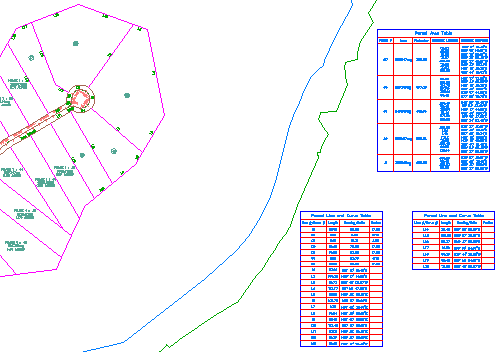
Преобразованные в обозначения метки сегментов участков и добавленная в чертеж таблица сегментов участков
Чтобы продолжить работу с этим учебным пособием, перейдите к разделу Упражнение 3. Изменение нумерации обозначений таблиц.