В этом упражнении команда пошагового смещения характерной линии используется для создания упрощенной проекции объекта, от которой осуществляется профилирование.
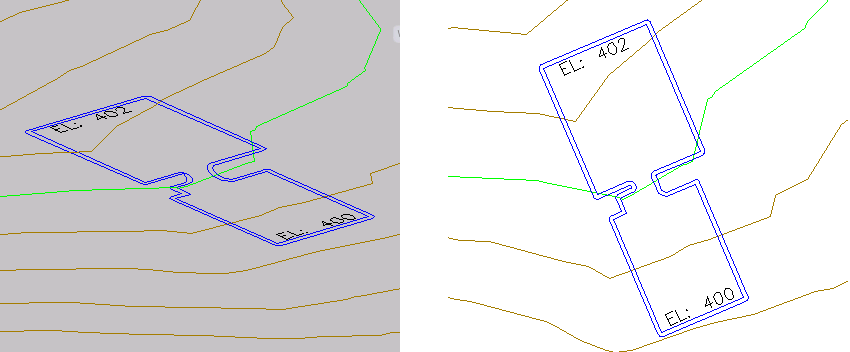
На чертеже, используемом в данном учебном пособии, отображается строительная площадка в двух вертикально расположенных видовых экранах. В правом видовом экране строительная площадка отображается как вид в плане. В правом видовом экране осуществляется проектирование строительной площадки. В левом видовом экране строительная площадка отображается как вид модели. Этот видовой экран используется для просмотра состояния проекта по мере выполнения работы.
Создание характерной линии пошагового смещения
- Откройте чертеж Grading-6.dwg, который находится в папке учебных пособий по чертежам.
- В командной строке введите OffsetGapType. В качестве значения введите 1.
Переменная OffsetGapType управляет обработкой потенциальных промежутков между сегментами при смещении замкнутых полилиний, таких как характерная линия строительной площадки. При установке "1" в качестве значения этой переменной промежутки заполняются скругленными сегментами дуги, причем радиус каждого сегмента дуги равен расстоянию смещения.
- Выберите вкладку

 .
. - В командной строке введите 1.5 в качестве значения расстояния смещения.
- При появлении запроса о выборе характерной линии в правом видовом экране щелкните на синей характерной линии, представляющей строительную площадку,
- При появлении запроса об определении стороны для смещения щелкните за пределами строительной площадки.
- В командной строке введите G для определения значения уклона. В качестве значения уклона введите -1.
- Нажмите клавишу ENTER для завершения команды.
Отображается характерная линия пошагового смещения. Обратите внимание на то, что в левом видовом экране с левой стороны пандуса кривая характерной линии пошагового смещения плохо сформирована. Поскольку эта линия является независимой характерной линией, можно использовать инструменты редактирования характерной линии для уточнения решения.
Добавление скруглений к характерной линии
- Выберите вкладку
 .
. - При появлении запроса о выборе объекта щелкните на характерной линии смещения.
- В командной строке введите R для определения радиуса скругления. В качестве значения радиуса введите 15.000.
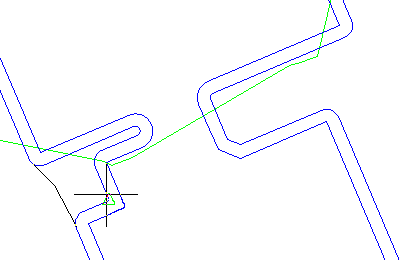
- С каждой стороны пандуса щелкните на остром внутреннем угле характерной линии смещения.
При перемещении курсора поверх характерной линии зеленый треугольник выделяет углы, которые могут быть скруглены, и производится предварительный просмотр скругления. На приведенном ниже изображении в качестве примера показан угол, на котором необходимо произвести щелчок мышью.
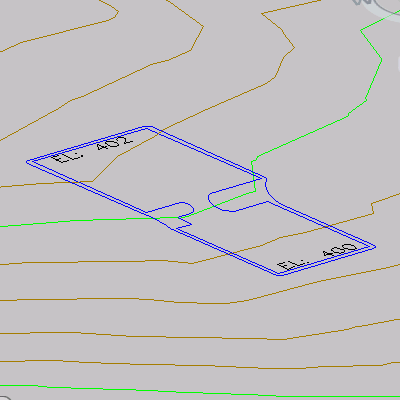
Скругление применяется к характерной линии. В левом видовом экране обратите внимание на то, что скругление использует отметки, полученные от характерной линии, и плавно интерполирует отметки вдоль длины скругления.
- Нажмите клавишу ENTER дважды для завершения команды.
Для продолжения работы с этим учебным пособием перейдите к разделу Упражнение 2. Профилирование на основе проекции объекта здания для поверхности.