В этом упражнении осуществляется профилирование от упрощенной смещенной проекции объекта к существующей поверхности грунта.
Характерная линия пошагового смещения имеет значительно более простую геометрию по сравнению с оригинальной проекцией объекта. Упрощенная геометрия характерной линии приводит к значительно более простому профилированию по сравнению с оригинальной проекцией объекта.
Это упражнение является продолжением темы раздела Упражнение 1. Упрощение проекции здания.
Создать группу профилирования и задать параметры создания профилирования
- Выберите вкладку

 .
. - В панели "Инструменты профилирования" выберите
 "Определить группу объектов профилирования".
 - В диалоговом окне "Выбор группы объектов профилирования" в поле "Имя площадки" проверьте выбор площадки Grading - Building Pad.
- В поле "Имя группы" выберите
 "Создать группу объектов профилирования".
 - В диалоговом окне "Создать группу объектов профилирования" в поле "Имя" введите "Профилирование откоса с помощью характерных линий".
- Дважды нажмите "OK".
- В панели "Инструменты профилирования" выберите
 "Задать целевую поверхность".
 - В диалоговом окне "Выбрать поверхность"проверьте выбор существующей поверхности грунта. Нажмите "OK".
- В панели "Инструменты профилирования" выберите
 "Выбрать набор критериев".
 - В диалоговом окне "Выберите набор критериев" проверьте выбор значения "Basic Set" (Базовый набор). Нажмите "OK".
- В списке "Выбор критериев профилирования" выберите Grade To Surface .
В этом упражнении используется чертеж Grading-6.dwgс изменениями, внесенными в ходе выполнения предыдущего упражнения.
Создание профилирования
- Выберите "Создать объект профилирования".
- В ответ на запрос о выборе объекта щелкните на синей характерной линии, которая смещена относительно строительной площадки.
- В ответ на запрос о выборе стороны профилирования щелкните снаружи характерной линии смещения.
- Нажмите клавишу ENTER, чтобы смоделировать профилирование по всей длине характерной линии.
- Нажмите клавишу ENTER, чтобы принять предлагаемый по умолчанию формат выемки откоса.
- Нажмите клавишу ENTER, чтобы подтвердить предлагаемое по умолчанию значение откоса выемки (2.00:1).
- Нажмите клавишу ENTER, чтобы принять предлагаемый по умолчанию формат откоса насыпи.
- Нажмите клавишу ENTER, чтобы подтвердить предлагаемое по умолчанию значение откоса насыпи (2.00:1).
- Нажмите клавишу Esc для завершения выполнения команды.
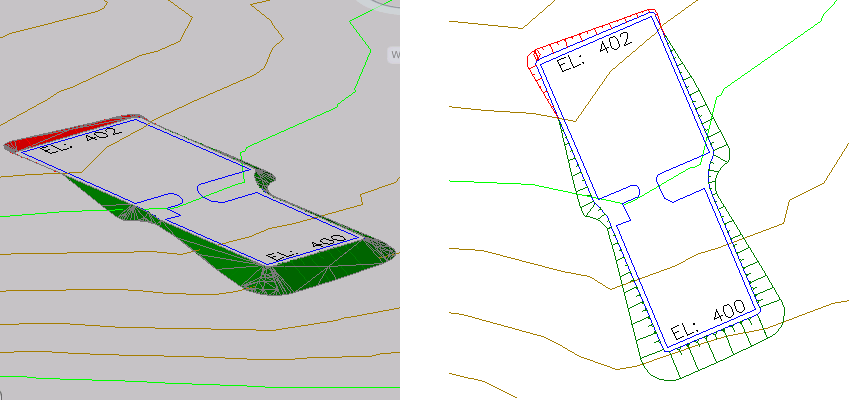
Характерная линия пошагового смещения наклонена относительно существующей поверхности грунта. Обратите внимание на то обстоятельство, что хотя откос выемки и откос насыпи изображаются красным и зеленым цветом, они по-прежнему представляют собой открытые области внутри группы объектов профилирования. В следующем упражнении производится заполнение этих областей и применяются надлежащие стили профилирования.
Чтобы продолжить работу с этим учебным пособием, перейдите к разделу Упражнение 3. Заполнение отверстий в профилировании.