В ходе этого упражнения используются наборы меток для применения к трассе меток нескольких типов.
Во время создания таких объектов, как точки, трассы или участки, метки можно добавлять автоматически. Автоматическое добавление меток объекта во время его создания является эффективным способом аннотирования обычных элементов, таких как пикеты трассы или площади участков.
В ходе данного упражнения будет определен набор меток для применения к трассе, создаваемой из полилинии. И созданная трасса, и ее метки будут находиться в текущем чертеже. Затем будет показано, как после создания трассы изменить свойства набора меток. В заключение будет показано, как применить набор меток к трассе, существующей в чертеже, являющемся внешней ссылкой.
Создание набора меток для новой трассы
- Выберите вкладку

 . Чтобы выбрать параметр внешней ссылки, в командную строку введите X.
 - Щелкните синюю полилинию на западной стороне площадки.
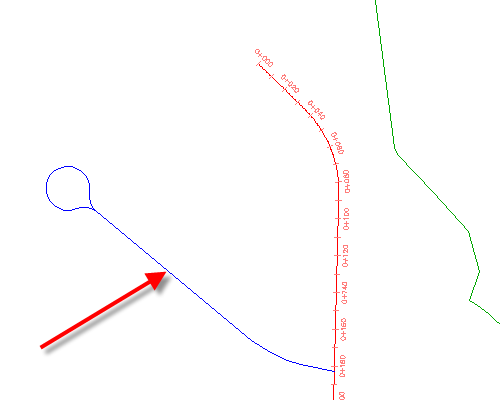
Полилиния в чертеже внешней ссылки
- Нажмите два раза ENTER.
- В диалоговом окне "Создать трассу из полилинии" в поле "Имя" введите "West Street" (Западная улица). Убедитесь в том, что для параметра "Стиль трасс" выбран вариант Proposed (Предлагаемый). Проверьте содержимое списка "Набор меток трассы".
При создании объекта соответствующее диалоговое окно "Создать", как правило, содержит списки выбора стиля как для объекта, так и для меток. Эти списки определяют стили объектов и стили меток, доступные в текущем чертеже для объектов данного типа. При создании трассы, профиля или сечения пользователь выбирает набор меток для применения заранее установленного стиля к каждому из типов меток, имеющихся в наборе. В ходе выполнения описанных ниже действий выполняется проверка выбранного в качестве примера набора меток. Обратите внимание на набор _No Labels. Этот набор является пустым набором меток, в котором метки вдоль трассы не отображаются.
Совет:Чтобы не аннотировать объекты, не использующие наборы меток, можно создать стиль меток, видимость всех компонентов которого выключена.
- В списке "Набор меток трассы" выберите
Major Minor And Geometry Points
(Основные, вспомогательные и точки геометрии). Щелкните на стрелке значка
 . Выберите
  "Копировать текущий набор выбранных элементов".
 В диалоговом окне "Набор меток трассы" содержится информация о настройке набора меток "Основные", "Вспомогательные" и "Точки геометрии". Этот набор меток будет использоваться как основа для создания нового набора меток.
На вкладке "Информация" содержится имя, описание и дата создания или изменения данного набора меток.
На вкладке "Метки" указаны заданные в наборе типы меток, а также стили меток, используемые для каждого типа. В данном примере используется набор меток, предназначенный для применения стилей меток к точкам геометрии, а также к основным и вспомогательным пикетам трассы.
Прим.:Наборы меток для профилей и сечений создаются таким же способом с помощью аналогичного диалогового окна.
- В диалоговом окне "Набор меток трассы" на вкладке "Информация" в поле "Имя" введите "Major-Minor Stations And Start-End Points" (Основные и вспомогательные пикеты, начальные и конечные точки).
- На вкладке "Метки" в строке "Геометрические точки" в столбце "Стиль" щелкните
 .
. - В диалоговом окне "Выберите стиль метки" выберите "Начало трассы". Нажмите кнопку "ОК".
- В диалоговом окне "Набор меток трассы" в строке "Геометрические точки" в столбце "Точки геометрии для простановки меток" щелкните на
 .
. - В диалоговом окне "Геометрические точки" щелкните значок
 , чтобы снять все флажки. Установите флажок "Начало трассы". Нажмите кнопку "ОК".
 Для снабжения метками набора точек геометрии, использующих комбинацию заданных пользователем стилей, можно использовать типы меток геометрических точек. В шагах 8 и 9 стиль метки геометрической точки был применен к начальному пикету трассы. В следующих шагах будет создан другой экземпляр типа метки "Геометрические точки", применяющий к конечному пикету трассы другой стиль.
Совет:Для удаления какого-либо типа метки из набора меток выберите этот тип и нажмите кнопку
 .
. - В диалоговом окне "Набор меток трассы" на вкладке "Метки" задайте следующие параметры.
- Тип: Точки геометрии
- Стиль меток для геометрических точек: Конец трассы.
- Выберите "Добавить".
- В диалоговом окне "Геометрические точки" щелкните значок , чтобы снять все флажки. Установите флажок "Конец трассы". Нажмите кнопку "ОК".
- В диалоговом окне "Набор меток трассы" нажмите кнопку "ОК".
- В диалоговом окне "Создать трассу из полилинии" в разделе "Параметры преобразования" снимите флажок "Добавить кривые между прямыми участками". Нажмите кнопку "ОК".
- Увеличьте масштаб отображения области, окружающей созданную трассу, и проверьте метки, которые были автоматически размещены вдоль этой трассы. Прим.:
Если метка EP: 0+243.63 расположена рядом с пересекающей трассой, выберите вкладку

 . Выберите трассу, щелкнув на ней мышью. Нажмите кнопку "OK" в окне предупреждения о том, что данная команда может повлиять на свойства трассы.
 После того, как трасса создана, она отображается зеленым цветом. Зеленым цветом управляет стиль трассы, заданный пользователем на шаге 3. Обратите внимание на то, что новые красные метки имеют более яркий оттенок, чем метки, внесенные вместе с объектами, вставленными как внешние ссылки. Различия в оттенках цвета позволяют легко различать метки по их принадлежности: яркие метки принадлежат текущему чертежу, а более тусклые - чертежам внешних ссылок.
Прим.: Обозначения дефекта (не показано на следующей иллюстрации) создаются в области чертежа, чтобы указать место, где нарушено условие касательности. Для получения дополнительных сведений см. раздел "Проверка касательности между объектами трассы".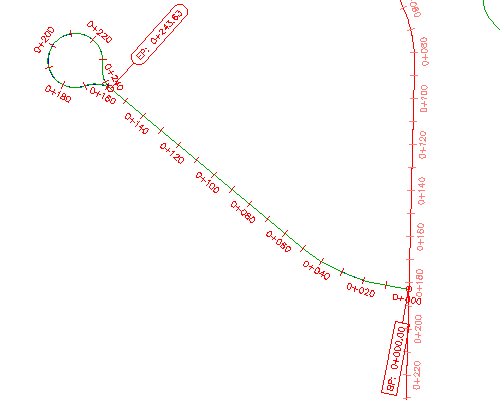
Набор меток, примененных к созданной трассе
В этом упражнении используется чертеж Labels-1a.dwg с изменениями, внесенными в ходе выполнения предыдущего упражнения. Кроме того, можно открыть чертеж Labels-2a.dwg, расположенный в папке чертежей для учебных пособий.
Изменение набора меток существующей трассы
- В окне чертежа выберите трассу West Street (Западная улица). Щелкните правой кнопкой мыши. Выберите "Редактировать метки трассы".
- В диалоговом окне "Метки трассы" задайте следующие параметры:
- Тип: Точки геометрии
- Стиль меток для геометрических точек: Перпендикулярный с засечками и линией.
- Выберите "Добавить".
- В диалоговом окне "Геометрические точки" щелкните значок , чтобы снять все флажки. Установите следующие флажки:
- Пересечение прямых участков
- Пересечение "Прямая-кривая"
- Пересечение кривая-прямой участок
- Нажмите кнопку "OK" для закрытия диалоговых окон "Геометрические точки" и "Набор меток трассы".
- Нажмите клавишу ESC для отмены выбора трассы.
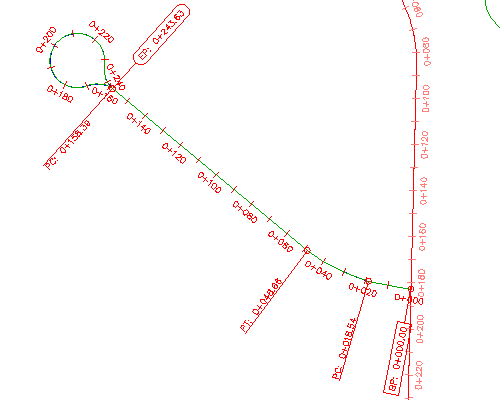
Трасса с измененным набором меток
Прим.:На предыдущем изображении метки EP: 0+243.63 и PC: 0+158.39 для наглядности показаны с противоположных сторон трассы. В ходе одного из последующих упражнений пользователь научится разворачивать метки, располагая их по другую сторону трассы.
Изменения, внесенные в набор меток трассы после создания трассы, не будут применены к исходному набору меток. Для редактирования исходного набора меток в окне "Область инструментов" на вкладке "Параметры" разверните узел "Трасса""Стили меток""Наборы меток". Правой кнопкой мыши щелкните на соответствующем наборе меток. Выберите "Редактировать".
Добавление меток к трассе на чертеже, на который имеется ссылка
- Перейдите на вкладку
 . Щелкните на трассе Main Street (Главная улица) (длинная трасса в центре площадки).
 Поскольку эта трасса существует в чертеже внешней ссылки, таблица в диалоговом окне "Метки трассы" пуста. Только метки, созданные в текущем чертеже, могут быть изменены в этом чертеже. Метки, созданные в чертеже внешней ссылки, следует изменять в исходном чертеже.
- В диалоговом окне "Метки трассы" задайте следующие параметры:
- Тип: Точки геометрии
- Стиль меток для геометрических точек: Перпендикулярный с засечками и линией.
- Выберите "Добавить". Прим.:
Нажатие на кнопку "Импортировать набор меток" приведет к применению набора меток, существующего в текущем чертеже.
- В диалоговом окне "Геометрические точки" нажмите "OK".
- В диалоговом окне "Метки трассы" задайте следующие параметры:
- Тип: Проектные скорости
- Стиль меток проектной скорости: Пикет над скоростью.
- Выберите "Добавить".
- Нажмите "OK".
На трассе Main Street (Главная улица) метки отображаются в каждом пикете, к которому применяется новая проектная скорость, и в каждой точке геометрии. Эти объекты меток принадлежат текущему чертежу и аннотируют трассу, принадлежащую чертежу внешней ссылки.
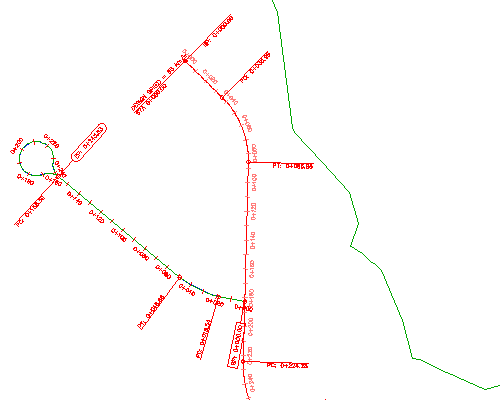
Метки, добавленные к трассе в чертеже внешней ссылки
Чтобы продолжить работу с этим учебным пособием, перейдите к разделу Упражнение 2. Ручная маркировка объектов.