В ходе данного упражнения будут добавлены метки к определенным областям трассы после того, как она была создана и снабжена метками в автоматическом режиме.
Это упражнение является продолжением темы раздела Упражнение 1. Автоматическое добавление меток.
Нанесение меток на несколько сегментов трассы
- Выберите вкладку

 .
. - В диалоговом окне "Добавить метки" задайте следующие параметры:
- Объект: Трасса
- Тип метки: Несколько сегментов
- В трех полях стиля метки примите стили, предложенные по умолчанию.
Можно выбрать отдельный стиль для каждой линии, кривой и переходной кривой. Данная трасса не содержит переходных кривых, поэтому настройка "Стиль метки переходной кривой" игнорируется.
- Выберите "Добавить".
- С левой стороны площадки щелкните трассу West Street (Западная улица), которая была создана в разделе Упражнение 1. Добавление меток в группы.
Команда метки "Несколько сегментов" размещает метку в середине каждой линии и кривой. Этот способ очень удобен, но иногда некоторые метки перекрывают другие объекты чертежа. В разделе Упражнение 3. Перемещение отдельных меток можно переместить некоторые из этих меток.
В этом упражнении используется файл Labels-2a.dwg с изменениями, внесенными в ходе выполнения предыдущего упражнения.
Нанесение меток на отдельные сегменты трассы
- В диалоговом окне "Добавить метки" задайте следующие параметры:
- Объект: Трасса
- Тип метки: Одиночный сегмент
- "Стиль меток для линий": "Стиль меток для линий"
"Имя трассы"
Прим.:Обратите внимание на то, что можно использовать либо "Стиль меток общих линий", либо "Стиль метки линии" для трассы. Стили меток общих линий и кривых можно применять к линиям и кривым, являющимся элементами объекта трассы или объекта участка.
- Выберите "Добавить".
Теперь для метки трассы можно выбрать конкретное место. В отличие от размещения меток для нескольких сегментов, метки для одного сегмента размещаются там, где пользователь щелкает мышью.
- Чтобы разместить метку сегмента линии, на трассе West Street (Западная улица) щелкните мышью рядом с пикетом 0+120. Щелкнуть следует именно на сегменте линии, а не на метке пикета.
Так как был выбран сегмент линии, то используется стиль метки, заданный в списке "Стиль меток для линий" в диалоговом окне "Добавление меток". Если бы была выбрана кривая, то использовался бы стиль метки, заданный в списке "Стиль меток для кривых".
- На трассе Main Street (Главная улица) (длинная трасса в центре площадки) щелкните в каком-либо месте между пикетами 0+140 и 0+160.
- На трассе East Street (Восточная улица) (оканчивающаяся тупиком трасса на правой стороне площадки) щелкните в каком-либо месте между пикетами 0+200 и 0+220.
- В диалоговом окне "Добавление меток" в списке "Стиль меток для линий" выберите "Стиль меток для линий"
"Румб над расстоянием"
. Выберите "Добавить".
- На трассе Main Street (Главная улица) щелкните в каком-либо месте между пикетами 0+100 и 0+120. Создается новая метка, отображающая сведения о румбе и расстоянии.
Изучение параметров меток для других объектов
- В диалоговом окне "Добавление меток", в списке "Объект" выберите "Участок".
Этот выбор определяет доступные варианты выбора типа и стиля меток. Диалоговое окно "Добавить метки" одинаково для всех типов объектов, перечисленных в списке "Объект". В процессе аннотирования объектов в AutoCAD Civil 3D можно при необходимости изменять тип снабжаемого метками объекта, а также тип и стиль меток различных элементов.
Во время аннотирования объектов следует обращать внимание на командную строку. Некоторые типы меток (такие как пролет, откос, уклон и глубина) аннотируют диапазон данных между двумя точками. Например, если необходимо снабдить меткой уклон или глубину между двумя точками, следует указать эти точки на чертеже.
- В диалоговом окне "Добавление меток" нажмите кнопку "Закрыть".
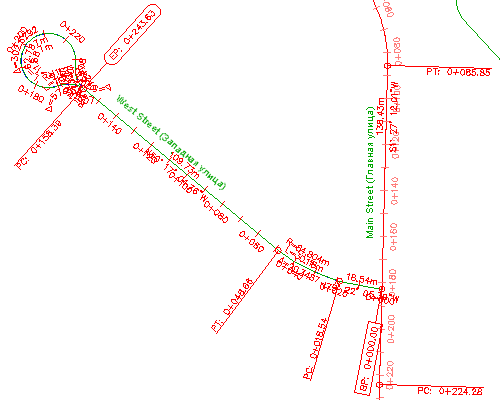
Трасса с метками сегментов, внесенными вручную
Чтобы продолжить работу с этим учебным пособием, перейдите к разделу Упражнение 3. Выбор и перенос меток.