В данном упражнении рассматриваются нарушения критериев проектирования трассы и способы устранения этих нарушений.
Когда часть объекта нарушает критерии или проверку проекта, отображается знак предупреждения на части объекта в окне чертежа, на виде ""Объекты трассы" и в диалоговом окне "Параметры компоновки трассы". Если навести курсор на знак предупреждения в окне чертежа, то в подсказке отображается информация по нарушению. При нарушении критериев проектирования в подсказке отображаются нарушенные критерии, а также минимальное значение, необходимое для соответствия критериям. При нарушении условий проверки проекта в подсказке отображается имя нарушенной проверки проекта.
Это упражнение является продолжением темы раздела Упражнение 1. Создание трассы с использованием критериев проектирования.
Проверка трассы на отсутствие нарушений критериев проектирования
- Откройте чертеж Align-7B.dwg, который находится в папке учебных пособий по чертежам.
- С помощью операций панорамирования и изменения масштаба изображения добейтесь того, чтобы окружности B и C были видны на поверхности. Совет:
При увеличении изображения знаки предупреждения не масштабируются автоматически. Введите РЕГЕН в командной строке для изменения размера знаков предупреждения.
- Наведите курсор на символ
 в центре окружности B.
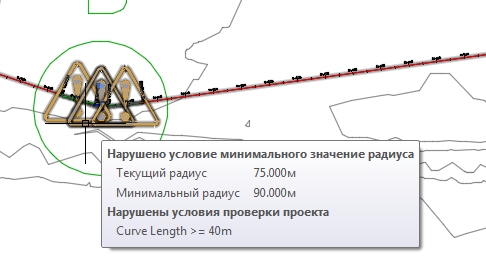
 Подсказки являются удобным инструментом просмотра нарушений критериев проектирования в окне чертежа. В подсказке отображаются два нарушения:
- Вначале кривая не соответствует рекомендованному минимальному радиусу. Отображается как радиус кривой, так и минимальные приемлемые значения параметров.
- Кроме того, для кривой нарушается примененная к трассе проверка проекта. Обратите внимание, что отображается имя проверки проекта, но не текущие и не рекомендованные значения. Значения не отображаются, так как проверки проекта являются формулами, которые создает пользователь.
 Прим.:
Если в части объекта нарушено несколько критериев или проверок проекта, на этой части объекта отображается только одно обозначение. Для удаления обозначения дефекта с части объекта все нарушения должны быть устранены.
- При отсутствии панели "Инструменты компоновки трассы" выберите трассу. Щелкните правой кнопкой мыши. Нажмите .
- На панели "Инструменты компоновки трассы" выберите "Табличное представление трассы"
 .
. На виде "Объекты трассы" в строках с 2.1 по 2.3 отображается знак предупреждения
 в столбце "Номер", так же как и в некоторых других столбцах. Знаки предупреждения отображаются рядом с каждым значением, которое нарушает критерии проектирования, указанные в файле критериев проектирования.
 - В строке 2.2 наведите курсор на знак предупреждения
 в столбце №.
 Обратите внимание, что в подсказке отображаются критерии проектирования и проверки проекта, которые были нарушены.
- Наведите курсор на знак предупреждения в строке 4.
Обратите внимание, что имя нарушенной проверки проекта отображается в подсказке. Также обратите внимание, что знак предупреждения не отображается ни в одной из остальных ячеек данной строки. Проверки проекта - это пользовательские математические формулы, которые возвращают истинное или ложное значение. Они показывают, нарушают или нет соответствующие объекты условия проверки проекта, но не указывают, как устранить нарушение. Дополнительные сведения о проверках проекта приведены в разделе Упражнение 3. Работа с проверками проекта.
- На панели "Инструменты компоновки трассы" выберите "Редактор частей объектов"
 .
. На экран выводится окно "Параметры компоновки трассы", не содержащее данных.
- На виде "Объекты трассы" щелкните на любой строке для сегмента с номером 2, который представляет собой объект - комбинацию "переходная кривая - кривая - переходная кривая" внутри окружности B.
Проектные данные для всех трех частей объекта отображаются в таблице с 3-мя столбцами в окне "Параметры компоновки трассы", в котором данные легко просматриваются и редактируются.
Обратите внимание, что в окне "Параметры компоновки трассы" на панели "Критерии проектирования" рядом с каждом свойством критериев проектирования, которое было нарушено, отображается символ
. В панели "Параметры компоновки" в столбце "Значение" отображаются фактические параметры каждой части объекта. В столбце "Ограничения" отображаются значения критериев проектирования, которым должны соответствовать части объекта. Рядом с каждым параметром, который нарушает критерии проектирования, отображается символ . Поскольку это правило действует в окне чертежа и на виде "Объекты трассы" , то отображается только проверка проекта, которая была нарушена, а отдельные параметры, нарушающие проверку, не помечаются.
Устранение нарушений критериев проектирования
- В окне "Параметры компоновки трассы" на панели "Параметры компоновки" задайте для параметра "Длина входящей переходной кривой" новое значение 33,000 м. Нажмите клавишу ENTER.
Обратите внимание на то, что из строки "Длина входящей переходной кривой" удаляется знак предупреждения.
- Задайте для параметра "Длина исходящей переходной кривой" новое значение 33,000 м. Нажмите клавишу ENTER.
- Установите для параметра "Радиус кривой" новое значение 100,000 м. Нажмите клавишу ENTER.
Знак предупреждения
удаляется из строки "Радиус кривой" и из вида "Объекты трассы". Обратите внимание, что знак предупреждения все еще отображается на всей части объекта кривой. Кривая все еще нарушает проверку проекта. Чтобы знаки предупреждения перестали отображаться, все части объекта в группе должны соответствовать значениям, указанным в файле критериев проектирования и соответствующих проверках проекта.
- На виде "Объекты трассы" в строке 2.2 проверьте значение в столбце "Длина".
Обратите внимание, что значение "Длина" меньше значения 40, заданного проверкой проекта. Обратите внимание, что для данного типа кривой невозможно отредактировать значение "Длина". Вместе с тем для увеличения длины кривой можно увеличить радиус кривой.
- В строке 2.2 измените значение "Радиус" на "200.000 м". Нажмите клавишу ENTER.
- На виде "Объекты трассы" выберите строку 4. В столбце "Длина" измените значение на "40.000 м". Нажмите клавишу ENTER.
Для продолжения работы с этим учебным пособием перейдите к разделу Упражнение 3. Работа с проверками проекта.