В данном упражнении с помощью инструментов проектирования с учетом критериев создается трасса, соответствующая указанным стандартам.
Это упражнение разделено на две части:
- Вначале задаются критерии проектирования для создаваемой трассы, а затем строится серия объектов трассы, нарушающих критерии проектирования. Нарушения можно устранить, если выполнить раздел Упражнение 2. Проверка проекта трассы на нарушение критериев.
- Затем создается объект трассы, соответствующий критериям проектирования, указанным в файле критериев проектирования. Чтобы объект гарантированно соответствовал указанным критериям проектирования, используются минимальные значения по умолчанию, отображаемые в командной строке.
Задание критериев проектирования для трассы
- Откройте файл Align-7A.dwg, расположенный в папке чертежей для учебных пособий.
Чертеж содержит поверхность, обозначенную несколькими окружностями с метками от А до F.
Прим.:Убедитесь в том, что включен режим "Объектная привязка" (ПРИВЯЗКА). Более подробную информацию см. в разделе "Объектная привязка".
- Выберите вкладку

 .
. - В диалоговом окне "Создание трассы — компоновка" примите значения по умолчанию для параметров "Имя" и "Начальный пикет". Оставьте поле "Описание" пустым для данного упражнения.
- На вкладке "Общие" задайте следующие значения параметров.
- Площадка: <Нет>
- Стиль трассы: Design Style
- Слой трассы: C-ROAD
- Набор меток трассы: Основные и вспомогательные точки геометрии
- На вкладке "Критерии проектирования" для параметра "Проектная скорость" введите "50 км/ч".
Эта скорость применяется к начальному пикету трассы. Можно при необходимости добавить проектные скорости для других пикетов. Проектная скорость применяется ко всем последующим пикетам вплоть до следующего пикета с назначенной проектной скоростью или конечного пикета трассы.
- Установите флажок "Использовать режим проектирования с учетом критериев".
Если этот параметр задан, доступны инструменты проектирования с учетом критериев. Есть два устанавливаемых по умолчанию флажка:
-
"Использовать файл критериев проектирования"
—Файл критериев проектирования — это файл XML, который содержит минимальные проектные стандарты для объектов трассы и профиля. Файл критериев проектирования можно настроить на поддержку местных стандартов проектирования по проектной скорости, виражу, минимальной скорости, радиусу и длине отдельных объектов. В таблице "Критерии по умолчанию" приводятся свойства, включенные в файл критериев проектирования, причем местоположение этих свойств отображается в поле над таблицей "Критерии по умолчанию".
Для получения дополнительных сведений о файле критериев проектирования см. раздел Упражнение 3. Изменение файла критериев проектирования для трасс.
- "Использовать набор проверок проекта" —Проверки проекта — это задаваемые пользователем формулы для проверки тех параметров трассы и профиля, которые не содержатся в файле критериев проектирования. Проверки проекта должны быть включены в набор проверок проекта, который применяется к трассе или профилю.
-
"Использовать файл критериев проектирования"
—Файл критериев проектирования — это файл XML, который содержит минимальные проектные стандарты для объектов трассы и профиля. Файл критериев проектирования можно настроить на поддержку местных стандартов проектирования по проектной скорости, виражу, минимальной скорости, радиусу и длине отдельных объектов. В таблице "Критерии по умолчанию" приводятся свойства, включенные в файл критериев проектирования, причем местоположение этих свойств отображается в поле над таблицей "Критерии по умолчанию".
- В области "Использовать файл критериев проектирования" нажмите
 .
. - В диалоговом окне ''Выберите таблицу проектных скоростей'' выберите ''_Autodesk Civil 3D Metric Roadway Design Standards.xml''. Выберите "Открыть".
Для этого упражнения используются стандарты AASHTO 2001, которые включены в один из предоставленных файлов критериев проектирования. Сведения о создании пользовательского файла критериев проектирования см. в разделе Упражнение 4. Изменение файла критериев проектирования.
- В таблице "Критерии по умолчанию" в строке "Таблица минимальных значений радиуса" измените "Значение" на "AASHTO 2001 eMax 6%".
- В списке "Использовать набор проверок проекта" выберите "50kmh Roadway Length Checks". Нажмите "OK".
Этот набор проверок проекта содержит простую проверку проекта. В разделе Упражнение 3. Работа с проверками проекта будет создана другая проверка проекта и добавлена в этот набор проверок проекта.
Построение объектов трасс, удовлетворяющих заданным критериям проектирования
- На панели "Инструменты компоновки трассы" выберите
 "Прямой участок - прямой участок (без кривых)".
 - Выполните привязку к центру окружности A для указания начальной точки трассы. Растяните линию за контур окружности и задайте дополнительные точки пересечения с помощью привязки к центрам окружностей B, C и D (по порядку). После этого нажмите правую кнопку мыши, чтобы завершить команду компоновки трассы в плане.
- На панели "Инструменты компоновки трассы" выберите
 "Свободная переходная кривая - кривая - переходная кривая (между двумя объектами)".
 - При появлении запроса в командной строке щелкните на объекте "прямой участок", который входит в окружность В с левой стороны ("первый объект").
- Щелкните на прямом участке, который выходит из окружности В с правой стороны ("следующий объект").
- Нажмите клавишу ENTER для принятия значения по умолчанию для угла расчета кривой, меньшего 180 градусов.
- Для радиуса введите значение 75.
Обратите внимание, что запрос "Укажите радиус" содержит значение по умолчанию. Это значение является минимальным приемлемым радиусом кривой при текущей проектной скорости. Минимальное значение находится в "Таблице минимальных значений радиуса" в файле критериев проектирования. Можно ввести другое значение, превышающее отображаемое минимальное значение по умолчанию. При выполнении этого упражнения используются значения, не удовлетворяющие критериям проектирования, а затем полученные результаты подвергаются анализу.
- Для длины входящей переходной кривой введите значение 25.
- Для длины исходящей переходной кривой введите значение 25.
- На панели "Инструменты компоновки трассы" щелкните на раскрывающемся списке
 . Выберите
  "Скругление свободной кривой (между двумя объектами, по радиусу)".
 - При появлении запроса в командной строке щелкните на прямом участке, который входит в окружность C с левой стороны ("первый объект").
- Щелкните на прямом участке, который выходит из окружности C с правой стороны ("следующий объект").
- Нажмите клавишу ENTER для задания значения по умолчанию для кривой, меньшего 180 градусов.
- Нажмите клавишу ENTER, чтобы задать минимальный радиус, равный 90.000 м.
- Щелкните правой кнопкой мыши для завершения команды.
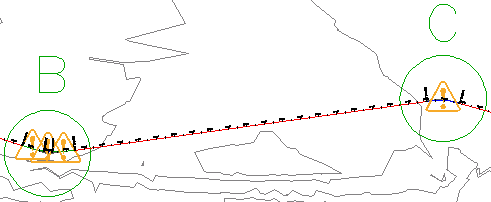
Обратите внимание, что в окне чертежа на созданных объектах-кривых отображаются символы
 . Символы означают, что объекты нарушают указанные критерии проектирования. Сведения о способах устранения этих нарушений см. в разделе Упражнение 2. Проверка проекта трассы на нарушения критериев.
 На шаге 14 было принято минимальное значение радиуса, указанное в файле критериев проектирования, однако на кривой отображается знак предупреждения. Это происходит из-за того, что кривая, соответствующая критериям проектирования, указанным в файле критериев проектирования, нарушает проверку проекта, включенную в набор проверок проекта. В следующем упражнении описывается устранение нарушений критериев проектирования и проверок проекта.
Затем добавляется еще один объект кривой и рассматриваются результаты.
Добавление части объекта, удовлетворяющей критериям проектирования
- На панели "Инструменты компоновки трассы" щелкните на раскрывающемся списке . Выберите "Другие плавающие кривые"
 "Плавающая кривая (по концу объекта, радиусу, длине)".
 - При появлении запроса в командной строке щелкните на объекте "прямой участок", который оканчивается в окружности E ("объект для присоединения"). Совет:
При увеличении изображения знаки предупреждения не масштабируются автоматически. Введите РЕГЕН в командной строке для изменения размера знаков предупреждения.
- В командной строке введите O для задания направления против часовой стрелки.
- Введите значение радиуса, равное 200.000 м.
- При появлении запроса на задание длины кривой щелкните в центре окружности D, а затем щелкните в центре окружности E.
Кривая отображается на чертеже. Длина - это расстояние между двумя выбранными точками.
- Щелкните правой кнопкой мыши для завершения команды.
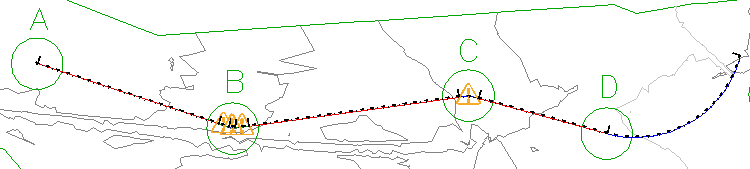
Обратите внимание, что на кривой не отображается знак предупреждения. Значение радиуса, введенное при выполнении операции, описанной в пункте 4, превышает минимальное значение, определенное в указанной таблице минимальных значений радиуса.
Чтобы продолжить работу с этим учебным пособием, перейдите к разделу Упражнение 2. Просмотр и устранение нарушений критериев проектирования трассы.