В ходе данного упражнения для управления отдельными метками и группами меток будут использоваться стандартные инструменты AutoCAD.
Можно изменять свойства:
- отдельного объекта-метки
- группы объектов-меток
Это упражнение является продолжением раздела Упражнение 3. Выбор и перенос меток.
Изучение свойств меток
- В командной строке введите СПИСОК.
- На трассе West Street (Западная улица) щелкните метку пикета и метку румба над расстоянием. Нажмите клавишу ENTER.
На экран выводится "Текстовое окно AutoCAD", в котором отображаются сведения о типе объекта, типе метки и слое выбранных объектов меток.
Например, в AECC_ALIGNMENT_STATION_LABEL_GROUP
- ALIGNMENT (Трасса) - это тип объекта
- STATION_LABEL (Метка пикета) указывает на то, что это объект метки пикета
- GROUP (Группа) указывает на то, что данный объект метки является частью группы меток
AECC_ALIGNMENT_TANGENT_LABEL не содержит элемента GROUP, поскольку это отдельная метка объекта.
- Закройте "Текстовое окно AutoCAD".
Теперь приступим к изменению стиля метки отдельного объекта-метки.
В этом упражнении используется файл Labels-2b.dwg с изменениями, внесенными в ходе выполнения предыдущего упражнения.
Изменение стиля отдельной метки
- Щелкните на метке кривой рядом с пикетом 0+040. Щелкните правой кнопкой мыши. Выберите "Свойства".
- На палитре "Свойства" измените "Стиль метки кривой" на "Стиль метки кривой"
 "Данные проектирования"
.
"Данные проектирования"
. - Нажмите клавишу ESC для отмены выбора метки.
Изменение стиля группы меток
- Щелкните на метке пикета 0+040.
Все метки пикета выделены, что указывает на то, что они являются частью группы меток.
- Щелкните правой кнопкой мыши. Выберите "Свойства". Прим.:
При выборе в контекстном меню команды Редактировать метки трассы открывается диалоговое окно Метки трассы, в котором можно внести изменения в набор меток трассы.
- На палитре "Свойства", в группе "Назначение меток" измените значение свойства "Стиль меток основного пикета" на Perpendicular With Tick (Перпендикулярный с засечками).
- Нажмите клавишу ESC.
Отображение метки на противоположную сторону трассы
- Нажав клавишу CTRL, щелкните на метке геометрической точки PC: 0+018.54.
- В палитре "Свойства" просмотрите доступные свойства. В разделе "Общее" для свойства "Переворот" установите значение "Истина". Закройте палитру "Свойства".
- Нажмите клавишу ESC для отмены выбора метки.
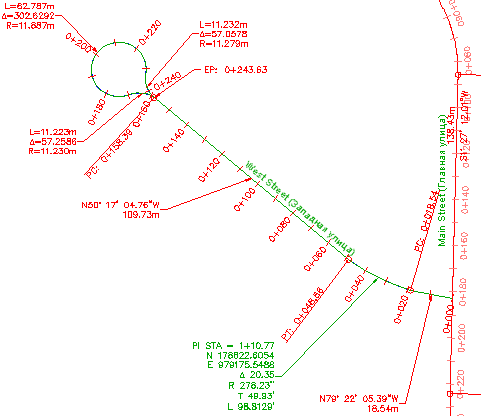
Метки трассы с измененными свойствами
Для перехода к изучению следующего учебного пособия перейдите к разделу "Изменение содержимого метки".