В ходе данного упражнения будут выбираться метки для переноса в другое место чертежа.
В настоящий момент чертеж содержит несколько меток, некоторые из которых перекрывают друг друга. Далее выполняется их перенос.
Некоторые типы меток (например, метки пикетов трассы и метки геометрических точек) являются частью группы типов меток, использующей одни и те же свойства. При щелчке на одной метке такой группы выбирается вся группа. Управление свойствами группы осуществляется с помощью Палитры свойств AutoCAD, которая становится доступной, если выбрать группу, щелкнуть на ней правой кнопкой и выбрать пункт "Свойства метки". Можно выбрать группу, а затем одновременно изменить свойства всех меток этой группы. Другой способ: с помощью комбинации CTRL+щелчок выбрать отдельную метку и изменить ее свойства.
Другие типы меток, такие как метки сегментов, не составляют групп. Каждая из этих меток обрабатывается как отдельный объект.
Метки представляют собой особые объекты, которые не зависят от родительского объекта, который они аннотируют. Метки динамически связаны с соответствующим родительским объектом и автоматически обновляются при изменении этого объекта. Но метки принадлежат отдельному слою и не выбираются вместе с родительским объектом, когда пользователь выбирает этот объект.
Если метка принадлежит чертежу внешней ссылки, ее редактирование в текущем чертеже невозможно.
Метки точки, площади участка, коридора и водосбора поверхности не являются метками типа объекта. Они являются частями родительского объекта. Их свойства определяются в диалоговом окне "Свойства метки".
Это упражнение является продолжением раздела Упражнение 2. Добавление меток к объектам вручную.
Выбор меток на чертеже
- Увеличьте масштаб изображения области вокруг метки West Street (Западная улица) на трассе в левой части площадки.
- Выберите трассу.
Обратите внимание на то, что трасса выделена, а вдоль нее отображены экранные ручки. Но метки трассы не выделены.
В предыдущих версиях AutoCAD Civil 3D метки являлись подчиненными элементами соответствующего родительского объекта. Теперь большинство меток AutoCAD Civil 3D являются независимыми объектами, которые принадлежат отдельному слою. Метки, хотя и представляют собой независимые объекты, имеют динамическую связь со своим родительским объектом и автоматически обновляются, отражая изменения, вносимые в этот объект.
- Нажмите клавишу ESC для отмены выбора трассы.
- На трассе дороги щелкните одну из меток пикета.
Обратите внимание на то, что теперь выделены все остальные метки пикетов вдоль трассы.
- Нажмите клавишу ESC для отмены выбора этих меток пикетов.
- Щелкните на одной из меток кривой.
Обратите внимание на то, что выбрана только эта метка кривой, остальные метки кривой не выбраны.
Это два различных типа объекта-метки:
- Группы типов меток— при выборе метки, являющейся частью группы типов меток (например, при выборе метки пикета трассы), выбирается вся группа. Если выбрать какую-либо группу типов метки и с помощью контекстного меню обновить свойства метки, будут обновлены свойства каждой метки, входящей в данную группу. Чтобы выбрать одну метку из группы, следует использовать комбинацию CTRL+щелчок.
- Единичные объекты-метки— при выборе одного объекта-метки (например, метки кривой для трассы) будет выбран только этот объект-метка. Изменение свойств единичных объектов-меток (включая и стиль метки) не распространяется на другие метки данного родительского объекта.
- Нажмите клавишу ESC для отмены выбора метки кривой.
В этом упражнении используется чертеж Labels-2a.dwg с изменениями, внесенными на предыдущем упражнении; также можно открыть чертеж Labels-2b.dwg из папки чертежей учебного пособия.
Перемещение меток на чертеже
- Щелкните на метке, показывающей румб над расстоянием рядом с пикетом 0+100. На метке отображаются экранные ручки.
- Щелкните на ручке местоположения метки
 . Ручка становится красной. Перетащите метку ниже и левее, чтобы разместить ее на свободном месте. Щелкните мышью для закрепления положения метки. Нажмите клавишу ESC для отмены выбора метки.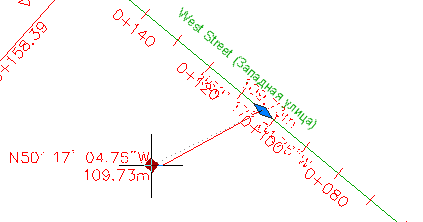
Метка, перенесенная с помощью ручки местоположения
Создается линия выноски от метки к трассе.
- Щелкните на метке West Street (Западная улица). На метке отображаются экранные ручки.
- Щелкните на ручке привязки метки
 . Ручка становится красной. Перетащите метку вправо. Щелкните мышью рядом с пикетом 0+100, чтобы разместить метку ближе к центру данного сегмента линии. Нажмите клавишу ESC для отмены выбора метки.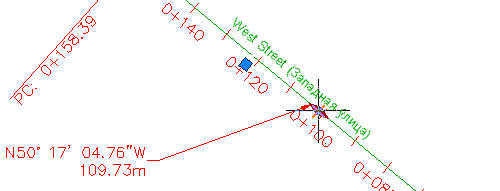
Метка, перенесенная с помощью ручки привязки метки
- Выполните панорамирование и увеличьте масштаб изображения тупика трассы West Street (Западная улица).
- Для перетаскивания каждой метки кривой в сторону от трассы используйте ручки .
- Щелкните на метке EP: 0+243.63. На метке появляется экранная ручка.
- Щелкните на ручке. Ручка становится красной. Перетащите метку выше и правее, чтобы разместить ее на свободном месте.
Создается линия выноски от метки к трассе.
Обратите внимание на то, что метка отображается без рамки. Рамка скрыта, потому что смещенное положение в данном стиле метки определяет другой формат отображения при перетаскивании метки в новое место. Информация о настройках стиля метки содержится в разделе "Работа со стилями меток" учебных пособий.
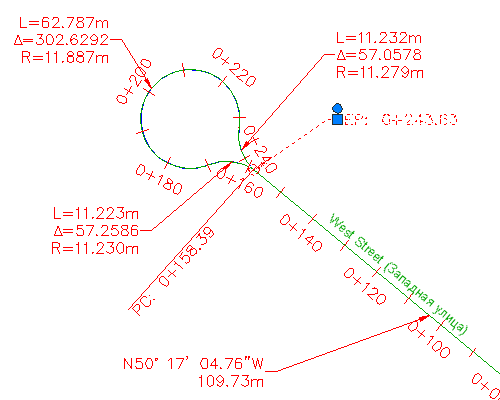
Отображение смещенного положения метки конечной точки трассы
Прим.:Сброс выбранной метки осуществляется щелчком на круглой ручке
 .
. - Нажмите клавишу ESC для отмены выбора метки EP: 0+243.63.
- Нажав клавишу CTRL, щелкните на метке пикета 0+000. Нажмите клавишу DELETE.
- Повторите эти операции перемещения и перетаскивания с остальными метками. Если требуется отменить какие-либо операции разворота и перетаскивания, выберите определенные метки. Нажмите правую кнопку мыши и выберите .
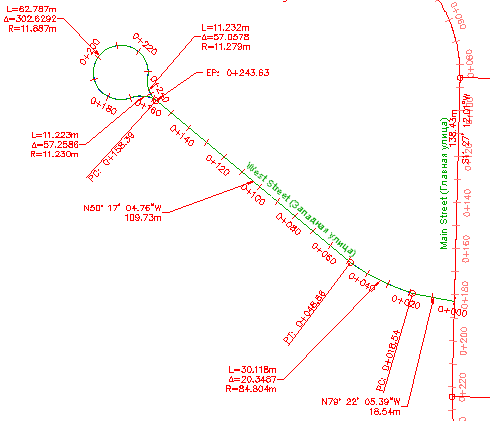
Трасса с метками, перенесенными в целях удобства чтения
Выбор меток во внешней ссылке
- Щелкните на одной из меток пикета на трассе Main Street (Главная улица).
Обратите внимание на то, что выбрана и трасса Main Street (Главная улица), и трасса East Street (Восточная улица) вместе с метками пикетов этих трасс. Эти метки были выбраны потому, что они созданы в чертеже внешней ссылки, которому принадлежат трассы. Если объект создан с помощью функции внешней ссылки, редактирование его меток возможно только в исходном чертеже.
- Нажмите клавишу ESC для отмены выбора внешней ссылки.
Для продолжения работы с этим учебным пособием перейдите к разделу Упражнение 4. Работа со свойствами меток.