В этом разделе вы узнаете, как осуществлять вывод результатов в форме таблицы, применять к таблице фильтры для отображения определенных узлов, стержней и/или сочетаний, а также форматировать таблицу. Все таблицы используют одни и те же принципы.
- Большое количество таблиц поставляется в комплекте с программой. Поскольку таблицы имеют важное значение, доступ к ним можно получить множеством различных способов, в том числе с помощью вкладки Результаты в строке меню, диалогового окна "Таблицы" (Вид > Таблицы...), а также панели инструментов "Моделирование несущих конструкций", как показано ниже.
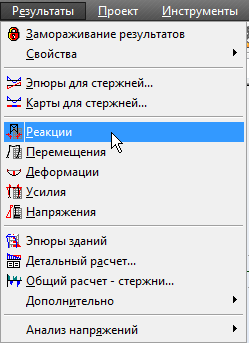
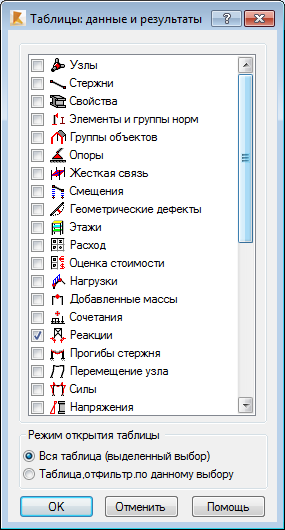
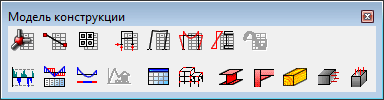
Прим.: При открытии размещения "Результаты" будет автоматически отображена таблица "Реакции". - Попробуйте нажать на первые несколько кнопок на панели инструментов для отображения различных таблиц. Обратите внимание на инструменты, которые они содержат, а затем закройте все таблицы, кроме таблицы "Реакции", которая должна быть расположена в нижней части экрана.
- Если таблица открыта, она может быть отфильтрована по нагрузкам. В панели инструментов "Выбор", разверните
 (Выбор узла) и выберите Узлы – все.
 - Выберите узлы и стержни, которые требуется просмотреть. В нашем случае были выбраны все узлы (с 1 по 7) и все стержни (с 1 по 4), а для параметра Варианты было установлено значение Все варианты, как показано ниже.

- Для дальнейшей фильтрации информации в таблице щелкните правой кнопкой мыши на таблице и выберите Колонки таблицы...
- В диалоговом окне "Выбор узловых значений" вы можете выбрать столбцы, которые требуется отображать, в соответствии с типом таблицы. На вкладке Реакции можно задать компоненты, сведения о которых требуется отобразить, как показано на рисунке ниже.
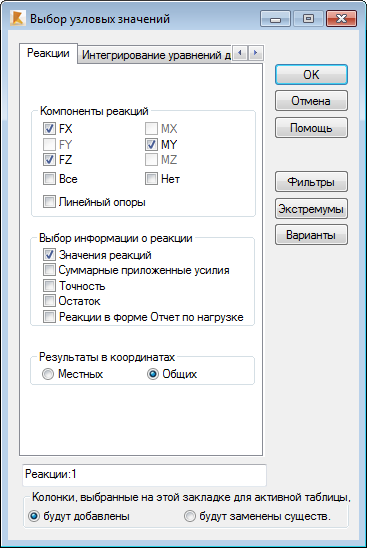
- Переместите диалоговое окно для отображения таблицы "Реакции". Обратите внимание, список отсортирован по узлу/нагружению, как показано ниже.
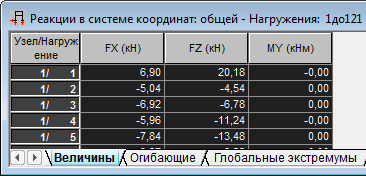
- Перейдите на вкладку Варианты нагружений. В области Порядок нажмите Вариант, объект.
- Нажмите OK. Список реакций теперь отсортирован по нагружению/узлу, как показано ниже.
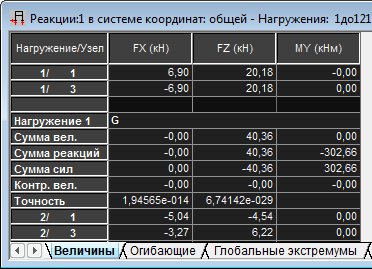
Прим.: После настройки требуемого формата таблицы ее можно сохранить в качестве шаблона для повторного использования. В строке меню выберите . Сохраненный формат таблицы будет использован при следующем ее открытии. - В диалоговом окне "Диаграммы" отмените выбор всех параметров, чтобы отобразить только конструкцию.
- Сохраните проект под именем Structure-Project-Steel.rtd.
Щелкните здесь, чтобы перейти к спецификации.