В этом разделе вы узнаете, как отображать изгибающие моменты балок для выбранного варианта нагружения.
- Продолжите работу в текущем проекте или откройте проект Frame_3D_Analysis.rtd.
Прим.: Учебные файлы находятся в C:\ProgramData\Autodesk\Examples\Tutorials.
- В стандартной панели инструментов разверните раскрывающийся список "Расположения" и выберите Результаты, как показано ниже.
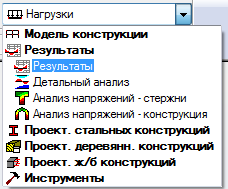
Размещение делится на три части: Вид, диалоговое окно Графики и таблица Реакции в системе координат.
- Щелкните в области рисования для отмены выбора номеров балок 6, 7, 11 и 12.
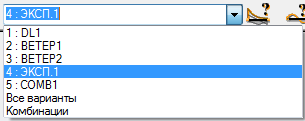
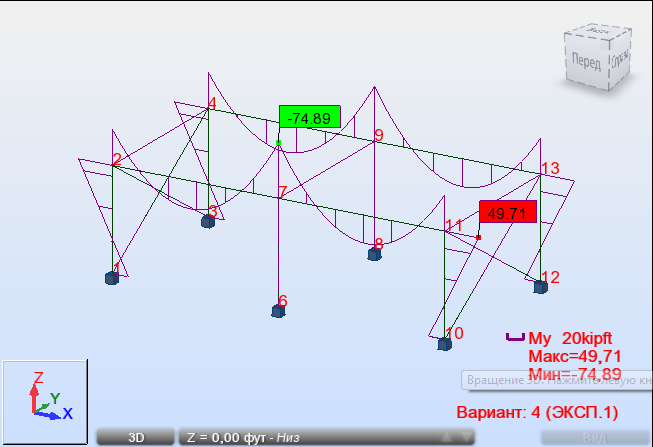
- В поле "Выбор варианта" на панели инструментов "Выбор" используйте раскрывающееся меню "Варианты" и выберите 4: ЭКСП.1, как показано ниже.
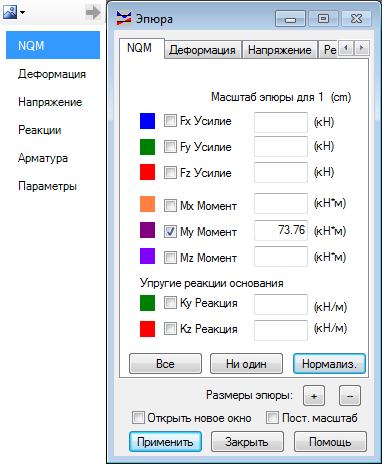
- Перейдите на вкладку NQM диалогового окна "Диаграммы", выберите My Момент и нажмите Нормализ..
Прим.: Нажмите "Нормализ." для автоматического масштабирования значений выбранного типа диаграммы.
- Для отображения числовых значений внутренних усилий перейдите на вкладку Параметры.
Совет: Можно получить доступ к вкладке "Параметры" без необходимости прокрутки вкладок. Наведите курсор на стрелку возле левого верхнего угла диалогового окна для отображения списка вкладок.
- На вкладке Параметры установите для параметра Описание графика значение метки, а затем выберите Глобальные экстремумы из раскрывающегося меню Значения.
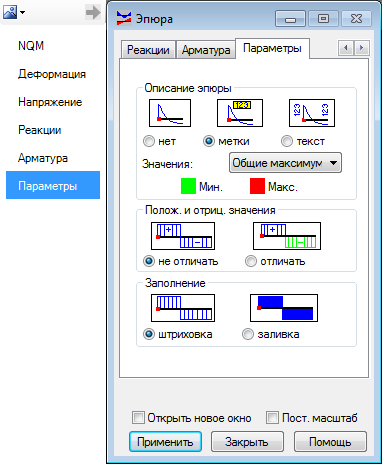
- Нажмите кнопку Применить.
- На виде будут показаны диаграммы изгибающего момента для всех балок, как показано на рисунке ниже.
- Перейдите на вкладку NQM диалогового окна "Диаграммы", снимите флажок My Момент и нажмите Применить.