В этом разделе вы узнаете, как можно изменить настройки отображения для выделения этажей цветом, а также как создать новый тип расчета для линейного статического анализа.
- Откройте папку "Tutorials", в ней откройте проект Structure-Seismic.rtd. Этот проект похож на тот, над которым мы работали в предыдущем пособии, но в него уже добавлены дополнительные нагрузки.
Прим.: Учебные файлы находятся в папке C:\ProgramData\Autodesk\Examples\Tutorials.
- Для отображения изменений, внесенных в разные этажи конструкции, щелкните правой кнопкой мыши и выберите Показать.
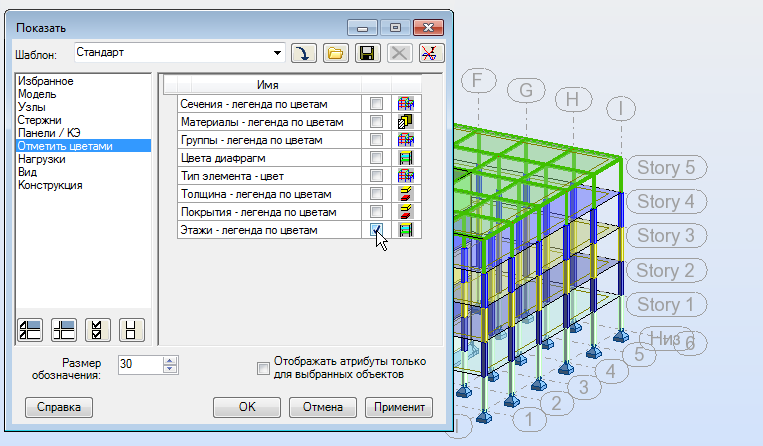
- В диалоговом окне "Отображение" выберите Отметить цветами, затем выберите Этажи - Легенда по цветам и нажмите кнопку ОК. Все этажи будут отображены в различных цветах, как показано ниже.
- В панели инструментов "Нормы" щелкните на значке
 (Параметры расчета). Различные нагрузки уже были применены к данной модели, как показано на рисунке ниже. Теперь добавим тип линейного упругого статического расчета.
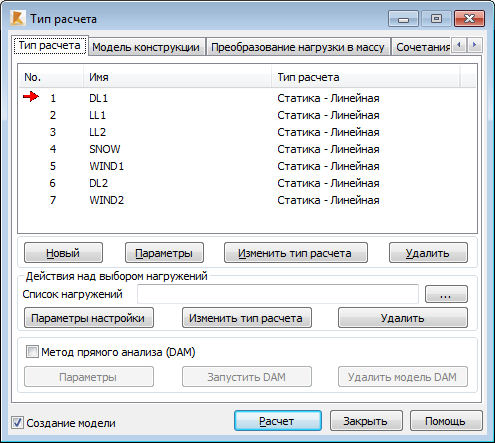
- В диалоговом окне "Тип расчета" нажмите кнопку Новый.
- В диалоговом окне "Описание нового нагружения" выберите Сейсмическое (по методу эквивалентной боковой силы) и нажмите кнопку ОК.
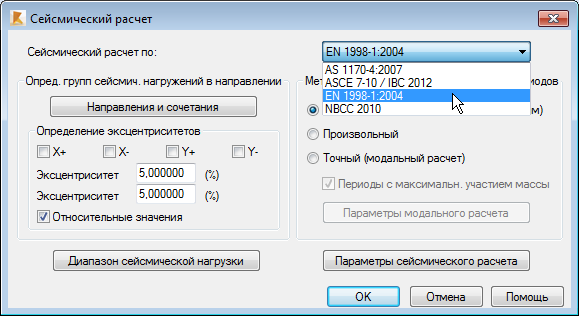
- В диалоговом окне "Сейсмический расчет" разверните список кодов в верхнем левом углу, как показано на рисунке ниже. Выберите EN 1998-1:2004.
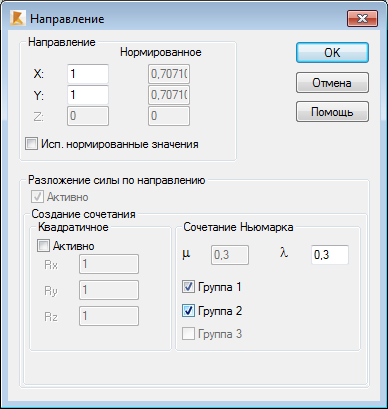
Прим.: Серии вариантов статических сейсмических нагружений генерируются в зависимости от направлений и определений эксцентриситетов. Компоненты XY векторных направлений понимаются как дополнительные множители для расчета горизонтальных сил по каждому направлению. - Продолжая работу в диалоговом окне "Сейсмический расчет", нажмите кнопку Направления и сочетания. Для этого проекта задайте значение Сочетание Ньюмарка для групп Группа 1 и Группа2, как показано ниже, и нажмите кнопку ОК.
- В диалоговом окне "Сейсмический расчет" нажмите кнопку Диапазон сейсмической нагрузки.
- В этом диалоговом окне можно ограничить уровни, на которых распределяется сейсмическая нагрузка, и задать высоту конструкции для расчета основного периода. Верхний и нижний этажи могут быть заданы автоматически или вручную. В нашем случае оставим для этажей значение "Автоматически". Нажмите кнопку ОК, чтобы закрыть диалоговое окно.
- В области Метод определения значений основных периодов диалогового окна "Сейсмический расчет" выберите Точный (модальный расчет), как показано на рисунке ниже.
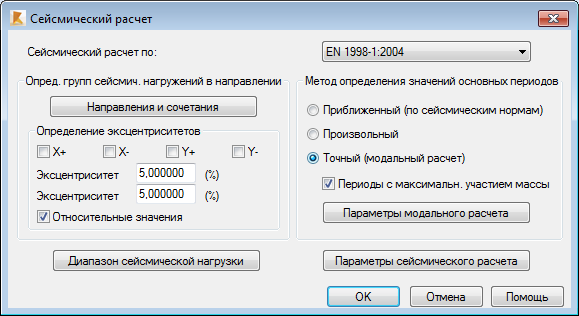
Прим.: Существуют следующие методы расчета основных периодов: Приблизительный (значения рассчитываются согласно формулам, заданным с помощью кода), Пользовательский (значения добавляются вручную пользователем) и Точный (генерирует дополнительное модальное нагружение, предшествующее сейсмическим нагружениям). - Нажмите кнопку Параметры модального расчета, для просмотра параметров в диалоговом окне "Параметры модального расчета" и нажмите Отмена.
- В диалоговом окне "Сейсмический расчет" выберите Примерный (сейсмические нормы) и нажмите кнопку Параметры сейсмического расчета.
Прим.: Параметры упрощенного сейсмического расчета зависят от сейсмических норм.
- В диалоговом окне "Параметры" рядом с областью Направление X разверните раскрывающийся список, и выберите ЖБ рамы. Повторите эту операцию для направления Y, как показано ниже.
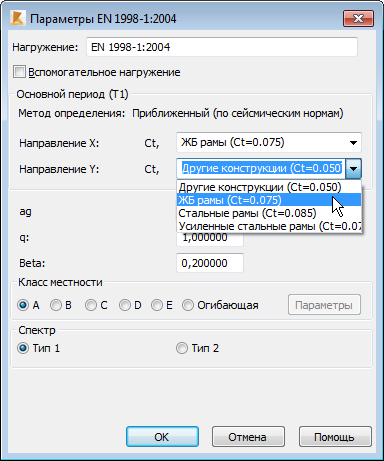
- Нажмите ОК, чтобы закрыть диалоговые окна "Параметр" и "Сейсмический расчет" и завершить создание новых сейсмических нагрузок.
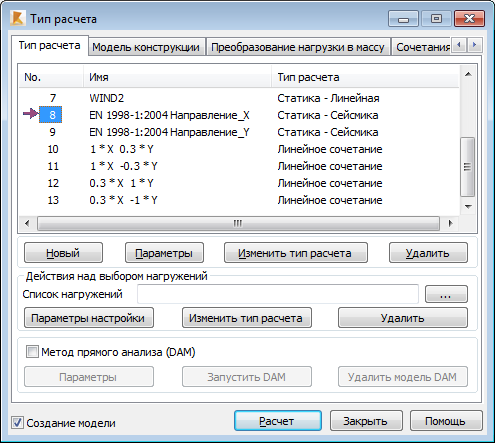
- В диалоговом окне "Тип расчета" отображаются два варианта нагружений для направлений X и Y и четыре сочетания, сформированные из них, как показано на иллюстрации ниже.
- Сохраните проект.