В этом разделе вы узнаете, как осуществлять отображение сейсмических нагрузок графически, в таблице и при помощи комментариев к расчету.
- В диалоговом окне "Тип расчета" нажмите кнопку Расчеты.
Расчет может занять некоторое время.Прим.: Действующие усилия для вариантов нагружения генерируются в ходе расчета несущих конструкций.
- После завершения расчета закройте диалоговое окно "Тип расчета".
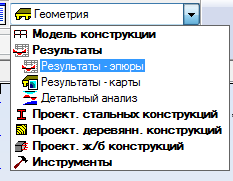
- В раскрывающемся списке "Размещение" выберите "Результаты", затем выберите Результаты – диаграммы, как показано на рисунке ниже.
- Для четкого отображения нагрузок, в строке состояния отключите
 (Формы сечений).
 - Щелкните правой кнопкой мыши и выберите Отображение.
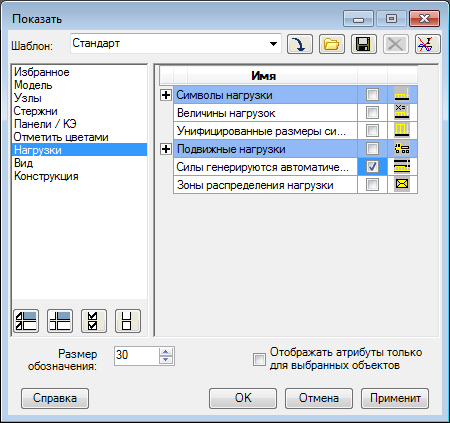
- В диалоговом окне "Отображение" выберите Нагрузки, а затем выберите параметр Силы генерируются автоматически, как показано на рисунке ниже. Нажмите OK.
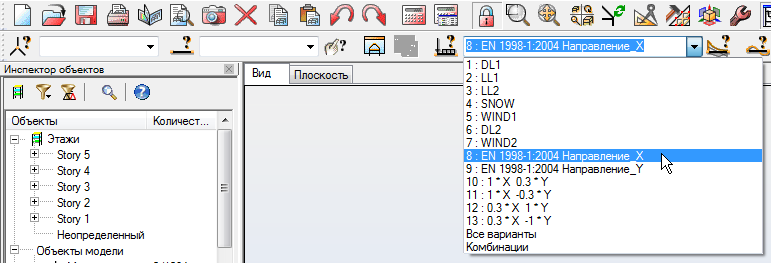
- Отображаемые нагрузки являются нагрузками DL1 по умолчанию. Для отображения сейсмической нагрузки разверните раскрывающийся список "Варианты нагружений" и выберите E8:1-2005 Направление X, как показано на рисунке ниже.
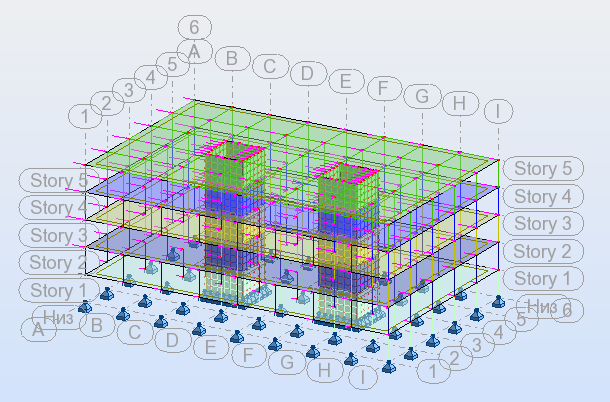
Усилия будут отображены так, как показано на рисунке ниже.
- Для просмотра сведений в табличной форме щелкните правой кнопкой мыши и выберите Таблицы...
- В диалоговых окнах "Табличные данные" и "Результаты" выберите Нагрузки и выберите Вся таблица и нажмите кнопку ОК.
- В таблице "Нагрузки" выберите вкладку Значения.
- Щелкните правой кнопкой мыши на таблице и выберите Колонки таблицы..., как показано на рисунке ниже.
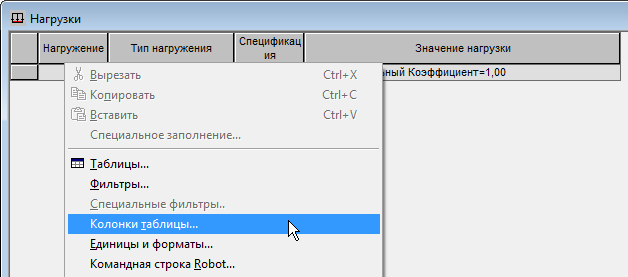
- В диалоговом окне "Нагрузки" выберите Просмотр нагрузки автоматически генерируется в программе и нажмите кнопку ОК.
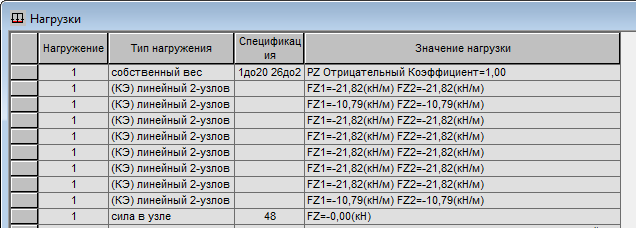
- Нагрузки теперь будут отображаться так, как показано на рисунке ниже.
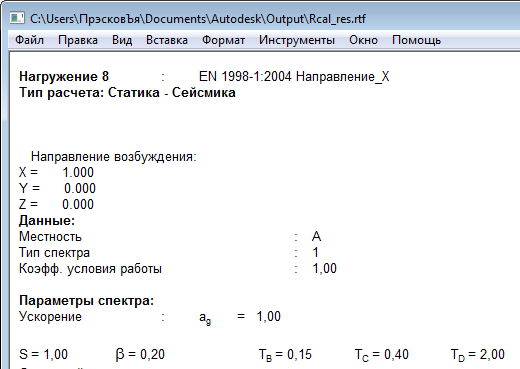
- Также назначенные параметры и промежуточные результаты сейсмического расчета могут быть просмотрены в "Записке по расчету". В строке меню выберите .
- Прокрутите список вниз для отображения информации, скопированной в отчет, как это показано на рисунке ниже.
- После завершения просмотра всех сведений сохраните и закройте проект.
Щелкните здесь, чтобы перейти к спецификации.