В этом разделе вы узнаете, как можно выбирать элементы с помощью "Инспектора объектов", а также как изменить материал верхних несущих колонн на сталь.
- В диалоговом окне "Инспектор объектов" дважды щелкните "Этаж 5". На виде будут отображаться только элементы Этажа 5, как показано ниже.
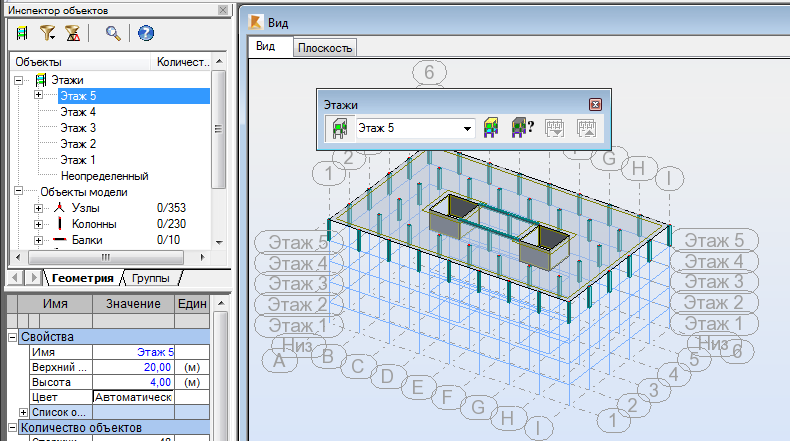
Прим.: Можно выбрать нужный этаж, используя "Инспектор объектов", панель инструментов "Этажи" или раскрывающийся список в нижней части экрана, как показано на следующем рисунке. Перед выполнением дальнейших действий следует вернуться к Этажу 5.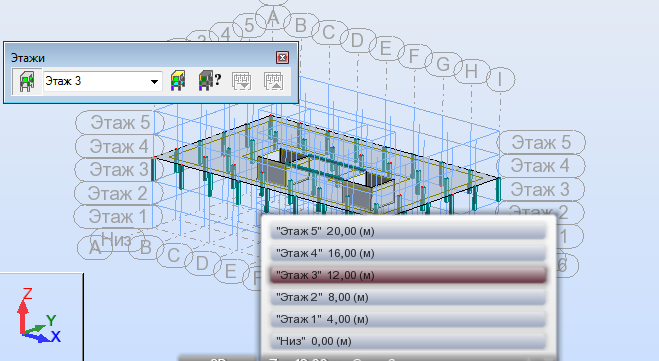
- Перейдите на вкладку План и убедитесь в том, что в данный момент отображается вид Этажа 5 в плане.
- В диалоговом окне "Инспектор объектов" разверните "Этаж 5" и выберите Отверстия, как показано ниже.
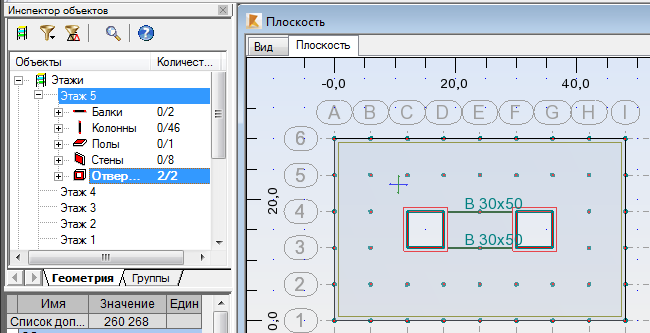
- Данные проемы больше не понадобятся. Чтобы удалить их, нажмите клавишу <Delete>.
- Откройте вкладку Вид для отображения изменений.
- В диалоговом окне "Инспектор объектов" щелкните правой кнопкой мыши и выберите Этажи. Снимите флажок Фильтровать этажи конструкции, чтобы отобразить все этажи.
- Выбрать элементы можно также и на виде. На панели инструментов "Стандартные" нажмите кнопку
 (Просмотр), чтобы открыть панель "Вид", как показано на рисунке ниже.
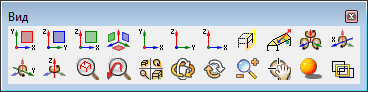
Прим.: Многие из этих параметров доступны только на 3D виде. - На панели инструментов "Вид" нажмите кнопку
 (3D проекции на ZX).
Прим.:
(3D проекции на ZX).
Прим.:- Если нажать кнопку (3D проекции на ZX) вместо
 (проекции ZX), тогда все элементы на виде будут доступны для выбора, а не только самый близкий к плоскости.
 - Следует оставить панель инструментов видимой, если требуется регулярно переключаться не только между 3D-видами и плоскостями, но и другими видами.
- Если нажать кнопку
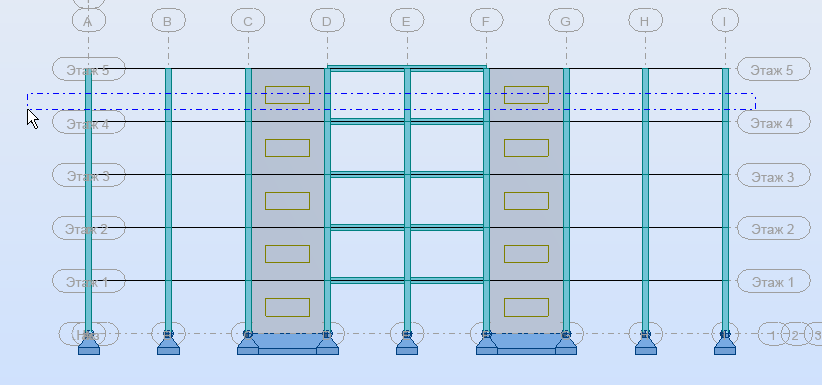
- Выберите все колонны Этажа 5 с помощью секущей рамки, как показано ниже.
- Нажмите кнопку
 (3D проекции XYZ) на панели инструментов "Вид" , чтобы вернуться к 3D-виду. Будут выбраны колонны и стены элемента "Этаж 5".
 - Для отмены выбора стен без потери колонн в окне "Инспектор объектов" разверните Этаж 5 для отображения типов используемых элементов, как показано ниже.
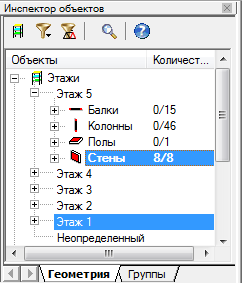
- Удерживая нажатой клавишу <Ctrl>, нажмите Стены, чтобы отменить выбор стен.
- В раскрывающемся меню "Компоновки" выберите Свойства.
Прим.: С помощью компоновок можно настроить наиболее полезные инструменты и таблицы для выполнения определенных функций.
- На панели инструментов "Определение конструкции" нажмите кнопку
 (Сечения стержня).
 - В диалоговом окне "Сечения" выберите IPE 270 , как показано ниже, и нажмите кнопку Применить.
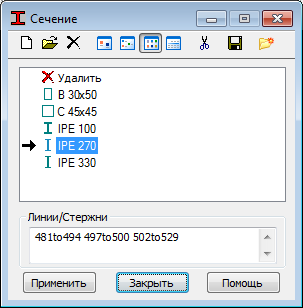
Прим.: Если сечение IPE 270 не отображается, нажмите (Новый раздел) в диалоговом окне "Сечения". В диалоговом окне "Новый раздел" на вкладке Стандартные, задайте значение Семейство на IPE, а Сечение - на IPE 270. При необходимости добавьте IPE 330. Закройте диалоговое окно.
 - Закройте диалоговое окно.
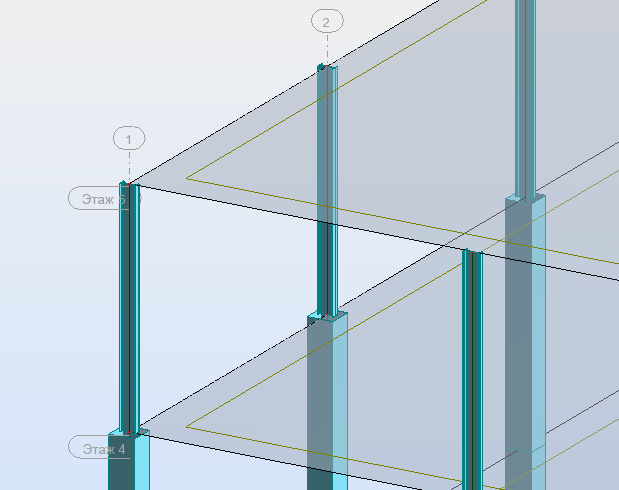
- Чтобы посмотреть, каким образом были изменены столбцы, перейдите на 3D-вид и увеличьте изображение, как показано ниже.
- Сохраните проект.