В этом разделе вы узнаете, как добавлять колонны и как копировать их в другие места.
- Вернитесь к виду в плане.
- В строке меню выберите Геометрия >
 (Колонны... ) или нажмите кнопку (Колонны) на панели инструментов "Модель конструкции".
 - В диалоговом окне "Колонна" задайте для параметра Тип сечения значение ЖБ колонна, а для параметра Сечение - C 45x45. Убедитесь в том, что в поле Высота установлено значение 4,00.
- Щелкните в узле сетки A6, чтобы добавить колонну, как показано на рисунке ниже.
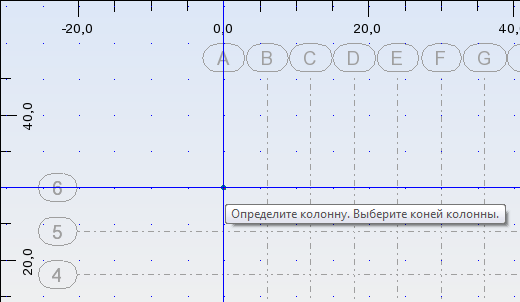
- Вы можете добавить большее число колонн, щелкнув в узлах сетки, в которые их требуется добавить, или скопировав первую колонну в другие места.
- Чтобы скопировать колонну, выберите первую колонну и в строке меню нажмите Правка > Редактирование >
 (Переместить/копировать...).
Прим.: Также можно вызвать команды редактирования с помощью панели инструментов. На стандартной панели инструментов нажмите
(Переместить/копировать...).
Прим.: Также можно вызвать команды редактирования с помощью панели инструментов. На стандартной панели инструментов нажмите (Редактирование) для открытия панели инструментов "Редактирование". В панели инструментов "Редактирование" нажмите ("Переместить/копировать").
- В диалоговом окне "Перенос" выберите для параметра Режим редактирования значение Копировать и введите число повторов, которые требуется сделать, в данном случае 8.
- Поместите курсор в поле Вектор переноса, щелкните на пересечении A6, чтобы указать начало вектора, а затем щелкните на пересечении B6, чтобы указать направление вектора.
Прим.: Другой способ: введите в поле Вектор переноса следующие координаты: 6,00, 0,00, 0,00.
- Для копирования группы колонн в остальные места, щелкните правой кнопкой мыши и выберите Выбор, а затем выберите все копии, который были только что созданы.
- Задайте Число повторов, в нашем случае 5 и выберите две точки по направлению книзу.
- Колонны будут размещены, как показано ниже.
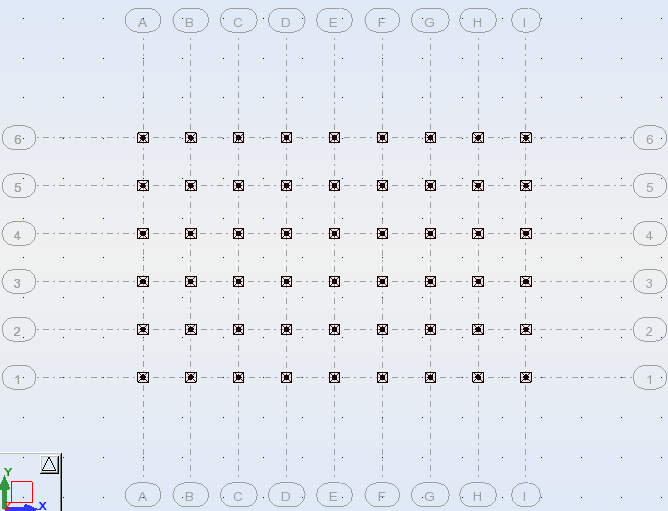
- Перейдите на вкладку Вид для отображения колонн в 3D-виде.
- В панели отображения ярлыков, нажмите
 (Формы сечений), чтобы отобразить колонну в полном размере, как показано ниже.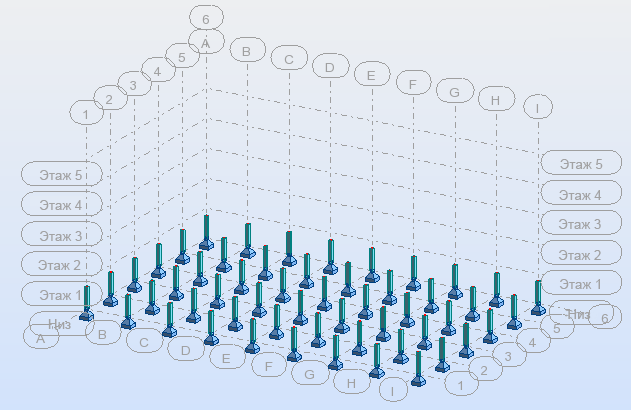
- Сохраните проект.