В этом разделе вы узнаете, как выполнять расчеты и просматривать результаты проверки стальных элементов.
- В диалоговом окне "Расчеты" установите значение 1-4 для параметра Проверка элемента.
- В группе параметров "Предельные состояния" убедитесь в том, что для предельных состояний задано значение ПС1 и нажмите кнопку Список на той же линии.
- В диалоговом окне "Выбор варианта нагружения" нажмите Нет, чтобы удалить имеющийся выбор.
- В нижней части диалогового окна перейдите на вкладку Комбин. и выберите все сочетания. (Удерживая нажатой клавишу <Shift>, выберите верхний и нижний элемент списка).
- Щелкните значок
 . Сочетания вариантов нагружения добавляются в "Список нагружений", как показано на рисунке ниже.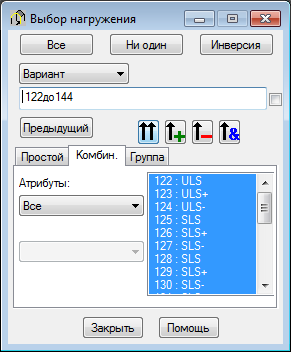
- Нажмите Закрыть.
- В группе параметров "Предельные состояния" выберите ПС2.
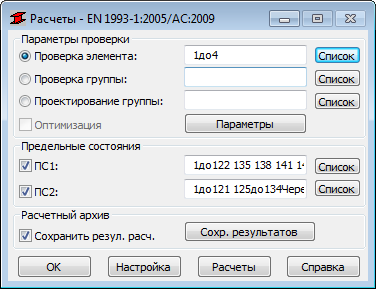
Прим.: Если выбрать и ПС1, и ПС2, расчет будет проведен таким образом, чтобы распознать нужный тип сочетания и применить корректное условие проверки (эксплуатационная пригодность или финальный проект). - В диалоговом окне "Расчеты" нажмите кнопку Расчеты.
- Откроется диалоговое окно "Проверка элемента", отображая самые значимые данные о сечениях. Вкладка Сообщения (как показано ниже) содержит важную информацию для инженеров, которую следует учитывать при выполнении следующих этапов проекта.
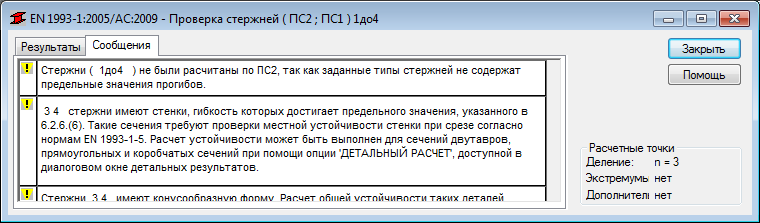
Прим.: Сообщение "Конусообразная форма" напомнит инженеру, что примененная норма не учитывает применение формул проверки конусообразных форм, а также что используемый программой метод может не принести ожидаемые результаты. - Вкладка Результаты содержит значки интерпретации результатов для каждого сечения (или группы сечений). В приведенном ниже примере два элемента одновременно и прошли проверку, и не прошли.
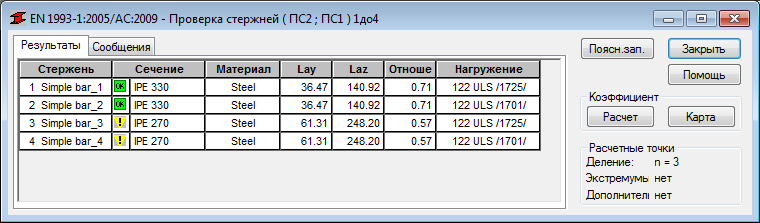
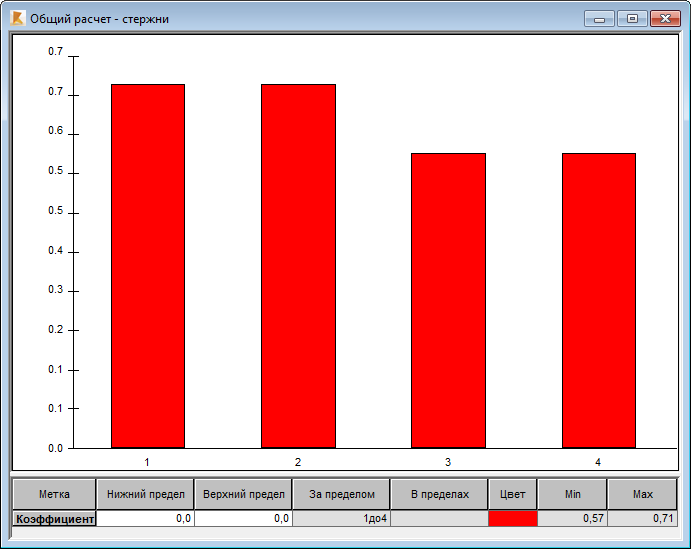
- В области Отношение щелкните Расчет, чтобы открыть диалоговое окно "Общий расчет - Стержни" и просмотреть графическое представление данного отношения для проверенных элементов.
- Закройте диалоговое окно.
- В диалоговом окне "Проверка элемента" щелкните один из желтых значков восклицания.
 . Откроется диалоговое окно "Результаты", указывающее на то, что в элементе присутствует нестабильность, как показано внизу.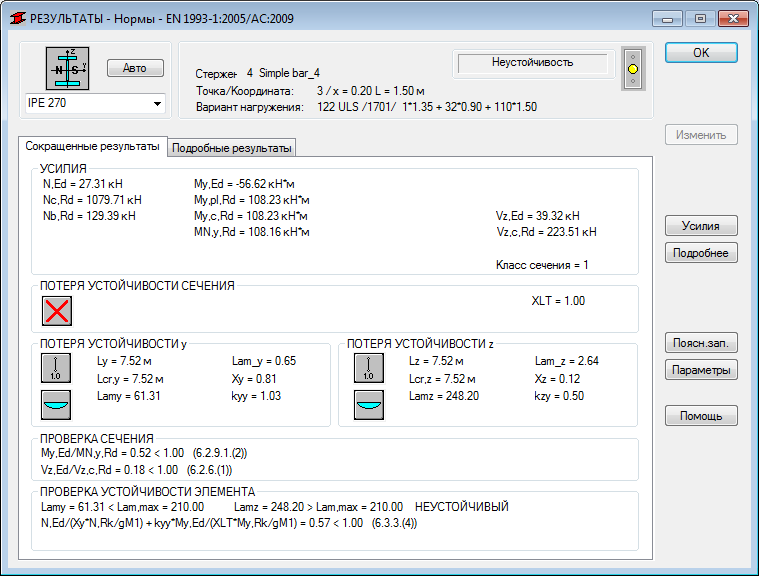
Прим.: Также можно создать примечание, включающее данную информацию, нажатием кнопки Поясн.записка в диалоговом окне. Пояснительную записку можно сохранить и распечатать. - Нажмите кнопку ОК, чтобы закрыть диалоговое окно "Результаты".
- В диалоговом окне "Проверка элемента", нажмите кнопку Закрыть. Для этой проверки архивация не потребуется.
- Нажмите Отмена, когда появится диалоговое окно "Архивация результатов расчета".
Прим.: На следующих этапах инженеру может потребоваться несколько часов (или дней) на то, чтобы найти правильное решение, в зависимости от сложности задачи. Некоторые решения могут предполагать использование более твердой стали, увеличение диаметра сечений или изменение геометрии рам путем незначительного увеличения уклона балки или уменьшения расстояния между рамами.
- Сохраните проект.