В этом разделе вы узнаете, как определять типы и значения нагрузок для отдельных вариантов нагружений.
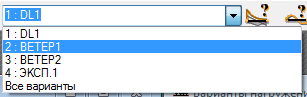
- В поле "Выбор варианта" на панели инструментов "Выбор" используйте раскрывающееся меню "Варианты" и выберите 2: ВЕТЕР1.
- Нажмите
 (Нагрузки
  Назначение нагрузки...).
Откроется диалоговое окно "Назначение нагрузки".
- На вкладке Узел нажмите кнопку
 (Узловое усилие).
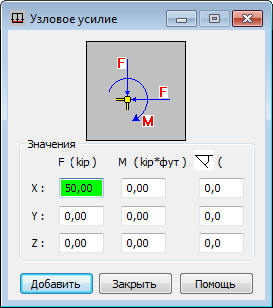
Откроется диалоговое окно "Узловое усилие".
- Введите значение нагрузки 50 в поле FX, а затем нажмите кнопку Добавить.
- Поместите курсор в поле Применить к и введите 2 4, чтобы выбрать узлы, к которым требуется приложить нагрузку узлового усилия.
Можно также перейти в область рисования, а затем, удерживая нажатой клавишу Ctrl, выбрать узлы с номерами 2 и 4.
- Нажмите кнопку Применить.
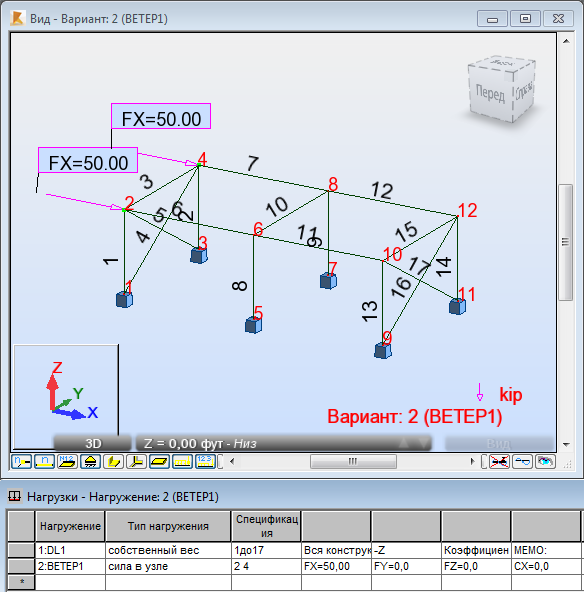
Нагрузка со значением ВЕТЕР1 будет отображена в области рисования и в таблице "Нагрузки - Варианты".
- Щелкните
 (Описания величины нагрузки) в нижней части области рисования, чтобы отобразить описание нагрузки.
- В поле "Выбор варианта" на панели инструментов "Выбор" используйте раскрывающееся меню "Варианты" и выберите 3: ВЕТЕР2.
- Перейдите на вкладку Cтержень и нажмите кнопку
 (Распределенная нагрузка).
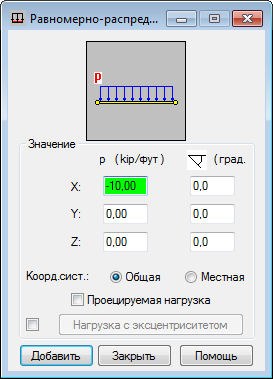
Откроется диалоговое окно "Распределенная нагрузка".
- Введите значение нагрузки -10 в поле PX, а затем нажмите кнопку Добавить.
- Поместите курсор в поле Применить к и введите "13 14", чтобы выбрать колонны, к которым будет приложена равномерная нагрузка.
Можно также перейти в область рисования, а затем, удерживая нажатой клавишу Ctrl, выбрать узлы с номерами 13 и 14.
- Нажмите кнопку Применить.
Нагрузка со значением ВЕТЕР2 будет отображена в области рисования и в таблице "Нагрузки - Варианты".
- В поле "Выбор варианта" на панели инструментов "Выбор" используйте раскрывающееся меню "Варианты" и выберите 4: ЭКСП.1.
- На вкладке Стержень выберите пункт (Распределенная нагрузка).
Откроется диалоговое окно "Распределенная нагрузка".
- Снимите флажок PX, а затем введите значение нагрузки -2 в поле PZ и нажмите Добавить.
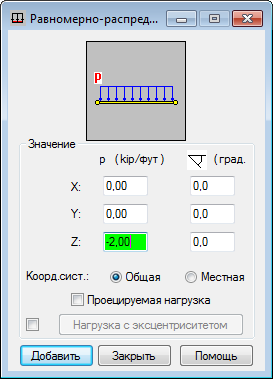
- Поместите курсор в поле Применить к и введите "6 7 11 12", чтобы выбрать колонны, к которым будет приложена равномерная нагрузка.
Можно также перейти в область рисования, а затем, удерживая нажатой клавишу Ctrl, выбрать узлы с номерами 6, 7, 11 и 12.
- Нажмите кнопку Применить и закройте диалоговое окно Назначение нагрузки.
Нагрузка со значением ЭКСП.1 будет отображена в области рисования и в таблице "Нагрузки - Варианты".
- В поле "Выбор варианта" на панели инструментов "Выбор" используйте раскрывающееся меню и выберите Все варианты.
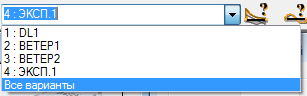
- Все заданные нагрузки будут приведены ниже:
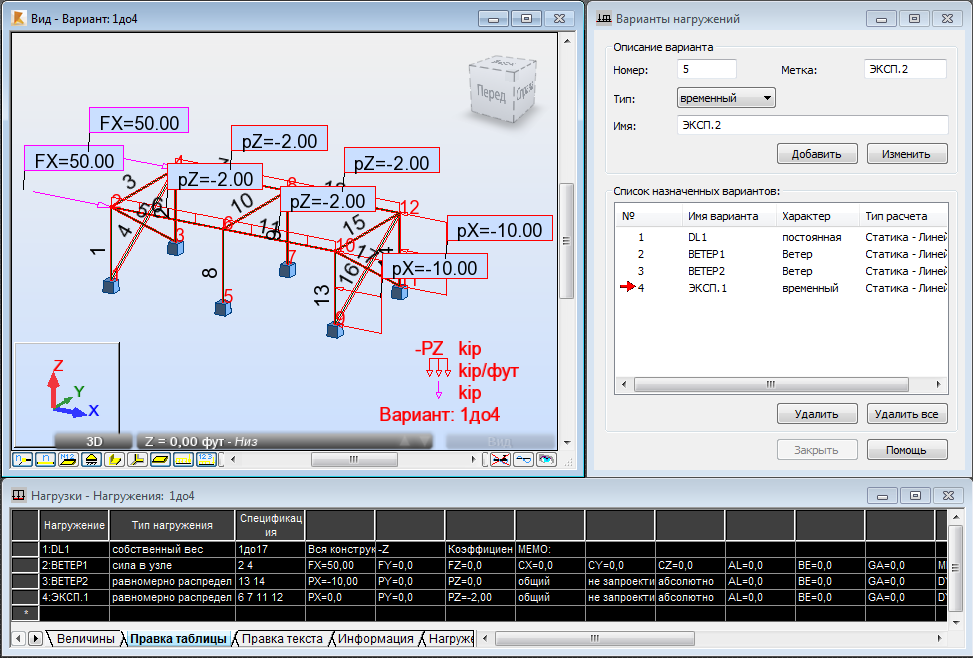 Прим.: Для изменения заданных нагрузок можно использовать таблицу "Нагрузки - Варианты". Например, можно изменить типы нагрузок, список элементов, к которым прикладываются нагрузки и значения этих нагрузок. Можно также использовать эту таблицу для добавления новых нагрузок на конструкцию.
 - Сохраните проект как Frame_3D_Loads.rtd.