适用于 Inventor 2016 R3 - Subscription 客户
启动和管理 Inventor Design Share
- 打开您要共享的零件或部件文件。
- 三维可查看文件将从所打开零件或部件文件的当前视图创建而成。
- 隐藏不需要共享的任何零部件可保护知识产权。
- 在创建“设计共享”之前可以随时简化和关闭可见性,因为在启动“设计共享”之前不需要保存简化或可见性更改。
- 如果尚未打开,请单击图形窗口右下角处的“设计共享”按钮
 。
。
如果您未登录 Autodesk A360,系统会提示您登录。如果您没有 A360 帐户,则当您第一次尝试访问 Design Share 时,A360 会提示您创建用户名和密码。
- 在“Connected Design on A360”面板中,单击该面板底部的“Design Share 此视图”。

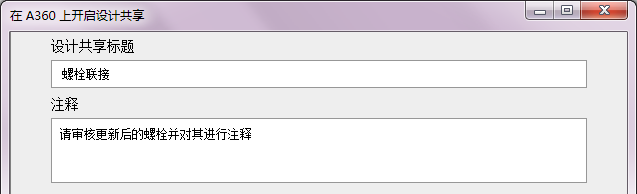
- 在“在 A360 上启动 Design Share”对话框中:
- 输入您要共享的设计的标题(可选 - 默认情况下,文件名将会显示)。
- 在注释字段中,向您的协作者说明您希望他们审查和关注设计中的关键事项(可选)。
- 单击“生成预览”以打开三维可查看共享中的文件并准确查看您要共享的内容(可选)。三维可查看文件是您创建 Design Share 时打开的三维模型视图的只读副本。
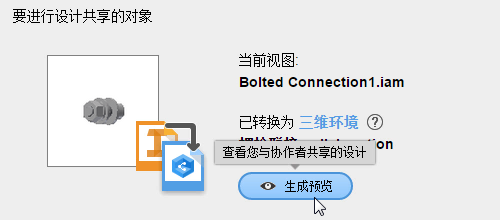
- 单击“关闭”按钮以返回到“在 A360 上启动 Design Share”对话框。
- 在“电子邮件”字段中输入您要与其共享设计的协作者的电子邮件地址,然后单击“添加”。对每个电子邮件地址重复该步骤。
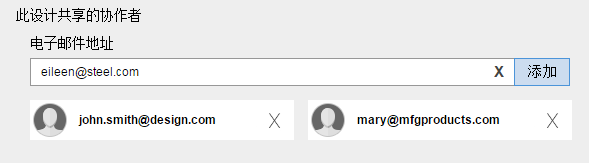
- 单击“启动设计共享”以在 A360 上创建所打开文件的三维可查看文件:

- 该三维可查看文件的链接将通过电子邮件发送给您的协作者。
已安装 Inventor 2016 R3 并且登录到 Inventor 中的 A360 的协作者将会收到通知,以告知他们已添加到 Inventor 的“Connected Design on A360”面板中的 Design Share。
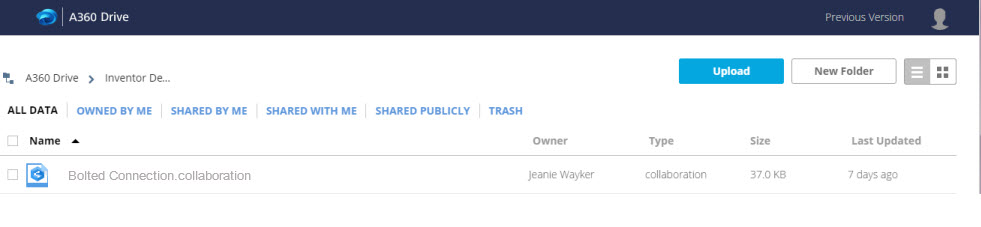
- 系统将创建一个 .collaboration 文件并将其放置在 A360 上该文件所有者的 Inventor Design Shares 文件夹中。可以使用 A360 Drive 上的工具管理您的“设计共享”。
- 该三维可查看文件的链接将通过电子邮件发送给您的协作者。
作为协作者参与 Inventor Design Share
- 可以通过以下方式之一访问 Design Share:
- 单击在 Inventor Design Share 上请求协作的电子邮件中提供的链接。为该链接添加书签以便可以轻松访问 Design Share。
注: 如果您没有 A360 帐户,则当您第一次尝试访问 Design Share 时,A360 会提示您创建用户名和密码。
- 转到 A360 Drive:“已与我共享”部分显示了与您共享的所有“设计共享”的链接。Inventor Design Shares 文件夹包含您拥有的所有 Design Share。
- 如果您安装了 Inventor 2016 R3:打开 Inventor 2016 R3,然后单击 以查看注释并访问“Connected Design on A360”面板。
注:
 显示在图形窗口的右下方,表示有新事件。
- 单击在 Inventor Design Share 上请求协作的电子邮件中提供的链接。为该链接添加书签以便可以轻松访问 Design Share。
- 在打开三维可查看 Design Share 的情况下,您可以:
- 查看三维可查看文件。
- 在模型右侧的注释面板中添加注释。所有注释对于所有者和所有协作者均可见。
- 使用小工具栏查看工具进行平移和缩放。
重要: “截面”工具已禁用以保护知识产权。
了解有关使用“Connected Design on A360”面板的详细信息。