快速装备工具
快速装备工具是完成专家级任务的一种典型的省时捷径。该工具简化了创建完全装备的角色的过程,使具有角色网格的任何人均可创建基本的动画角色。使用“分步”(Step-by-Step)装备方法引导您完成该过程,并使用自定义选项调整装备。
使用形变编辑器进行形变创作
新的形变编辑器取代混合变形编辑器,成为创建、编辑和管理形变的平台。新功能包括单放、分组、镜像、翻转、复制以及导入和导出形状。
若要加强控制,可以创建组合目标形状、添加中间帧目标形状以及创建蒙皮前或蒙皮后修正形状。
有若干简短的工作流视频可以支持这个新的形变创作工作流。
若要打开“形变编辑器”(Shape Editor),请从“雕刻”(Sculpting)中单击  ,或从主菜单栏中选择“窗口 > 动画编辑器 > 形变编辑器”(Windows > Animation Editors > Shape Editor)。
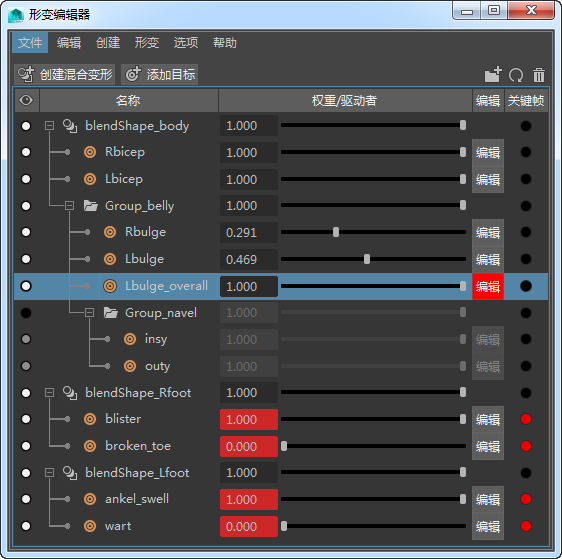
- 新的目标形状现在还可基于“切线空间”(Tangent Space)和“变换空间”(Transform Space)。请参见添加混合变形目标选项。切线空间变形后目标形状不再需要 UV 映射。
- 现在,当权重值为 0 时,可以编辑目标形状。这与变换工具的工作方式更加一致。请参见设置目标形状的权重。
姿势编辑器和姿势空间变形 (PSD)
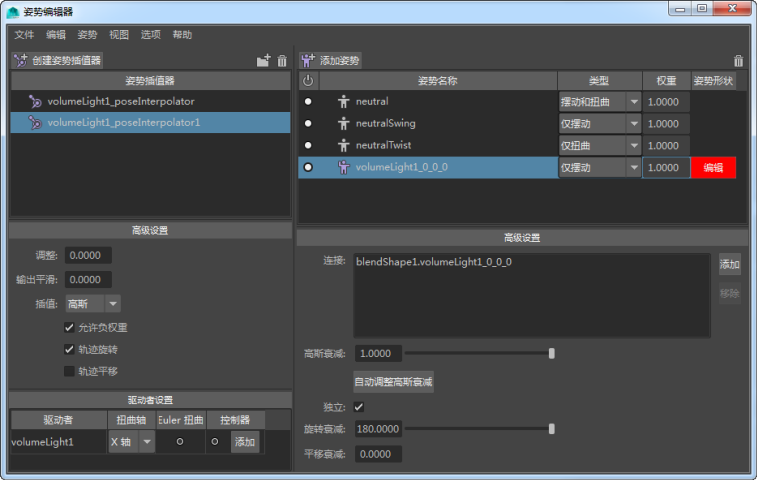
您可以在新的姿势编辑器中为蒙皮角色创建姿势空间变形,然后将其另存为修正形状。为了驱动混合变形权重,姿势编辑器提供了一个可读取关节变换的姿势插值系统。有关常规工作流信息和视频,请参见创建姿势空间变形。
若要打开“姿势编辑器”(Pose Editor),请从“雕刻”(Sculpting)工具架中单击  ,或从主菜单栏中选择。
有关详细信息,请参见姿势编辑器。
已重命名角色控制(Character Controls)
“角色控制”(Character Controls)窗口已重命名为 HumanIK 窗口。
HIK 更新
侧滚骨骼改进
新的 HumanIK 侧滚骨骼系统可用于创建更加逼真的角色动画和蒙皮变形。使用 HumanIK 窗口(“窗口 > 动画编辑器 > HumanIK”(Window > Animation Editors > HumanIK))创建新骨架时,通过“骨架”(Skeleton)选项卡中的新字段可以逐肢体最多添加五块侧滚骨骼,让您更好地控制角色上臂、下臂、大腿和小腿的旋转。如果要定义包含侧滚骨骼的现有骨架,则可使用“定义”(Definition)选项卡最多映射五块侧滚骨骼。所有侧滚骨骼均被设置为同一肢体骨骼的子对象,且其旋转由每个肢体的侧滚骨骼数量确定。请参见定义侧滚骨骼行为和编辑现有 HumanIK 骨架定义。
保存骨架定义
通过保存骨架定义(Save Skeleton Definition)窗口中的新“路径”(Path)字段,可以指定用于保存 HumanIK 命名模板的位置。
在游戏导出器中控制片段
动画师现在可以快速高效地在“游戏导出器”(Game Exporter)(“文件 > 游戏导出器”(File > Game Exporter))中控制片段的计时。单击“动画”(Animation)选项卡中的  以在片段上框显“时间滑块”(Time Slider)的播放范围,然后按住 Ctrl 键并用鼠标中键拖动“开始”(Start)或“结束”(End)帧以调整播放范围,并查看动画自动在视口中更新。在“开始”(Start)和“结束”(End)帧上单击鼠标右键以“增量”(Increment)或“减少”(Decrement)当前值,或者将其设置为“时间滑块”(Time Slider)中的当前时间。请参见使用“游戏导出器”(Game Exporter)导出动画片段。
动画控制器
- 识别用于控制动画的模型
- 定义自定义拾取漫游层次
- 启用一键式选择拖动控制器
- 将蒙皮区域与控制器相关联以便直接操纵曲面
- 启用视图中控制器属性编辑
使用控制(Control)菜单中新增的控制器选项将对象标记为控制器。使用动画(设置)首选项中新增的“在求值图中包括控制器”(Include Controllers in Evaluation Graph)设置,可以启用/禁用控制器预填充。
控制器命令
相关的控制器命令支持创建这些控制器节点和所需的 DG 连接。这样一来,便无需手动创建和连接节点。有关控制器命令的信息,请参见技术文档。