通过“模拟”选项卡可以在项目进度的整个持续时间内模拟“TimeLiner”序列。
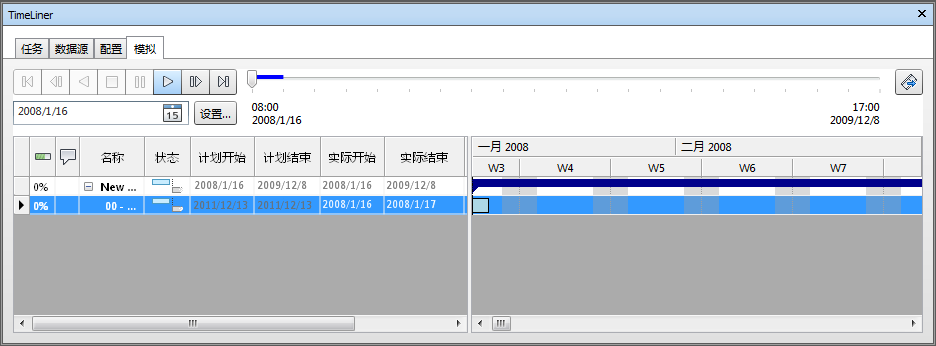
播放控件
可使用标准 VCR 按钮正向和反向播放模拟:
“回放”  将模拟倒回到开头。
“上一帧”  将后退一个步长。详细信息请参见“模拟设置”对话框。
“反向播放”  将反向播放模拟。
“暂停”  将使模拟在您按下该按钮时暂停。然后可以环视和询问模型,或使模拟前进和后退。要从暂停位置继续播放,只需再次按“播放”按钮即可。
“停止”  将停止播放模拟,并倒回到开头。
“播放”  将从当前选定时间开始播放模拟。
“下一帧”  将前进一个步长。
“前进”  将模拟快进到结尾。
可以使用“模拟位置”滑块快进和快退模拟。最左侧为开头,最右侧为结尾。

VCR 按钮旁边的“日期/时间”框显示模拟过程中的时间点。可以单击日期右侧的下拉图标以显示日历,可以从中选择要“跳转”到的日期。
“导出动画”按钮
“导出动画”按钮  可打开“导出动画”对话框,以便于您将 TimeLiner 动画导出为 AVI 文件或一系列图像文件。
“设置”按钮
单击“设置”按钮可打开“模拟设置”对话框,以便于您定义计划模拟方式。
任务视图
所有活动任务均显示在一个由多个列构成的表中。如有必要,可以移动表的列以及调整其大小。
可以查看每个活动任务的当前模拟时间,以及距离完成还有多久(“进度”以百分比形式显示)。每个活动任务的“状态”还会显示为图标。对于计划日期和实际日期可用的模拟,此状态提供了有关计划日期与实际日期是否不同的可视表示。有关详细信息,请参见状态图标。
“甘特图”视图
甘特图显示一个说明项目状态的彩色条形图。每个任务占据一行。水平轴表示项目的时间范围(可分解为增量,如天、周、月和年),而垂直轴表示项目任务。任务可以按顺序运行,以并行方式或重叠方式。
可见范围(缩放)级别由“模拟设置”对话框中的“时间间隔大小”选项确定。