使用 3D Structure Viewer 探索静态和重力分析的结果类型。也可以显示其他结果类型和某个图元的详细结果。如果在分析过程中报告了错误或警告,可以在 3D Structure Viewer 中识别导致错误或警告的图元。
显示结果的步骤
- 在“结果”选项卡中,从“载荷工况”列表中选择要显示结果的荷载工况。
- 单击要显示的结果类型,例如“力矩”。
- 如有必要,单击结果子类型(例如力矩 My)。
您可以选择更多要显示的结果类型。整个模型的选定结果的极值会以三维视图形式显示。
- 选择三维视图中的模型图元。
- 单击浏览详细结果
 图标以打开详细结果视图。
 显示模型中选定图元的视图及该视图的极值、曲面图元贴图以及构件的图表。
- 在详细结果视图中,单击图元以选择想要显示结果值的点。
选定点会标有有黑色加号 (+)。 该点的结果值会显示在图元视图下的字段中。
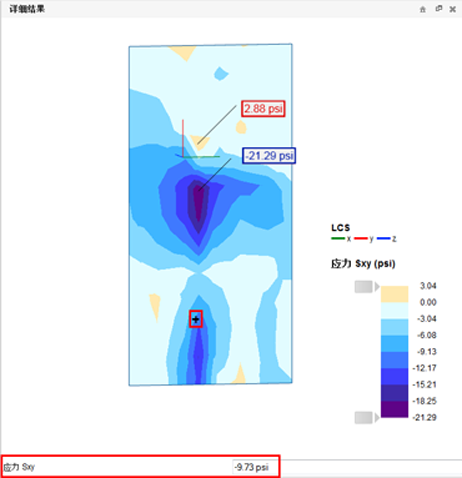
在详细视图中,您也可以操纵图元。若要恢复其原始位置,请单击详细视图右上角的
 主视图图标。
您可以在视图和详细视图中同时显示多个结果类型。
注: 在“结果”选项卡中,单击当前在视图中显示的结果类型以将其取消选中。
识别在视图中导致警告和错误的图元
- 单击“错误”和“警告”选项卡。 注: 如果在分析过程中报告了错误或警告,则在 3D Structure Viewer 的结果选项卡旁会显示错误和警告选项卡。
- 在列表中,单击某个错误或警告以显示。
在视图中,导致选定错误或警告的模型图元会高亮显示,同时还会显示其 Revit 图元 ID。
注: 致命错误由红色感叹号标识 ( )。
)。
)。 您也可以选择在视图中显示错误或警告,如下所示:
- 按键盘上的 "."键以显示视图中的下一个错误
- 按键盘上的 "," 键以显示视图中的上一个错误。
您也可以显示在视图中导致错误或警告的图元,方法是单击报告中警告列表中的某个警告。