在此步骤中,将研究弹簧夹上的 von Mises 应力值。
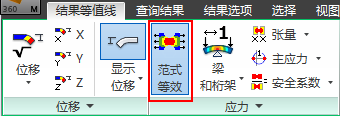
- 在“应力”面板中单击 von Mises 以显示装配件上的应力。
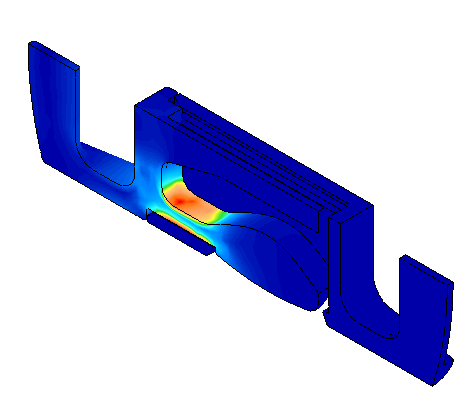
应显示以下图片...
- 若要定位最大应力的载荷工况编号(时间步),请单击“查询结果”
 “查询”(展开面板以查看其他命令) “最大结果摘要”。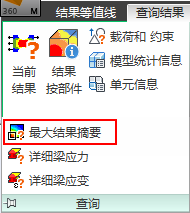
此时将显示“查询: 最大结果摘要”对话框。
- 记下位于结果列表首行的载荷工况编号,这是发生最大未平滑应力的时间。
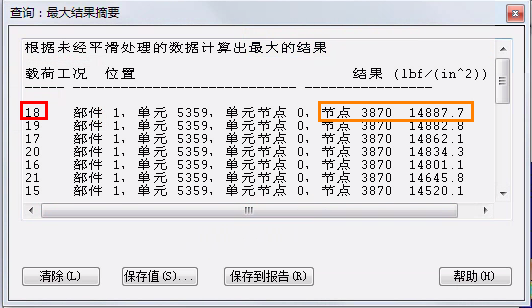 注: 用户的结果在此时间步可能指示其他载荷工况、节点编号或结果值。请务必记录在结果中看到的载荷工况编号。摘要包括针对每个载荷工况的行。载荷工况将根据“结果”列以降序排序。重要: 此摘要中的值以未平滑的结果为基准。每个节点处有多个计算得出的结果,各结果对应共享该节点的各单元。给定节点处的所有值的最大值将在“最大结果摘要”中报告。但是默认情况下,图例和应力轮廓绘图以每个节点处的应力平均值为基准(这是默认平滑方法)。因此,摘要中的应力与图例中的值会不一致。此外,未平滑结果的最大应力可能会出现在与最大平滑应力不同的位置和时间。将仅使用这些值确定峰值应力出现的近似时间。绘制应力的时间历史记录时将看到这些平滑值。提示: 还有其他方法可找到最大应力,例如激活“最大值”探测(“查询结果”“探测”“最大值”)。探测会指示平滑结果的位置和数值(如果启用平滑(这是默认设置))。但是,探测将仅为表面节点显示当前时间步的结果(除非表面单元处于隐藏状态)。
 - 通过单击右上角的 X 图标关闭“查询: 最大结果摘要”对话框。
- 记下位于结果列表首行的载荷工况编号,这是发生最大未平滑应力的时间。
-
转到出现最大应力的“载荷工况”:
- 单击
 “查询结果”“载荷工况选项”“载荷工况”“设置”。(单击“载荷工况”命令右侧的向下箭头可访问“中间”、“最后被请求者”和“设置”子命令。)此时将显示以下对话框: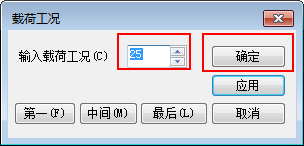
- 在“输入载荷工况”字段中键入 18。(替换用户之前记录的载荷工况编号(如果不同)。)
- 单击“确定”。
- 单击
-
确定此载荷工况下最大应力的节点编号:
- 单击
 “查询结果”“查询”“部件结果”。此时将显示以下信息窗口(扩大窗口或向右滚动以查看“最大节点编号”列: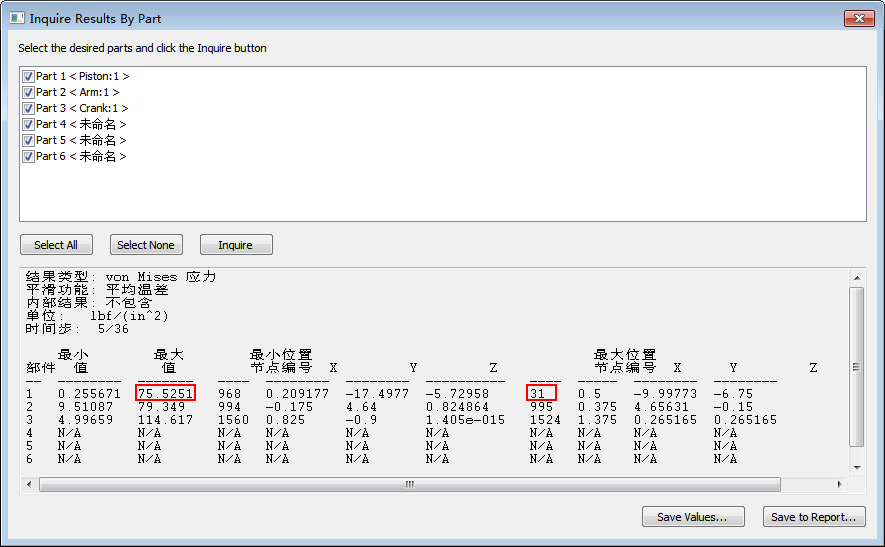
- “最大值”出现在“部件 1”中。记录“部件 1”的“最大节点编号”(节点编号)。 注: 用户的结果可能指示与此处显示不同的最大值或节点编号。请务必记录在结果中看到的节点编号。
- 单击
-
绘制此位置的应力:
- 在模型上的任意位置选择一个节点。选择的节点是否为最大应力节点并不重要。创建图形时将指定所需的节点编号。 注: 必须选择一个节点,然后才能访问关联菜单中的绘图命令。
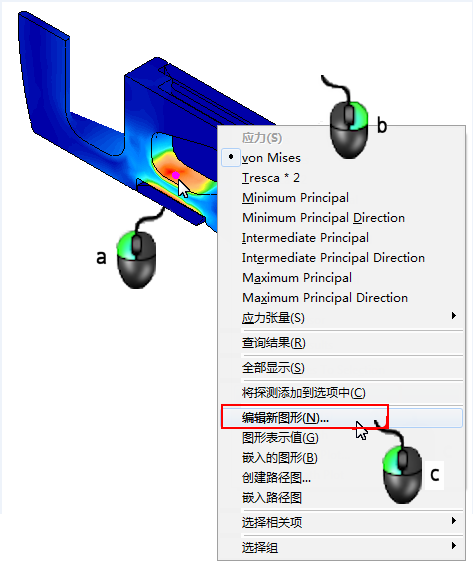
- 在显示区域的任意位置上单击鼠标右键。
- 选择“编辑新图形”命令。
- 在模型上的任意位置选择一个节点。选择的节点是否为最大应力节点并不重要。创建图形时将指定所需的节点编号。
- 在“已绘曲线节点”字段中输入之前记录的节点编号(来自步骤 4b)并单击“应用”。
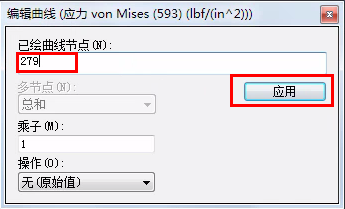
然后,通过单击右上角的 X 图标关闭“编辑曲线”对话框。
应显示以下图片:
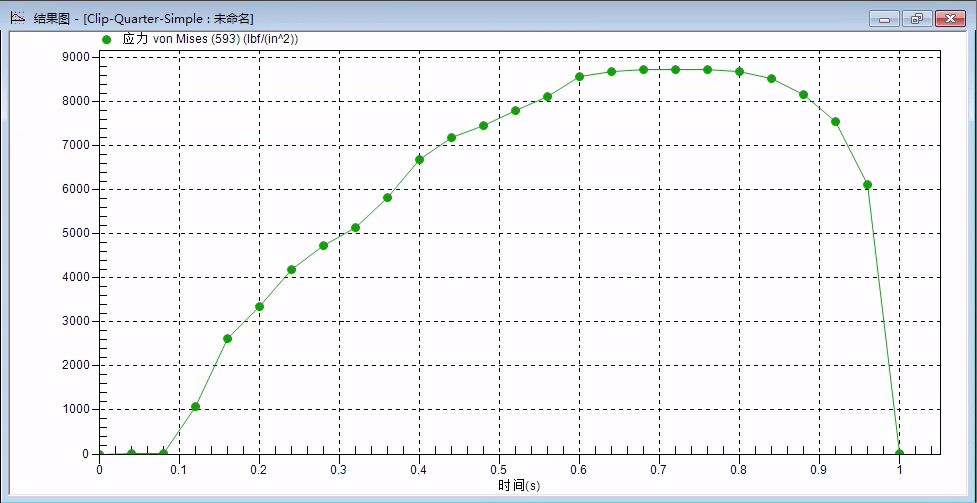
请注意出现最大应力的时间步。在这种情况下,是时间步 18(0.72 秒)。
- 若要关闭绘图,请单击图形窗口右上角的“X”。