執行根據模型中概念量體的能源分析。
註: 以 Autodesk® Subscription 權益的形式提供。
- 建立量體模型。
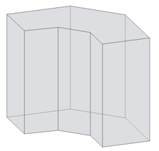
您可以將量體族群載入到專案中來進行模擬,也可以直接在專案中建立內建量體。
註: 無法分析重疊量體。如果分析工具偵測到存在重疊量體,則軟體會顯示可忽略的錯誤,且量體會接合以便讓您分析量體模型。 - 建立量體樓板。
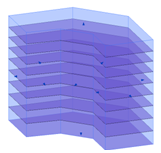
- 決定在量體模型中執行熱分區的方式。
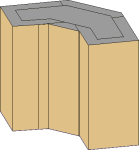
- 自動區域包括基本周界區域和以量體周界之偏移為基礎的核心區域。於步驟 5 中,您將使用「核心偏移」及「分割周界區域」選項來建立自動區域。
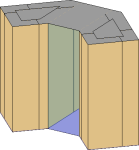
- 自訂區域可讓您精細化能源模擬以更詳盡地反映設計意圖。若要建立自訂區域,請修改量體模型、建立可描述所需區域的塑形,然後使用切割幾何圖形工具將該塑形合併到量體模型中。接著繼續執行步驟 5。
- 自動區域包括基本周界區域和以量體周界之偏移為基礎的核心區域。於步驟 5 中,您將使用「核心偏移」及「分割周界區域」選項來建立自動區域。
- 修改能源設定。
- 按一下「分析」頁籤
 「能源分析」面板
 (「能源設定」)。
 - 將概念量體設定為能源模擬的基礎:在「能源模型」下,將「分析模式」設定為「使用概念量體」。
- 定義基本能源設定。
- 建築類型。檢閱指派給建築的佔用類型,然後依需要加以修改。
- 地平面。確認值展示了您模型的地面樓層。在模擬期間,地平面樓層下方的樓板將視為地下層樓板。
- 位置。檢閱為專案指定的地理位置和氣象站,然後依需要加以修改。
- 自動區域。如果您使用自動區域 (請參閱步驟 3):
- 對於「核心偏移」,請指定線性標註以建立建築核心,或若不需要核心則指定 0 (零)。
- 選取「分割周界區域」,將每個量體樓板分割為 4 個等分區域 (以四分點為基礎)。
- 定義可選能源設定。
- 概念營造。檢閱指派給量體子品類的預設概念營造,然後依需要加以修改。
- 目標百分比鑲嵌玻璃。指定可反映窗戶每個量體區域面之偏好百分比的值。 鑲嵌玻璃會以條形窗套用到每個量體外牆。鑲嵌玻璃是同時使用「目標鑲嵌玻璃百分比」和「目標窗台高度」值計算的。鑲嵌玻璃百分比是一個目標值,因為矩形造型必須佈滿塑形面,但指定的百分比未必總是能夠容納。提示: 您也可以在專案環境中透過在量體面上繪製封閉塑形,建立鑲嵌玻璃的幾何圖形。
- 目標窗台高度。指定鑲嵌玻璃之底部邊緣的高度。
變更窗台高度可在量體面中升高或降低鑲嵌玻璃。如果指定的目標窗台高度超過指定之鑲嵌玻璃百分比可容納的範圍,則會忽略窗台高度值而採用目標鑲嵌玻璃百分比。
- 其他設定。檢閱剩餘參數,並依需要修改其值。
- 按一下「確定」。
- 按一下「分析」頁籤
- 若要建立能源模型:請按一下「分析」頁籤「能源分析」面板
 「建立能源模型」。
 軟體會在模型中偵測量體樓板,然後使用它們建立區域並指派量體子品類,該子品類擁有與其關聯的概念營造。
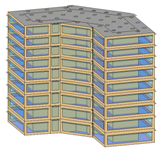 註: 如果您變更 Revit 模型,請刪除並重新建立能源模型來反映變更。
 - (可選) 修改自動套用之鑲嵌玻璃的例證性質。
例如,若要減少建築之南或西面鑲嵌玻璃的數量:
- 按一下「量體與敷地」頁籤「概念量體」面板
 (「展示量體表面類型」)。
 - 在繪圖區域中,將游標放置在要修改的「量體外牆」表面的邊緣,按 Tab 直到表面亮顯,然後按一下表面以選取它。
- 在性質選項板上的「能源模型」下,對於「值」,選取「<依表面>」。
- 對於「目標百分比鑲嵌玻璃」,指定較低的百分比以減少鑲嵌玻璃,或輸入 0 (零) 完全不使用鑲嵌玻璃。
- 按一下「量體與敷地」頁籤
- 登入至 Autodesk® A360。
按一下「登入」
登入 Autodesk® A360。輸入您的 Autodesk ID 和密碼。 - 顯示模型的 3D 視圖,然後按一下「分析」頁籤「能源分析」面板
 (「執行能源模擬」)。
 - 於「執行能源模擬」對話方塊中,執行下列操作:
- 如為執行名稱,請指定分析的名稱。
- 在 Green Building Studio 專案下,請執行以下作業:
- 如果這是您第一次執行能源模擬,或者您變更了 Revit 模型的任何能源設定 (包括建築類型或位置),請選取「新建」。
此選項可確保能源模擬用的是最新的 Revit 設定。
- 如果自從上一次能源模擬至今您未變更此模型的任何能源設定,或者您以事先定義的設定建立了 GBS 專案供此模擬使用,請選取「使用既有專案」並指定要使用的 GBS 專案。
既有 GBS 專案中的設定取代 Revit 模型中針對能源設定所做的所有變更,包括建築類型和位置。
若要取得更多資訊,請參閱 〈指定能源分析的 GBS 專案〉。
- 按一下「繼續」,執行模擬。
- 如果這是您第一次執行能源模擬,或者您變更了 Revit 模型的任何能源設定 (包括建築類型或位置),請選取「新建」。
目前的視圖會顯示量體區域和量體遮光板,並且會暫時暗顯分析中未包含的元素。
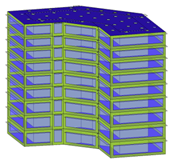
軟體會檢查以確認模型包含至少一個量體樓板、具有已知地理位置,且已建立「能源模型」。如果不符合這些條件,將出現對話方塊通知您此情況並自動進行修復,以便讓模擬繼續執行。如果顯示對話方塊,請按一下「是」。
如果沒有任何錯誤狀況,將建立 gbXML 檔案並傳送以供模擬。伺服器會將模擬結果傳回 Revit,其「結果和比較」對話方塊會顯示模擬結果。
- 模擬完成時,將顯示警示。按一下警示中的分析名稱以檢視分析結果。
或者,在「能源分析」面板中按一下
 「結果和比較」,然後從專案樹狀目錄中選取分析。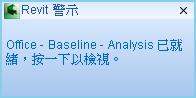
- 檢視「結果和比較」窗格中的分析結果。
- (可選) 若要細化能源解析模型,請修改量體模型和能源設定 (如有需要),然後重複步驟 4–9 在修改的模型上執行分析。
若要比較結果,請選取多個分析結果並在工具列上按一下「比較」。
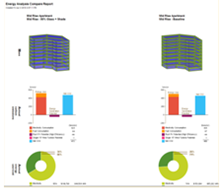
- (可選) 於 Green Building Studio 中開啟結果,或匯出結果以用於其他應用程式。