探索和熟悉 SimStudio 使用者介面時,請使用以下影像和圖例。
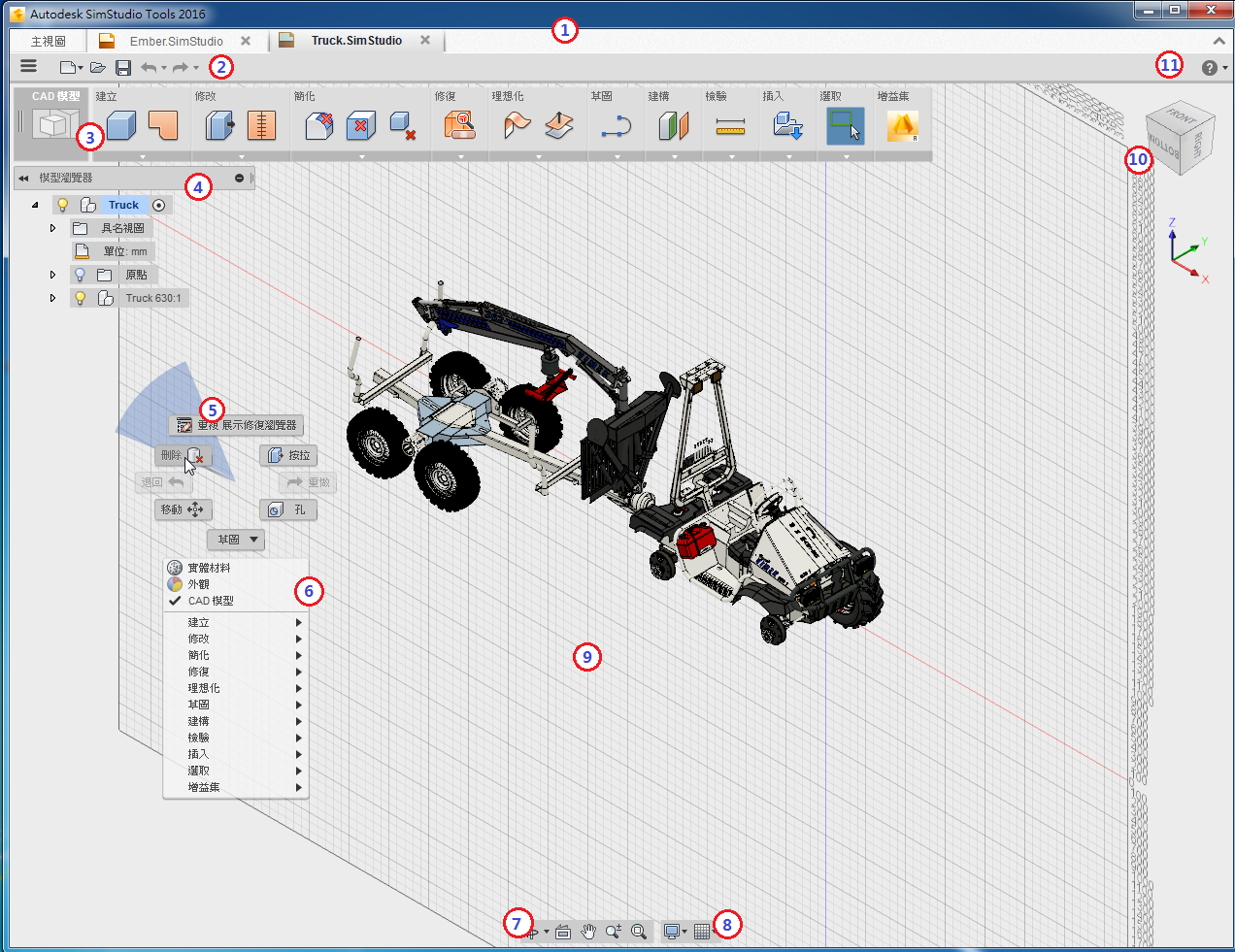
圖例
- 「設計」頁籤
- 每個開啟的檔案都會顯示頁籤。
- 按一下「主視圖」頁籤,以檢視最近使用的文件、視訊和工作目錄。
- 快速存取工具列 (QAT)
- 用於存取常用的指令。
- 在三列「應用程式功能表」旁邊。
-
工作區工具列
- 您可以存取工具列面板中的指令。
- 您可以自訂和重置工具列外觀。
- 按一下面板下拉式箭頭,以存取更多指令。
-
瀏覽器
- 顯示設計中組織有序的資料視圖。
- 修復瀏覽器會顯示潛在塑型問題。
- 您可以啟用物件、控制物件可見性,以及存取關聯式功能表。
- 使用「修復」
 「展示修復瀏覽器」,從「模型」切換至「修復瀏覽器」。
-
標記功能表
- 在圖形視窗中按一下右鍵以檢視功能表。
- 用於關聯式地存取工具列指令。
-
溢位功能表
- 在圖形視窗中按一下右鍵以檢視功能表。
- 用於存取工具列指令。
-
導覽列
- 存取指令以便在圖形視窗中導覽模型。
- 顯示設定
- 變更視覺型式、背景、工作特徵可見性等。
- 打開格線並控制物件與格線的互動方式。
- 圖形視窗
-
ViewCube
- 將游標暫停於 ViewCube 上進行啟用。
- 透過按一下 ViewCube 中的區域,快速變更模型視圖。
- 使用下拉式箭頭存取其他選項。
- 資訊中心
- 在通知中心檢視通知。
- 按一下「說明」按鈕以存取線上說明。
- 使用下拉式箭頭存取其他支援資源。
- 啟動螢幕擷取記錄器以擷取和共用視訊。
- Autodesk Screencast 是免費的 - 在此處下載。
- 安裝 Screencast 後,資訊中心將顯示紅色啟動按鈕。