Staré soubory lze ručně vydat, uložit a poté migrovat zařazením do úložiště. Nebo je lze migrovat automaticky pomocí Plánovače úloh. Tato část popisuje, jak migrovat soubory do nové verze aplikace Inventor v úložišti pomocí Plánovače úloh.
Pokyny k migraci
- Důrazně doporučujeme před migrací všechny soubory aplikace Inventor zálohovat pomocí nástroje pro zálohování aplikace Autodesk Data Management Server Console.
- Následující soubory jsou během procesu migrace vynechány:
- soubory určené pouze ke čtení,
- dříve migrované soubory,
- soubory vytvořené v neprodukčních verzích aplikace Autodesk Inventor (například soubory vytvořené v beta verzi),
- poškozené soubory nebo soubory s chybějícími odkazy.
- Před spuštěním Plánovače úloh musí být aplikace Autodesk Inventor ve vašem systému autorizována.
Než začnete
- Zkontrolujte, zda se soubory v existující verzi aplikace Autodesk Inventor správně vyhodnocují a otevírají. Před pokračováním opravte problémy rozlišení a obecné problémy. Pokud se v řádku nabídek aplikace Inventor zobrazí červený křížek (ikona obnovení), soubor je poškozen. Aby jej bylo možné migrovat, je nutné jej nejprve opravit.
- Zkontrolujte, zda jsou všechny soubory zařazeny do úložiště.
- Zkontrolujte, zda je migrována vaše přizpůsobená knihovna stylů. Další informace získáte kliknutím sem.
- Zkontrolujte, zda je migrována vaše přizpůsobená knihovna Obsahového centra. Další informace získáte kliknutím sem.
- Uzavřete všechny verze aplikace Autodesk Inventor. Pomocí Správce úloh systému Windows zkontrolujte, zda není některá verze spuštěna.
- Pokud migrujete konkrétní soubory, dodržujte toto pořadí migrace, protože sestavy závisí na součástech a výkresy mohou záviset na součástech i sestavách.
- Součásti
- Normalizované součásti
- podsestavy,
- sestavy,
- prezentace,
- výkresy.
- Plánovač úloh podporuje několik procesů, které mohou zkrátit dobu migrace. V nabídce Nastavení kliknutím na tlačítko Několik procesů... zobrazte dialog Nastavení několika procesů:
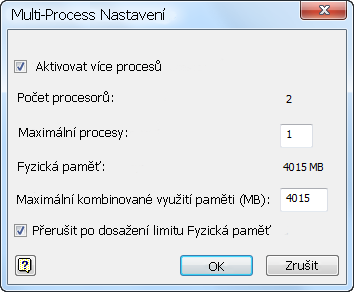
Migrace souborů aplikace Inventor z úložiště
- V nabídce Start klikněte na položku Všechny programy
 Autodesk Autodesk Inventor <verze> Nástroje Plánovač úloh. Otevře se Plánovač úloh.
 - Přihlaste se do úložiště, ideálně jako správce nebo konkrétní uživatel migrace, jak je popsáno v tématu Migrace vydaných nebo uzamknutých souborů CAD.
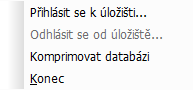
- V rozevírací nabídce Vytvořit úlohu klikněte na položku Migrovat soubory. V dialogu Migrovat soubory klikněte na položku Nastavení projektu nebo na tlačítko Prohlížeč a vyberte projekt úložiště. Pak přidejte projekt, složku nebo součást k migraci. Doporučujeme projekt k migraci přidat pomocí tlačítka Přidat projekt. Poznámka: Zkontrolujte, zda je vybrána možnost Migrovat z úložiště.

- V části vlastnosti úlohy proveďte následující akce:
- Chcete-li migrovat všechny soubory projektů najednou, vyberte možnost Okamžitě.
- Migraci můžete odložit na později, například ji provést po pracovní době, kdy se aplikace Inventor nepoužívá. V odpovídajících textových polích nastavte čas a datum.
- Zadejte název a umístění souboru protokolu.
- Klikněte na tlačítko Možnosti... K dosažení optimálního výkonu není vhodné vytvářet v rámci migrace přílohy vizualizací. Pokud používáte aplikaci Vault Professional, můžete aktualizovat přílohy vizualizací později pomocí Procesoru úloh. K dosažení nejlepších výsledků dočasně upravte nastavení správy vizualizací tak, aby byly zachovány existující soubory DWF.
Zachovejte místní kopie souborů, dokud nebude migrace zcela dokončena. Je vhodné přidat komentáře, abyste později mohli snadno identifikovat nové verze souborů jako úspěšně migrované.
- Kliknutím na tlačítko OK migrujte soubory.