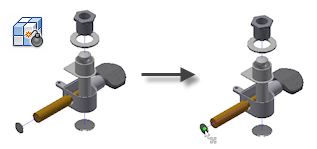
Není k dispozici v aplikaci Inventor LT.
Minipanel Pohyb komponent
Příkaz Pohyb byl přepracován a nyní poskytuje nástroje pro přímou manipulaci uspořádané na minipanelu nástrojů Pohyb komponent.
Minipanel Pohyb komponent obsahuje mnoho nových příkazů.
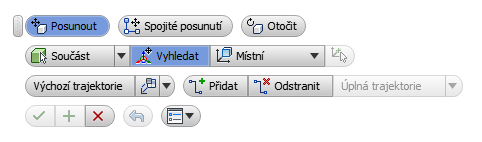
Manipulátor trojice
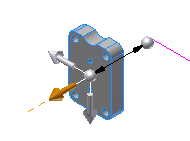
Manipulátor trojice byl modernizován a jeho vzhled je podobný jako u příkazů pro přímou úpravu v aplikaci Inventor.
Trojice může používat globální souřadnicový systém nebo místní souřadnicový systém připojené komponenty. Pokud je použit místní souřadnicový systém, je možné trojici zarovnat podle geometrie komponenty.
Posun a Spojité posunutí
- Možnost Posun zruší při kliknutí na tlačítko Použít sadu výběru komponent. Je možné vytvořit sekvenci pohybů za použití různých sad výběru.
- Možnost Spojité posunutí zachová při kliknutí na tlačítko Použít sadu výběru komponent. Tím je umožněno snadno přidat další pohyby pro stejnou sadu výběru, nebo původní výběr v průběhu vytváření pohybů mírně měnit.
Upravitelná sadu výběru posouvaných komponent
Při vytváření pohybu lze komponenty zahrnuté do sady výběru dynamicky přidávat nebo odebírat.
Při úpravě existujícího pohybu lze předefinovat sadu komponent, které se pohybu účastní.
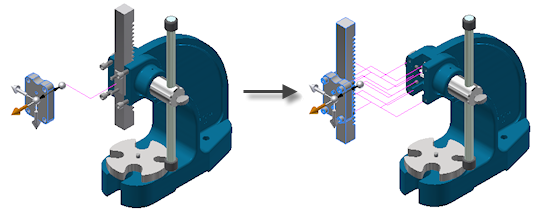
Úpravy vzdálenosti nebo úhlu pohybu na kreslicí ploše
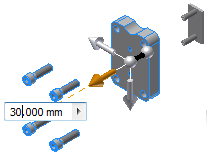
Při vytváření nebo úpravě pohybu je textové pole pro hodnotu vzdálenosti nebo úhlu připojeno k manipulátoru trojice. Pokud hodnotu změníte, pohyb se odpovídajícím způsobem aktualizuje.
Dynamický náhled posouvaných komponent
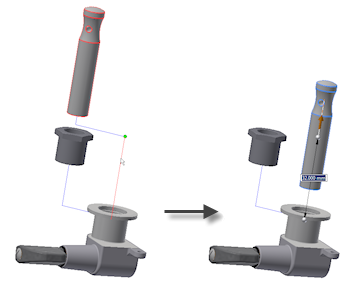
Při vytvoření pohybu jsou polohy komponent a vytvořené trajektorie dynamicky zobrazeny v náhledu.
Při úpravě pohybu jsou komponenty vráceny do původních pozic, aby bylo možné zobrazit náhled upraveného pohybu.
Tlačítko Zpět u příkazu Pohyb komponent
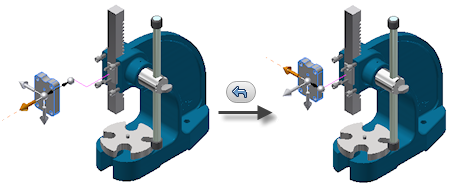
Při vytváření pohybů se lze pomocí tlačítka Zpět vrátit o jeden krok a zrušit tak předchozí pohyb. Historie pohybů a tlačítko Zpět jsou dostupné, dokud nekliknete na tlačítko Použít na minipanelu Pohyb komponent.
Výchozí trajektorie
 Žádné – zruší vytváření trajektorií.
 Všechny komponenty – vytvoří trajektorie pro všechny vybrané komponenty.
 Všechny součásti – vytvoří trajektorie pro všechny vybrané součásti, z vytvoření trajektorií vyloučí podsestavy.
 Jedna trajektorie – Vytvoří jednu trajektorii pro celý pohyb bez ohledu na počet posouvaných komponent. Trajektorie vychází z umístění trojice.
Rozšířené úpravy trajektorií
Pomocí nástrojů pro přímé úpravy na minipanelu Pohyb komponent lze ručně přidávat, upravovat nebo odstraňovat trajektorie nebo segmenty trajektorií.
Ruční trajektorie
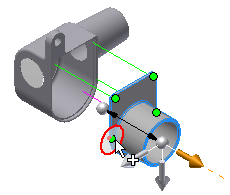
Pokud výchozí trajektorie nevyhovují vašim potřebám, je možné přidat trajektorie nebo segmenty trajektorií ručně. Na minipanelu Pohyb komponent klikněte na tlačítko  Přidat a vyberte možnost Úplná trajektorie nebo Segmenty trajektorie. Potom v grafickém okně kliknutím na bod v posouvané komponentě přidejte trajektorii.
Dynamický náhled v automatickém rozložení
Chcete-li zobrazit dynamický náhled pohledu rozpadu modelu, vyberte při použití příkazu Automaticky rozložit možnost Náhled. Náhled se aktualizuje při každé změně nastavení v dialogu Automatický rozpad.
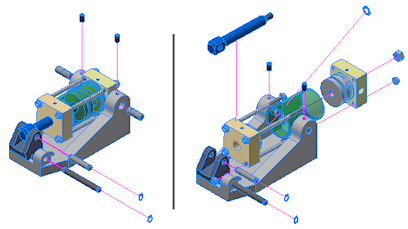
Úrovně automatického rozpadu
- Jedna úroveň – Oddělí všechny vybrané komponenty jedné úrovně v hierarchii.
- Všechny úrovně – Oddělí všechny vybrané komponenty všech úrovní v hierarchii.
Trajektorie automaticky rozložených komponent
- Žádné – zruší vytváření trajektorií.
- Všechny komponenty – Vytvoří trajektorie všech komponent zahrnutých do automatického rozložení.
- Všechny součásti – Vytvoří trajektorie pouze rozložených součástí.
- Jedna entita Vytvoří jednu trajektorii pro každý pohyb vytvořený příkazem Automaticky rozložit.
Pohyby vytvořené příkazem Automaticky rozložit
Při automatickém rozložení modelu budou jednotlivé pohyby rozložených komponent přidány do pohledu prezentace. Pohyby mohou být upravovány jednotlivě, takže lze přesně doladit polohu všech komponent v pohledu rozpadu modelu.