Tímto pracovním postupem Rychlý úvod proveďte energetickou analýzu na základě modelu celé budovy, který se skládá ze stavebních prvků aplikace Revit, jako jsou stěny, střechy a dveře.
Tento pracovní postup použijte, pokud nemáte zkušenosti se softwarem Energy Analysis for Autodesk® Revit® nebo chcete provést základní analýzu s použitím výchozích nastavení. Poté si přečtěte část Provedení energetické analýzy pomocí stavebních prvků, kde zjistíte, jak upravit model stavebního prvku a jeho energetická nastavení, čímž upřesníte analýzu.
| 1. | Vytvořte objemový model.
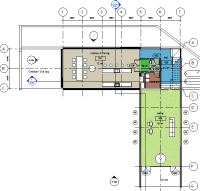 |
Vytvořte model pomocí stavebních prvků, jako jsou stěny, podlahy, střechy a dveře. |
| 2. | Definujte energetická nastavení.
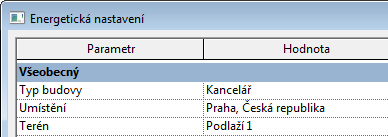 |
Klikněte na kartu Analyzovat panel Energetická analýza panel Energetická analýza (Energetická nastavení). (Energetická nastavení). V dialogu Energetická nastavení určete tyto položky:
|
| 3. | Vytvořte a zobrazte energetický model. | Klikněte na kartu Analyzovatpanel Energetická analýza (Vytvořit energetický model). (Vytvořit energetický model). Po dokončení modelu klikněte na položku Pokračovat v práci. Energetický model se otevře v pohledu 3D energetický model. Abyste pochopili geometrii analytického modelu, můžete si také projít výkazy Analytické prostory a Analytické povrchy. Další informace o ověření a omezeních energetického modelu naleznete v části Energetická analýza pomocí stavebních prvků – validace modelu. |
| 4. | Přihlaste se ke službě Autodesk® A360.
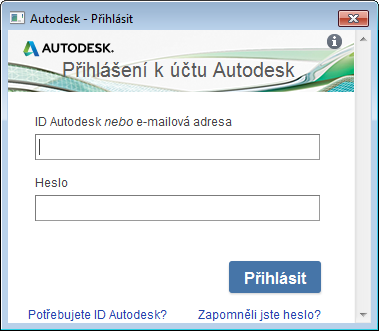 |
Před provedením energetické simulace se musíte přihlásit ke službě Autodesk® A360. Klikněte na položku Přihlásit se |
| 5. | Spusťte energetickou simulaci.
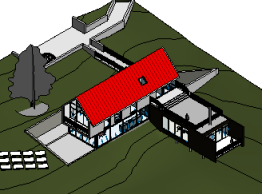 |
Klikněte na kartu Analyzovat V dialogu „Energetický analytický model již existuje.“ vyberte příslušnou možnost. (Pokud upravíte model aplikace Revit po vytvoření energetického modelu, vyberte možnost Aktualizovat energetický analytický model, aby se projevily změny. Po vytvoření energetického analytického modelu budete informováni. Kliknutím na tlačítko OK pokračujte v energetické simulaci.) |
| 6. | Pojmenujte běh simulace a určete projekt služby Green Building Studio.
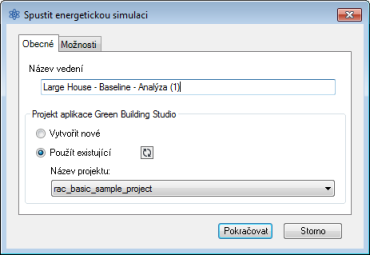 |
V dialogu Spustit energetickou simulaci proveďte následující kroky:
|
| 7. | Klikněte na název simulace.
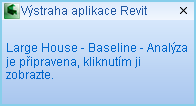 |
Po dokončení analýzy se zobrazí upozornění. Kliknutím na název analýzy v upozornění zobrazíte výsledky simulace. Také můžete kliknout na kartu Analyzovat |
| 8. | Zkontrolujte výsledky simulace.
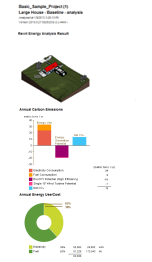 |
V dialogu Výsledky a porovnání zobrazte výsledky analýzy. Tip: Pomocí karty Nastavení vyberte grafy, které mají být obsaženy ve výsledcích, a nakonfigurujte data energetické analýzy na kartě Výsledky.
|
| 9. | Proveďte změny, simulaci a porovnání.
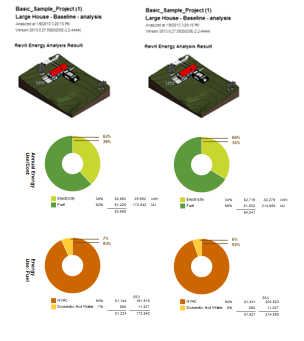 |
Chcete-li upřesnit energetický analytický model, upravte model budovy a energetická nastavení podle potřeby. Odstraňte a vytvořte aktualizovaný energetický model. Pak opakujte kroky 4–6 a spusťte simulaci upraveného modelu. Chcete-li vedle sebe porovnat výsledky simulací, vyberte několik analýz a klikněte na panelu nástrojů na tlačítko Porovnat. |
 (Spustit energetickou simulaci).
  (Výsledky a porovnání) a vybrat analýzu ve stromu projektu.