Mit dem Punktwolkenobjekt können Sie präzise, dreidimensionale Modelle aus realen Referenzen erstellen, indem Sie große Datensätze, die in der realen Welt erfasst wurden, als Punktwolken importieren: Sätze von Datenpunkten in Form von 3D-Objekten. 3D-Modellbauer können Punktwolken in Echtfarben in den Ansichtsfenstern anzeigen, interaktiv die Größe der angezeigten Wolke anpassen und neue Geometrieelemente erstellen, indem Punktwolkenscheitelpunkte gefangen werden. Die Unterstützung der Dateiformate RCP und RCS ermöglicht Ihnen einen vernetzten Realitätserfassungsarbeitsablauf mit anderen Autodesk-Lösungen: Autodesk® ReCap™ Studio, AutoCAD®, Autodesk® Revit® und Autodesk® Inventor®.
-
 Erstellungsgruppe >
  (Geometrie) > Punktwolkenobjekte > Rollout Objekttyp > Punktwolke
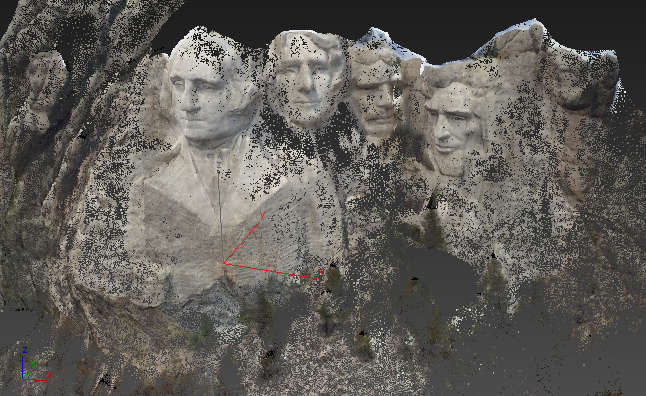
Punktwolkenobjekte bestehen aus eng gepackten, selbstleuchtenden, einzelnen Punkten. Jeder Punkt hat seine eigene Farbe. Sie können sich eine Punktwolke daher als 3D-Bitmap vorstellen. Punktwolken enthalten keine anderen Geometrietypen wie Kanten und Flächen, damit sich ihr Aussehen nicht ändert, wenn sie in unterschiedlichen Modi für das Ansichtsfenster-Rendering angezeigt werden oder vorgabemäßig auf die Szenenbeleuchtung reagieren. Darüber hinaus unterstützen Punktwolkenobjekte derzeit die Konvertierung von Punktwolken in Geometrie nicht. Sie können jedoch die Option Punkte fangen verwenden, wodurch es relativ einfach wird, Geometrieelemente zu erstellen, die sich der Form der Punktwolke anpassen.
Der Hauptvorteil der Verwendung des Punktwolkenobjekts besteht darin, dass Sie komplexe, realistische 3D-Objekte in Ihre Szenen einbauen können, ohne sie explizit modellieren zu müssen. Der konsequente Nachteil besteht darin, dass diese Objekte nicht mit traditionellen 3D-Modellierungstechniken bearbeitet werden können.
Punktwolkenobjekte, Materialien und Beleuchtung
Wenn Sie ein Punktwolkenobjekt der Szene hinzufügen, wendet 3ds Max automatisch ein Autodesk-Punktwolkenmaterial darauf an. Im Allgemeinen brauchen Sie dieses Material nicht anzupassen, aber wenn nötig, sind Steuerelemente für Farbintensität, Umgebungsokklusion und Schattenempfang vorhanden.
Aufgrund der Art des Vorgabematerials reagieren Punktwolkenobjekte vorgabemäßig nicht auf die Szenenbeleuchtung. Das heißt: Sie erscheinen mit der Beleuchtung, mit der sie ursprünglich erfasst wurden. Damit das Objekt auf die Szenenbeleuchtung reagieren kann, verwenden Sie diese Vorgehensweise:
So ermöglichen Sie, dass Punktwolkenobjekte auf die Szenenbeleuchtung reagieren:
- Wenden Sie auf das Objekt ein Arch-&-Design-Material an.
- Wenden Sie einen Autodesk-Punktwolken-Shader auf die Streufarben-Map-Eingabe des Arch-&-Design-Materials an.
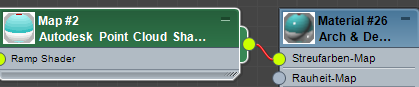
- Öffnen Sie die Autodesk-Punktwolken-Shader-Einstellungen im Material-Editor.
- Wenn ein Shader auf den Farbkanal des Punktwolkenobjekts angewendet wird, beispielsweise wenn Sie die Option "Erhebungsrampe" verwenden, kopieren Sie den Shader aus der Map-Schaltfläche auf dem Rollout "Anzeige" des Punktwolkenobjekts (Befehlsgruppe) auf die Schaltfläche "Rampen-Shader" auf dem Rollout "Parameter" des Punktwolken-Shaders im Material-Editor als Instanz. Die bequemste Methode dafür besteht darin, ihn einfach aus der Befehlsgruppe auf den Material-Editor zu ziehen. Wenn im Dialogfeld nach "Instanz" oder "Kopie" gefragt wird, achten Sie darauf, dass "Instanz" gewählt ist, und klicken Sie auf OK.
Die nachstehende Darstellung zeigt das Ergebnis dieses Vorgangs: Map Nr. 1 (Verlaufsart) wurde aus dem Rollout "Anzeige" rechts vom Ramp-Shader-Parameter auf der linken Seite kopiert..
- Ebenfalls auf dem Rollout Punktwolken-Shader-Parameter setzen Sie den Parameter "Farbkanal verwenden als" (Dropdown-Liste) auf die aktive Option in der Befehlsgruppe des Rollouts "Anzeige", beispielsweise "Intensitätsrampe".
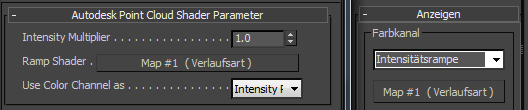
Damit erhält das Punktwolkenobjekt ein Aussehen, das dem ähnelt, das mit dem Vorgabematerial bewirkt wird, mit dem zusätzlichen Vorteil, dass das Objekt auf die Szenenbeleuchtung reagieren kann. Beachten Sie allerdings, dass Schatten, die in der ursprünglichen Erfassung enthalten waren, erhalten bleiben.
Vorgehensweise
So erstellen Sie ein Punktwolkenobjekt
- Wechseln Sie zur Erstellungsgruppe, klicken Sie auf die Schaltfläche "Geometrie", und wählen Sie in der Dropdown-Liste "Punktwolkenobjekte" aus. Klicken Sie anschließend im Rollout "Objekttyp" auf "Punktwolke".
- Klicken Sie im Ansichtsfenster, um ein Punktwolkenobjekt zu erstellen.
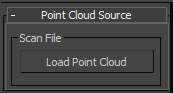
- Klicken Sie in der Befehlsgruppe im Rollout "Punktwolkenquelle" auf die Schaltfläche "Punktwolke laden".
Nun öffnet sich ein Dialogfeld zur Dateiauswahl.
- Suchen Sie eine RCS- oder RCP-Punktwolkendatei, und öffnen Sie sie. Tipp: Mit der kostenlosen Online-App Autodesk RECAP Photo können Sie aus einer Reihe von Fotos benutzerdefinierte Punktwolkendateien und 3D-Netzobjekte erstellen. Sie finden die App hier: http://recap.autodesk.com.
3ds Max zeigt die Punktwolkendaten im Ansichtsfenster an. Wenn die Daten nicht sichtbar sind, haben Sie folgende Möglichkeiten:
- Die Punktwolke befindet sich möglicherweise außerhalb des Ansichtsfensters. Klicken Sie im Bereich der Steuerelemente zur Ansichtsnavigation (rechts unten in der Benutzeroberfläche) daher auf
 Zoom Grenzen: Alle ausgewählten.
 Dadurch ändern sich die Vergrößerung und der Blickpunkt in allen Ansichtsfenstern, um den Punktwolkendaten genau zu entsprechen.
- Möglicherweise müssen Sie auch die Punktgröße ändern. Ziehen Sie im Bereich "Punktanzeige" des Rollouts "Anzeige" das Zahlenauswahlfeld auf der rechten Seite der Einstellung "Als Pixel" nach oben, bis die Punkte ein sichtbares Objekt ergeben.
- Die Punktwolke befindet sich möglicherweise außerhalb des Ansichtsfensters. Klicken Sie im Bereich der Steuerelemente zur Ansichtsnavigation (rechts unten in der Benutzeroberfläche) daher auf
- Jetzt, da das Punktwolkenobjekt in Ihrer Szene vorhanden ist, können Sie es wie jedes andere Objekt umwandeln. Sie können auch das Material ändern und bewirken, dass andere Objekte in der Szene Schatten darauf werfen. Als wichtigsten Punkt müssen Sie sich daran erinnern, dass Sie den NVIDIA mental ray-Renderer verwenden müssen, um Punktwolkenobjekte zu rendern.
So verwenden Sie das Begrenzungsfeld, um Teile des Punktwolkenobjekts auszublenden:
- Wählen Sie ein Punktwolkenobjekt aus, und stellen Sie sicher, dass die Option "Begrenzungsfeld aktivieren" auf dem Rollout "Quader und Volumina begrenzen" aktiviert ist.
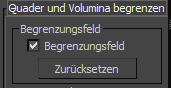
Wenn das Begrenzungsfeld aktiviert ist, sind nur Teile der Punktwolke innerhalb seines Volumens sichtbar.
- Erweitern Sie in der Modifikatorgruppe den Modifikatorstapel, und klicken Sie auf das Element "Begrenzungsfeld", um es zu markieren.
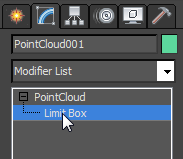
Hierdurch erscheint das Begrenzungsfeld in den Ansichtsfenstern als ein gelber, transluzenter Begrenzungsrahmen, der das Punktwolkenobjekt umfasst.
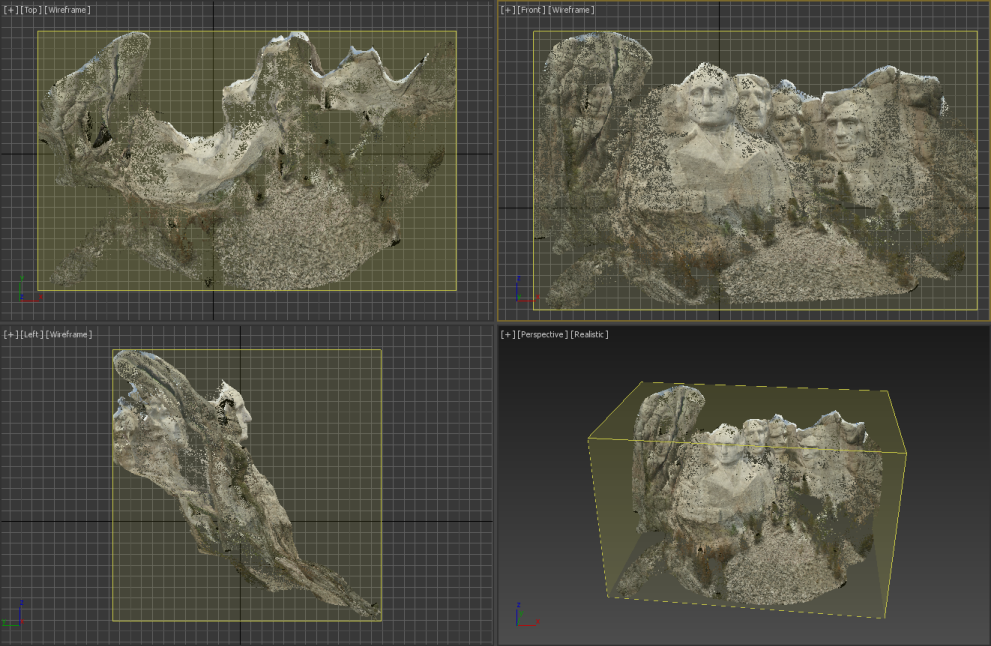
- Verwenden Sie ein Transformationshilfsmittel, um den Rahmen wie folgt zu bearbeiten:
 Auswählen und verschieben Vorgabegemäß können Sie nicht mehr als eine Seite des Begrenzungsrahmens auf einmal auswählen. Zum Schrägstellen des Rahmens verschieben Sie eine Seite in ihrer eigenen Ebene. Um die Größe des Rahmens nur innerhalb einer Dimension zu ändern, verschieben Sie eine Seite entlang der Hinein-Heraus-Achse.
 Um den gesamten Rahmen auszuwählen, wählen Sie zunächst eine Seite aus. Halten Sie die STRG-Taste gedrückt, und klicken Sie, um eine weitere Seite auszuwählen. Nun können Sie den Rahmen in eine beliebige Richtung bewegen. Nur die Teile des Punktwolkenobjekts, die sich weiterhin innerhalb des Rahmens befinden, werden angezeigt.
 Auswählen und drehen Durch das Drehen einer beliebigen Seite des Begrenzungsfelds wird der gesamte Rahmen gedreht.
  Auswählen und skalieren Durch das Skalieren einer beliebigen Seite des Begrenzungsfelds entlang einer einzelnen Achse wird der Rahmen nicht gleichmäßig entlang dieser Achse in seiner Größe angepasst. Durch das Skalieren eines Ebenenhaltepunkts oder der Mitte des Skalierungs-Gizmos wird die Größe des gesamten Begrenzungsrahmens gleichmäßig geändert.
In anderen Fällen möchten Sie vielleicht verhindern, dass Teile eines Punktwolkenobjekts in einer Szene erscheinen. Beispiele: Das Ausblenden von unerwünschten Artefakten des Realitätserfassungsprozesses oder von Elementen, die für das laufende Projekt nicht von Bedeutung sind. Die Unterobjektebene "Begrenzungsfeld" bietet ein Volumen in Form eines Felds, mit dem sichergestellt wird, dass nur Teile in (oder außerhalb) der Punktwolke sichtbar sind. Sie können das gesamte Volumen oder eine einzelne Seite verschieben. Sie können es auch drehen und skalieren.
So erstellen Sie aus einem Punktwolkenobjekt eine Geometrie:
- Befolgen Sie das erste, vorangehende Verfahren, um ein Punktwolkenobjekt zu erstellen.
- Erstellen Sie auch einen geometrischen Grundkörper, beispielsweise einen Quader, und wandeln Sie ihn in ein bearbeitbares Poly-Format um.
- Gehen Sie zur Unterobjektebene "Polygon" des bearbeitbaren Poly-Objekts, und aktivieren Sie auf dem Rollout "Geometrie bearbeiten" die Option "Erstellen".
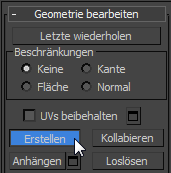
Das Erstellungshilfsmittel ermöglicht das reihenweise Erstellen von Polygonen, indem Sie auf ihre Ecken klicken.
- Klicken Sie im Hauptwerkzeugkasten auf
 (Objektfang ein/aus), um den Objektfang zu aktivieren, und klicken Sie anschließend mit der rechten Maustaste, um das Dialogfeld "Raster und Objektfang einrichten" mit der Registerkarte "Objektfang" anzuzeigen.
 Vorgabemäßig öffnet sich das Dialogfeld in der Gruppe "Objektfang". Die Vorgabekategorie ist aktiv und die Option "Rasterpunkte" ist aktiviert.
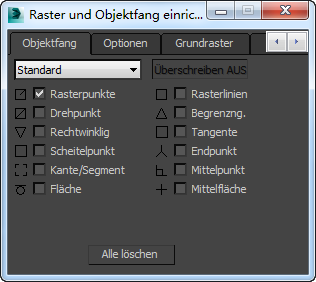
- Deaktivieren Sie die Rasterpunkte, klicken Sie dann auf "Vorgabe" und wählen Sie "Punktwolkenobjekte" aus der Dropdown-Liste.
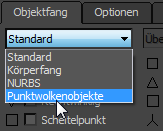
- Aktivieren Sie in der Kategorie "Punktwolkenobjekte" die einzelne Option "Punktwolkenscheitelpunkt". Schließen Sie das Dialogfeld.
Jetzt müssen Sie nur noch Polygone auf der Oberfläche des Punktwolkenobjekts erstellen.
- Führen Sie den Mauszeiger über das Punktwolkenobjekt in einer Ecke der Fläche und klicken Sie.
- Führen Sie den Mauszeiger auf eine naheliegende Ecke und klicken Sie erneut. Wiederholen Sie dies, bis die Polygonkontur vollständig definiert ist, und klicken Sie dann mit der rechten Maustaste, um das Polygon fertigzustellen.
Das Polygon erscheint und das Erstellenhilfsmittel bleibt aktiv.
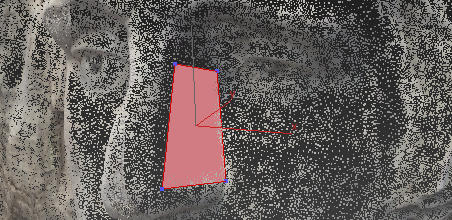
- Erstellen Sie weiter Polygone, und beenden Sie das Erstellenhilfsmittel.
Sie können andere Polygon-Bearbeitungshilfsmittel wie "Scheitelpunkt verschweißen" verwenden, um die Polygone in einem einzelnen Objekt zu kombinieren. Sie können die Geometrie des Originalobjekts aus Schritt 2 auf jeder Unterobjektebene löschen, sodass nur die neu erstellten Polygone verbleiben.
Sie können ein Punktwolkenobjekt als Vorlage für die Erstellung einer Standardgeometrie wie beispielsweise bearbeitbare Poly-Objekte verwenden. Sie erstellen ein Polygonnetz mit jeweils einem Punkt mit Scheitelfang im Punktwolkenobjekt. Sie können dann Standardmodellierungstechniken wie Extrusion und Subobjekt-Transformationen zur Anpassung des Objekts verwenden.
Benutzeroberfläche
Rollout "Punktwolkenquelle"
- Scan-Datei
- Klicken Sie auf die Schaltfläche "Punktwolke laden", und verwenden Sie das sich öffnende Dialogfeld zur Dateiauswahl, um zu einer Punktwolkendatei (RCS- oder RCP-Datei) zu navigieren und sie zu öffnen). Danach erscheint der Dateiname auf der Schaltfläche und die Punktwolkendaten werden in den Ansichtsfenstern angezeigt.
Rollout "Anzeigen"
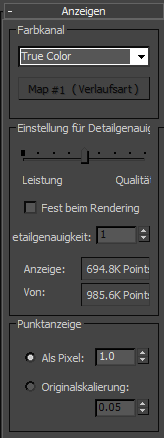
- Farbkanal
- Methode, um zu bestimmen, wie die Punktwolkendaten in den Ansichtsfenstern und in der gerenderten Ausgabe farblich dargestellt werden sollen. Wählen Sie eine der folgenden Optionen aus der Dropdown-Liste aus:
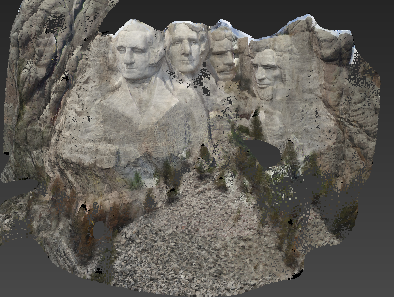
- True Color Zeigt die ursprünglichen Farben in der Punktwolkendatei an. In der Regel entsprechen diese Farben relativ genau den in der digitalisierten Szene verwendeten Farben. Dies ist die Vorgabeeinstellung für den Farbkanal.
- Erhebungsrampe Wendet einen vertikalen Farbverlauf aus einem Verlaufsart-Map auf die Punktwolkendatei an. Der am weitesten links liegende Punkt im Verlauf entspricht dem unteren Ende des Punktwolkenobjekts, während der am weitesten rechts liegende Punkt dem oberen Ende des Punktwolkenobjekts entspricht.
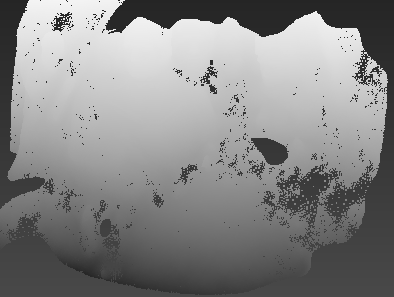
Um die Vorgabe für das Graustufen-Verlaufs-Map zu ändern, klicken Sie auf die Schaltfläche "Verlaufsart" unter der Dropdown-Liste. Dadurch öffnet sich die Material-/Map-Übersicht, von der aus Sie ein anderes Map anwenden oder das aktuelle Map zum Bearbeiten auswählen können (unter "Szenenmaterialien"). Sie können jedes beliebige Map anwenden, aber in diesem Kontext ist nur das Verlaufsart-Map sinnvoll.
Tipp: Die Option "Erhebungsrampe" kann hilfreich sein, wenn es darum geht, die relative Höhe eines gescannten Bereichs für die Analyse zu visualisieren. Beispielsweise können Sie einen Verlauf auf ein Gelände anwenden, um zu sehen, wo Wasser abfließen wird (höchste Flächen) und wo es sich ansammeln wird (niedrigste Flächen). Die Verwendung eines hoch differenzierten Verlaufs macht es einfacher, diese Flächen von oben zu sehen.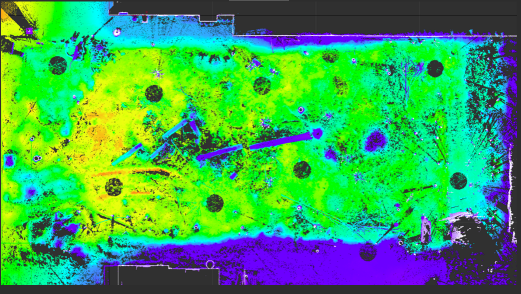
Ansicht einer Punktwolke eines Geländes von oben. Die Erhebungsrampe zeigt die relative Höhe der verschiedenen Flächen an.
Die niedrigsten Flächen sind rot, die höchsten Flächen blau gekennzeichnet.
- Intensitätsrampe Wendet eine Textur aus einem Verlaufsart-Map auf das Punktwolkenobjekt an, basierend auf Luminanzwerten in der ursprünglichen Färbung der Punktwolke. Der am weitesten links liegende Punkt im Verlauf entspricht den dunkelsten Flächen in der ursprünglichen Färbung des Punktwolkenobjekts, während der am weitesten rechts liegende Punkt den hellsten Flächen des Punktwolkenobjekts entspricht.
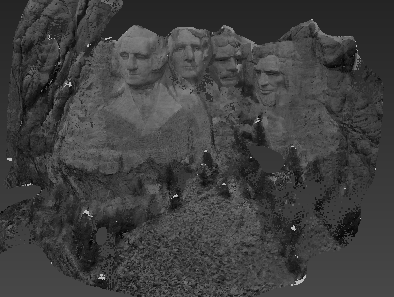
Um die Vorgabe für das Graustufen-Verlaufs-Map zu ändern, klicken Sie auf die Schaltfläche "Verlaufsart" unter der Dropdown-Liste. Dadurch öffnet sich die Material-/Map-Übersicht, in der Sie ein anderes Map anwenden oder das aktuelle Map zum Bearbeiten auswählen können (unter "Szenenmaterialien"). Sie können jedes beliebige Map anwenden, aber in diesem Kontext ist nur das Verlaufsart-Map sinnvoll.
- Normale Rampe Wendet eine Färbung auf das Punktwolkenobjekt an, die der eines Normalen-Relief-Maps ähnelt. Die Färbung jedes Punkts ist von dessen Normalenrichtung abhängig.
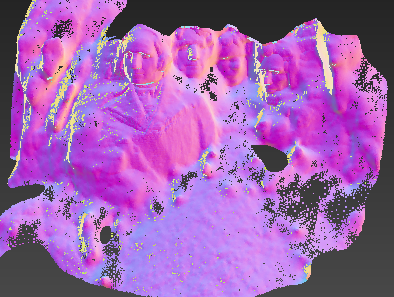
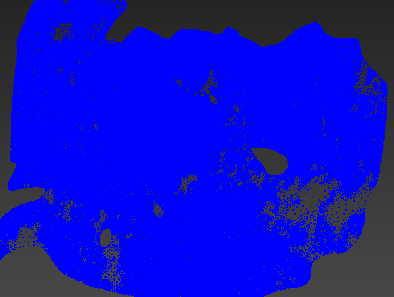
- Einzelne Farbe Wendet eine Volltonfarbe auf das Punktwolkenobjekt an. Um die Farbe zu ändern, klicken Sie auf das Farbmuster unter der Dropdown-Liste.
- True Color Zeigt die ursprünglichen Farben in der Punktwolkendatei an. In der Regel entsprechen diese Farben relativ genau den in der digitalisierten Szene verwendeten Farben. Dies ist die Vorgabeeinstellung für den Farbkanal.
Bereich "Einstellung für Detailgenauigkeit"
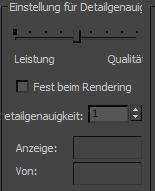
- Schieberegler für Leistung/Qualität
- Steuert die Anzahl der sichtbaren Punkte in der Cloud in den Ansichtsfenstern. Wenn "Fest beim Rendering" (siehe nachfolgend) deaktiviert ist, beeinträchtigt diese Einstellung auch die gerenderte Ausgabe. Um die Anzahl von sichtbaren Punkten zu reduzieren und die Performance zu verbessern, schieben Sie den Schieberegler nach links (Performance) zum Beginn der Skala. Um die Anzahl von sichtbaren Punkten zu erhöhen, schieben Sie den Schieberegler nach rechts (Qualität) zum Ende der Skala. Wenn Sie bessere Ergebnisse trotz eventuell nachlassender Performance erzielen möchten, benutzen Sie die rechte Seite der Skala.
Die Anzahl der gerade sichtbaren Punkte und die Gesamtanzahl der Punkte im Objekt erscheinen jeweils in den schreibgeschützten Feldern unten im Bereich "Einstellung für Detailgenauigkeit" bzw. "Von".
Anmerkung: Der verfügbare Bereich von Punkten hängt von der Entfernung des Ansichtsfensters vom Punktwolkenobjekt ab. Bei größeren Entfernungen ist in der Regel ein größerer Bereich verfügbar. Wenn der Ansichtspunkt näher verschoben wird, reduziert dies den Bereich an beiden Enden. Die Anzahl der sichtbaren Punkte in der Einstellung "Performance" ist niedriger, wenn der Ansichtspunkt relativ weit vom Objekt entfernt ist, und höher, wenn er näher am Objekt liegt.Die nachstehende Darstellung zeigt die Ergebnisse der Verwendung der extremen Skalenenden in verschiedenen Entfernungen mit einem Punktwolkenobjekt, das rund 444.000 Punkte aufweist.
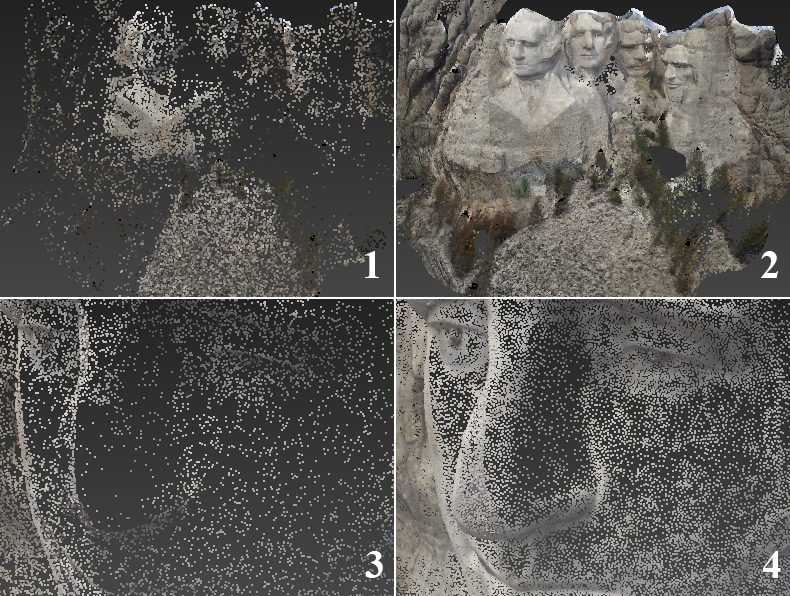
Punktwolkenobjekt, gesehen aus großer Entfernung (oben) und aus der Nähe (unten):
1: Performance (13.600 Punkte sichtbar)
2: Qualität (444.000 Punkte sichtbar)
3: Performance (161.000 Punkte sichtbar)
4: Qualität (384.800 Punkte sichtbar)
- Fest beim Rendering
- Wenn diese Option aktiviert ist, legt die Einstellung für Detailgenauigkeit (siehe nachstehend) die sichtbare Anzahl von Punkten zum Renderingzeitpunkt fest. In diesem Fall hat der Performance/Qualität.Schieberegler (siehe vorstehend) keine Wirkung auf die gerenderte Ausgabe.
- Detailgenauigkeit
- Legt die Anzahl der Punkte im Objekt fest, die in der gerenderten Ausgabe sichtbar sind, wenn "Fest beim Rendering" (siehe vorstehend) aktiviert ist. Je höher der Wert, desto mehr Punkte im Objekt werden gerendert. Bereich = 1 bis 100. Vorgabe = 1.
- Punktanzeige
- Wählen Sie aus, wie Punkte in der Wolke angezeigt werden sollen:
- Als Pixel Jeder sichtbare Punkt in der Cloud wird als einzelner Farbpunkt (Pixel) angezeigt. Die nummerische Einstellung dient als Multiplikator für die Pixelgröße. Je größer der Multiplikatorwert, desto größer der Punkt.
- Originalskalierung Zeigt die angezeigte Punktgröße nach den Werten der aktuellen Einstellung für Einheitenskala anzeigen an oder ermöglicht Ihnen die Einstellung.
Die folgende Darstellung zeigt ein Punktwolkenmodell mit der niedrigsten Einstellung für die Detailgenauigkeit (Performance) mit drei verschiedenen "Als Pixel"-Werten. Beachten Sie: Niedrigere "Als Pixel"-Werte ermöglichen ein "Durchblicken" durch die nächstgelegene Fläche auf die darunterliegenden Flächen.
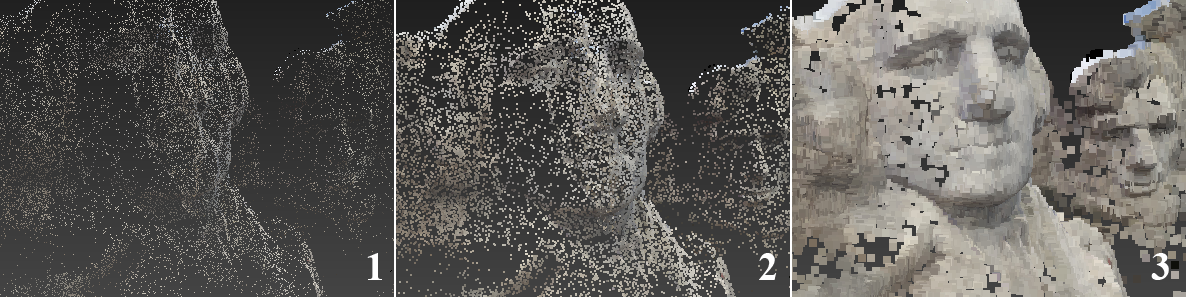
1: Als Pixel = 0.5
2: Als Pixel = 1.0
3: Als Pixel = 4.0
Tipp: Eine Möglichkeit, eine gute Performance mit einem undurchsichtigen Objekt zu erhalten, besteht in der Verwendung einer relativ großen Einstellung für die Punktanzeige mit einer niedrigen Einstellung für Detailgenauigkeit.
Rollout "Quader und Volumina begrenzen"
Das Punktwolkenobjekt bietet zwei Möglichkeiten zum Ausblenden von Teilen der Punktwolkendaten: Begrenzungsfeld und Anzeigevolumina. Wenn Sie alles außer einem kleinen Teil der Daten ausblenden, die in ein quaderförmiges Volumen oder außerhalb dieses Quaders passen, ist die Methode des Begrenzungsfelds einfacher, weil dafür keine externen Objekte erforderlich sind. Wenn Sie aber mehrfache, nicht nebeneinander liegende Teile der Daten ausblenden möchten, kann es erforderlich sein, die Funktion "Anzeigevolumina" mit den unterstützten geometrischen Grundkörpern zu benutzen: Quader, Kugel und Ebene.
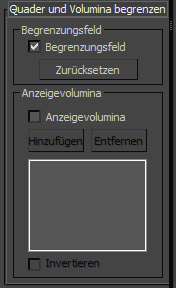
- Begrenzungsfeld
- Wenn die Option "Begrenzungsfeld aktivieren" aktiviert ist, können Sie die Sichtbarkeit des Punktwolkenobjekts auf das im Unterobjekt des Begrenzungsfelds angegebene Volumen beschränken. Weitere Informationen hierzu finden Sie in dieser Vorgehensweise.
- Zurücksetzen
- Stellt die vorgegebene Größe und Position des Begrenzungsfelds wieder her.
- Anzeigevolumina
- Wenn die Option "Anzeigevolumina verwenden" aktiviert ist, können Sie andere Objekte in der Szene dazu verwenden, um anzugeben, welche Teile der Punktwolke gerendert oder nicht gerendert werden sollen. Vorgabemäßig sind nur Teile der Punktwolke in den Anzeigevolumen-Objekten sichtbar. Um dies umzukehren, aktivieren Sie "Invertieren" (siehe nachstehend).
Dieses Werkzeug unterstützt nur den Quader-Grundkörper, den Kugel-Grundkörper und den Ebenen-Grundkörper. Mit dem Ebenen-Grundkörper gelten Punkte als im Anzeigevolumen enthalten, wenn sie sich hinter der Ebene befinden, also auf der Seite, die nicht gerendert wird.
Verwenden Sie die Steuerelemente "Hinzufügen und Entfernen", um die Liste der Anzeigevolumina-Objekte zu verwalten. Beenden Sie das Hinzufügen, indem Sie mit der rechten Maustaste in ein Ansichtsfenster klicken oder erneut auf "Hinzufügen" klicken.
Tipp: Um die Sichtbarkeit des Punktwolkenobjekts zu optimieren, sollten Sie die Anzeigevoluminaobjekte nach dem Hinzufügen ausblenden.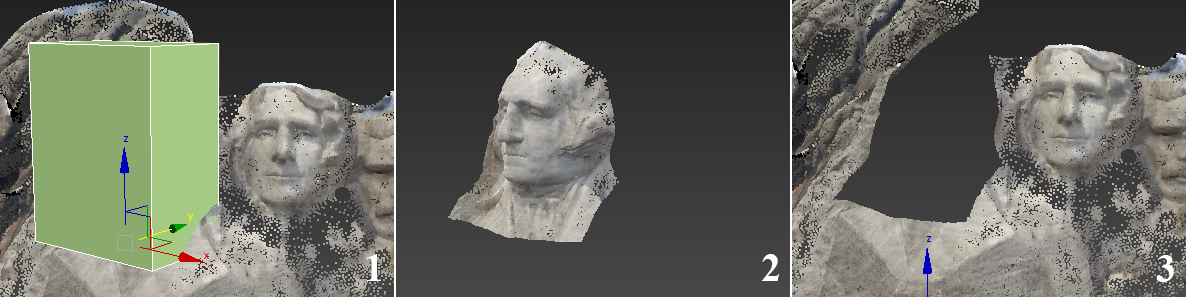
1: Punktwolkenobjekt mit Quadergrundkörper, der als Anzeigevolumen platziert wurde
2: Quader, der als Anzeigevolumen mit ausgeschalteter Invertierung (Vorgabeeinstellung) verwendet wird, danach ausgeblendet. Nur Punkte in diesem Quader sind sichtbar.
3: Quader, der als Anzeigevolumen mit eingeschalteter Invertierung verwendet wird, danach ausgeblendet. Nur Punkte außerhalb dieses Quaders sind sichtbar.
- Invertieren
- Wenn Invertieren ausgeschaltet ist (Vorgabeeinstellung), sind nur Punkte in den Anzeigevoluminaobjekten sichtbar. Um dies umzukehren und nur Punkte außerhalb der Anzeigevoluminaobjekte anzuzeigen, aktivieren Sie "Invertieren".