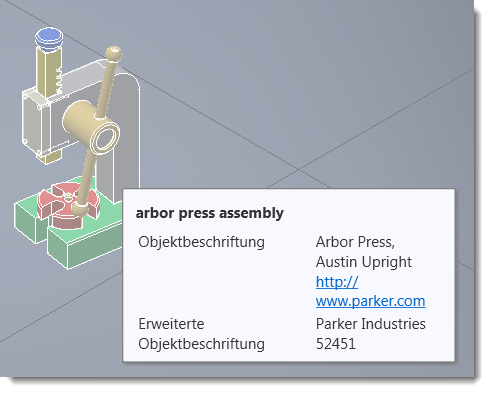
Es ist in der Branche üblich, ein Unternehmensobjekt mit einer ID oder einem Messingschild zu versehen. Eine Objektbeschriftung wird auf ein publiziertes Objekt, ein importiertes Modell oder eine importierte Baugruppe nach dem Platzieren in einem Factory-Layout angewendet. Weisen Sie eine Beschriftung aus den Objektbeschriftung-Feldern in der Palette Factory-Eigenschaften zu.
Factory Design Suite bietet darüber hinaus die Möglichkeit, über den Befehl Kennzeichnung eine Kennzeichnung hinzuzufügen, wenn ein Objekt in der Umgebung Objekterstellung erstellt und publiziert wird. Eine Kennzeichnung kann zusätzliche Informationen zu einem Objekt enthalten, z. B. Typ, Bauteilnummer, Fließgeschwindigkeit usw.
Die Objektbeschriftungen und Kennzeichnungen enthalten möglicherweise mehrere Textzeilen. Text wird angezeigt, wenn Sie den Cursor über das Objekt bewegen.
Sie können die Standard-Bearbeitungsbefehle für das AutoCAD-Blockattribut, wie EATTEDIT, ATTEDIT und BATTMAN verwenden. Verwenden Sie den Befehl SUCHEN, um die Objektbeschriftung und den Kennzeichnungstext im AutoCAD-Grafikfenster zu suchen.
Weitere Informationen zu Schriftart, Höhe und Platzierungsoptionen für Objektanmerkungen finden Sie im AutoCAD Factory-Hilfethema Ändern der Einstellungen für Objektbeschriftungen und Kennzeichnungen.
Erstellen einer Objektbeschriftung
- Klicken Sie auf der Multifunktionsleiste auf Paletten, und wählen Sie Factory-Eigenschaften.
- Klicken Sie im Layout auf das Objekt, für das Sie eine Objektbeschriftung erstellen möchten. Die Objekteigenschaften werden in der Palette Factory-Eigenschaften angezeigt.
- Geben Sie die Informationen in das Feld Objektbeschriftung ein. Wenn die Informationen nicht in das Feld passen, klicken Sie auf das Auslassungszeichen (...), um das Fenster Objektbeschriftung zu öffnen, und geben Sie den Text ein. Für zusätzliche Informationen steht auch das Feld Erweiterte Objektbeschriftung zur Verfügung. Sie können Internet-Verknüpfungen in den Text einfügen.
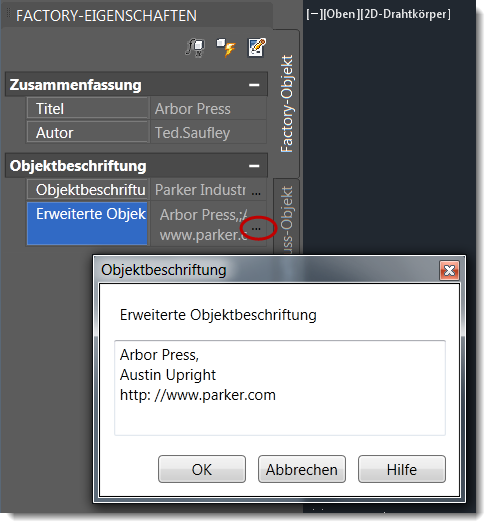
- Klicken Sie auf das Symbol Aktualisieren
 oben in der Palette, um die Beschriftung auf das Objekt anzuwenden.
- Bewegen Sie den Cursor über das Objekt im Layout, um die neuen Beschriftungsinformationen anzuzeigen.
Bearbeiten einer vorhandenen Objektbeschriftung
- Öffnen Sie die Palette Factory-Eigenschaften.
- Klicken Sie auf das Objekt im Layout, um seine Eigenschaften in der Palette anzuzeigen.
- Nehmen Sie Änderungen am Feld Objektbeschriftung und/oder Erweiterte Objektbeschriftung vor.
- Klicken Sie auf das Symbol Aktualisieren oben in der Palette.
Löschen einer Objektbeschriftung
Um eine Objektbeschriftung zu löschen, führen Sie die Schritte zum Bearbeiten eines Objekts aus, markieren und löschen Sie jedoch den Beschriftungstext, um den Inhalt der Felder Objektbeschriftung und Erweiterte Objektbeschriftung zu löschen. Klicken Sie auf das Symbol Aktualisieren oben in der Palette, um die Änderung auf das Objekt anzuwenden.