2D-Factory-Layouts können mit assoziativen Factory-Objekten aufgefüllt werden. Es gibt Systemobjekte, die im Lieferumfang der Factory Design Suite enthalten sind; Benutzerobjekte, die Sie oder andere Benutzer erstellt haben; und Cloud-basierte Objekte, die auf einem Cloud-Server gespeichert sind und von dort heruntergeladen und verwendet werden können.
Platzieren von Systemobjekten
- Klicken Sie auf der Registerkarte Factory in der Gruppe Extras auf Paletten, und wählen Sie im Dropdown-Menü Objekt-Browser
 aus. Der angezeigte Browser kann verschoben, fixiert oder verschiebbar gelassen werden.
 - Der Browser hat zwei Ansichtsstile, die Strukturansicht und die Miniaturansicht. Klicken Sie zum Ändern der Ansicht oben im Browser auf die Schaltflächen Miniaturansicht/Strukturansichten
 , um die Liste anzuzeigen, und wählen Sie den Stil, den Sie verwenden möchten.
 - Doppelklicken Sie auf den Ordner Systemobjekte, um zu einem bestimmten Objekt zu navigieren.
- Klicken Sie mit der rechten Maustaste auf die Browser-Miniaturansicht, und wählen Sie im Kontextmenü die Option Vorschau, um das Objekt in der Vorschau anzuzeigen.
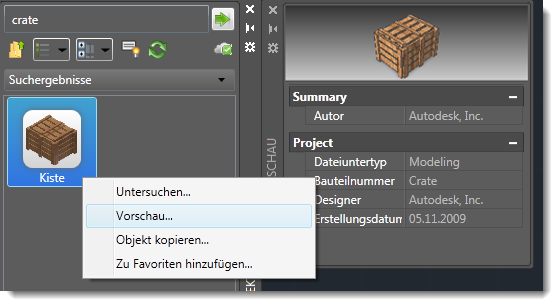
- Klicken Sie zum Platzieren eines Objekts auf das Objekt, und ziehen Sie es aus dem Browser in das Layout.
- Das Objekt verfügt über eine Basispunktdefinition. Diesen Ort können Sie im Layout angeben. Klicken Sie zum Platzieren des Objekts.
- Geben Sie ggf. einen Wert für die Drehung ein. Drücken Sie andernfalls die Eingabetaste.
- Platzieren Sie weitere Kopien dieser Objekte oder anderer Objekte nach Bedarf.
- Drücken Sie die Eingabetaste, um die Eingabe zu beenden.
Cloud-basierte Objekte
Beim Ziehen und Ablegen eines nicht zuvor verwendeten Cloud-basierten Objekts wird eine Meldung zum Herunterladen angezeigt. Um das Objekt zu verwenden, akzeptieren Sie die Option zum Herunterladen. Das Objekt wird zum Platzieren im Layout in den Ordner heruntergeladen.
Platzieren von Benutzerobjekten
- Klicken Sie auf der Registerkarte Factory in der Gruppe Extras auf Paletten, und wählen Sie im Dropdown-Menü Objekt-Browser aus.
- Doppelklicken Sie auf den Ordner mit den Benutzerobjekten, um zu einem bestimmten Objekt zu navigieren.
- Alle Objekte, zu denen in Inventor Factory Varianten (Objektvarianten) erstellt wurden, sind links oben durch ein Symbol wie
 gekennzeichnet. Die Zahl gibt die Anzahl der vorhandenen Varianten an. Klicken Sie mit der rechten Maustaste auf das Objekt, um das zugehörige Kontextmenü zu öffnen. Wählen Sie dann die gewünschte Objektvariante aus dem Untermenü Factory > Objektvariante aus.
 - Führen Sie die gleichen Schritte wie beim Platzieren von Systemobjekten aus. Um anzugeben, ob für das Objekt britische oder metrische Einheiten verwendet werden, klicken Sie mit der rechten Maustaste auf die Browser-Miniaturansicht, und wählen Sie Durchsuchen. Im Dialogfeld Öffnen wird der Objektordner in der Factory-Objektbibliothek angezeigt. Dort finden Sie die Ordner Britisch und Metrisch, die Versionen der Objekte basierend auf dem jeweiligen Maßeinheitentyp enthalten. Öffnen Sie den Ordner, um ein Objekt auszuwählen, das dieses Einheitensystem verwendet.
Platzieren von Objekten mit Verbindungen
Es ist manchmal erforderlich, ein Objekt mit einem anderen linear zu verbinden. Dies ist häufig der Fall bei Förderern, Sicherheitseinzäunungen, Wänden usw. Objekte können in Inventor Factory mit einer oder mehreren Verbindungen definiert und dann miteinander verbunden werden, wenn sie im AutoCAD Factory-Layout platziert werden.
In dem unten gezeigten Beispiel wurde im Layout ein gerades Förderer-Objekt platziert und ein gebogenes Förderer-Objekt wird hinzugefügt. Die grünen Punkte an den Enden jedes Objekts zeigen die Positionen der Verbindungen so an, wie in Inventor Factory definiert.
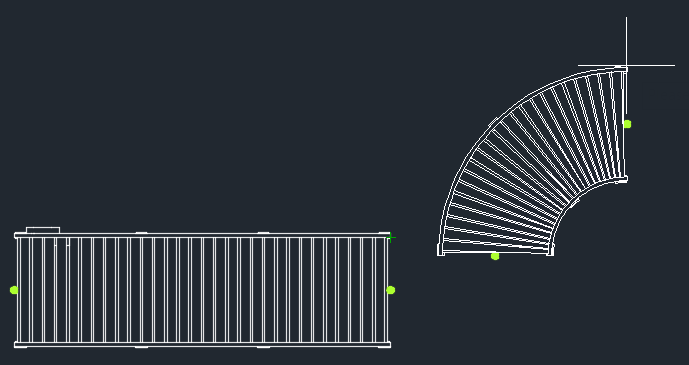
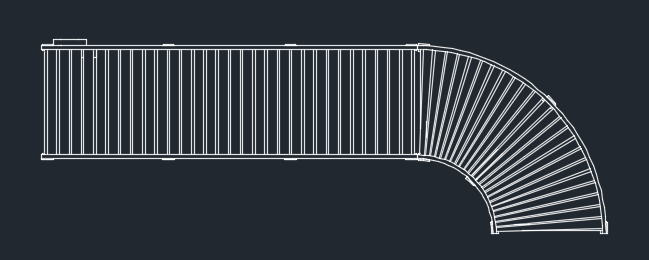
Das Verbinden von Objekten ist schnell und einfach. Verschieben Sie einfach das zu verbindende Objekt so, dass sich der grüne Verbindungspunkt in der Nähe des Verbindungspunkts auf dem anderen Objekt befindet. Die beiden Objekte werden gefangen (siehe Abbildung unten).
Suchen nach Objekten
Über das Objektsuchwerkzeug oben im Objekt-Browser kann die Suche nach und nach verfeinert werden.
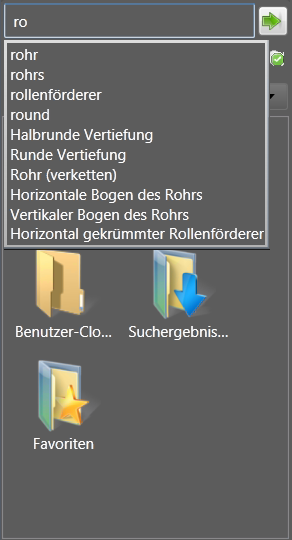
- Geben Sie oben im Objekt-Browser im Feld Suchen den Objektnamen oder einen Parameterwert ein. Bei der Suche anhand von Parameterwerten werden die Parameter Name, Autor, Kategorie, Kommentare, Firma, Schlüsselwörter und Titel verwendet.
- Während der Eingabe von Text wird dynamisch eine Liste der gültigen Suchbegriffe angezeigt.
- Wählen Sie einen Suchbegriff aus oder vervollständigen Sie ihn, und klicken Sie auf die Schaltfläche Objekte suchen
 . Die Suchergebnisse werden im Browser-Bereich unter den Browser-Steuerungen angezeigt.
Während der erstmaligen Ausführung einer Suche wird dem Objekt-Browser ein neuer Ordner mit der Bezeichnung Suchergebnisse hinzugefügt. Dieser Ordner enthält das gefundene Objekt. Das Objekt bleibt so lange in diesem Ordner gespeichert, bis es durch das nächste Suchergebnis ersetzt wird. Eine Komponente kann aus dem Ordner Suchergebnisse ausgewählt und im Factory-Layout platziert werden.
Sortieren von Objekten
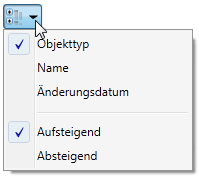
Sie können die Suche nach einem Objekt beschleunigen, indem Sie die Objekte nach Typ, Namen oder Änderungsdatum sortieren. Sie können die sortierten Objekte auch in aufsteigender (Vorgabe) oder absteigender Reihenfolge sortieren. Die ausgewählte Sortiermethode ist beständig, d. h. sie bleibt bei nachfolgenden Sitzungen von AutoCAD Factory bestehen. Klicken Sie auf den Abwärtspfeil neben dem Symbol Sortieren nach auf der rechten Seite der Schaltflächen Miniaturansicht/Strukturansichten, um eine Dropdown-Liste der Sortieroptionen anzuzeigen.
Speichern von häufig verwendeten Objekten
Über den Ordner Favoriten im Objekt-Browser können Sie häufig platzierte Objekte für einen schnellen und einfachen Zugriff zu einem separaten Ordner hinzufügen bzw. daraus entfernen. Sie können auf ein Objekt klicken und es direkt aus dem Ordner Favoriten in das Layout ziehen.
- Klicken Sie mit der rechten Maustaste auf das Objekt, und wählen Sie Zu Favoriten hinzufügen....
- Wählen Sie den Ordner aus, in dem das Objekt abgelegt werden soll, und klicken Sie auf OK.
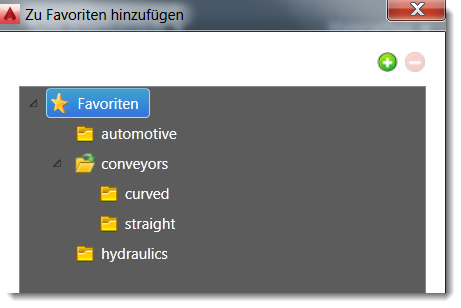
Um einen neuen Ordner hinzuzufügen, klicken Sie auf das grüne Pluszeichen, und geben Sie den neuen Ordnernamen ein. Der Ordner wird der hervorgehobenen Ebene hinzugefügt, wenn Sie auf das Pluszeichen klicken. Um zum Beispiel einen neuen Ordner der obersten Ebene hinzuzufügen, klicken Sie auf Favoriten, und klicken Sie dann auf das Pluszeichen. Wenn Sie einen Ordner innerhalb eines Ordners erstellen möchten, klicken Sie auf den Namen des Ordners, bevor Sie auf das Pluszeichen klicken.
Um einen Ordner zu löschen, klicken Sie darauf, und klicken Sie dann auf das rote Minuszeichen. Beim Löschen eines Favoritenordners werden die Objekte im betreffenden Ordner nicht aus dem System gelöscht.
Suchen von Objekt-Bibliotheksverzeichnissen
Wenn Sie herausfinden möchten, wo sich ein platziertes Objekt in der Objektbibliothek befindet, beispielsweise um das Objekt zu bearbeiten oder Kopien zu erstellen, klicken Sie mit der rechten Maustaste auf das Objekt im Layout und wählen Factory > In Bibliothek suchen aus. Der Objekt-Browser wird geöffnet, und das Verzeichnis des Objekts in der Bibliothek wird angezeigt. Klicken Sie mit der rechten Maustaste auf das Objekt im Browser, um die verfügbaren Optionen anzuzeigen, z. B. Durchsuchen, Vorschau und Objekt kopieren.