Verfügbar in Inventor 2016 R3 - Subscription-Kunden
So starten und verwalten Sie eine Inventor-Konstruktionsfreigabe
- Öffnen Sie die Bauteil- oder Baugruppendatei, die Sie freigeben möchten.
- Die 3D-Ansichtsdatei wird aus der aktuellen Ansicht der geöffneten Bauteil- oder Baugruppendatei erstellt.
- Blenden Sie zum Schutz des geistigen Eigentums alle Komponenten aus, die Sie nicht freigeben möchten.
- Sie können Vereinfachungen vornehmen und die Sichtbarkeit deaktivieren, bevor Sie eine Konstruktionsfreigabe erstellen. Denn es ist nicht notwendig, Vereinfachungen oder Sichtbarkeitsänderungen zu speichern, bevor Sie mit einer Konstruktionsfreigabe beginnen.
- Klicken Sie unten rechts im Grafikfenster auf die Schaltfläche Konstruktionsfreigabe
 , sofern diese noch nicht geöffnet ist.
Sie werden aufgefordert, sich bei Autodesk A360 anzumelden, wenn Sie nicht bereits angemeldet sind. Wenn Sie kein A360-Konto besitzen, werden Sie aufgefordert, einen Benutzernamen und ein Kennwort anzugeben, wenn Sie zum ersten Mal auf die Konstruktionsfreigabe zugreifen möchten.
- Klicken Sie unten in der Gruppe Vernetzte Konstruktion in A360 auf Design Share this View.

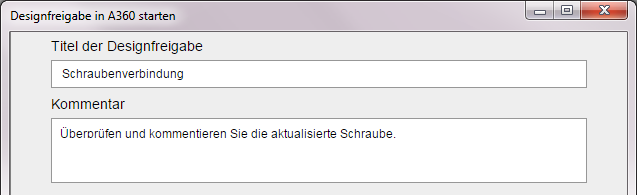
- Führen Sie im Dialogfeld Start Design Share on A360 Folgendes aus:
- Geben Sie einen Titel für die Konstruktion ein, die Sie freigeben (optional - der Dateiname wird standardmäßig angezeigt).
- Erläutern Sie im Kommentarfeld Ihren Teamkollegen die wichtigsten Aspekte, die diese in der Konstruktion überprüfen und beachten sollen (optional).
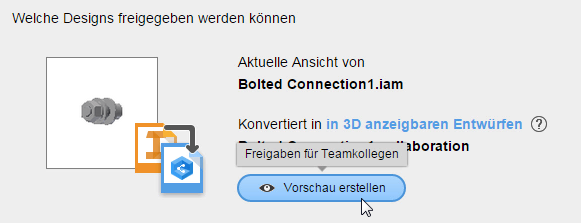
- Klicken Sie auf Generate Preview, um die Datei als 3D-Ansichtsfreigabe zu öffnen und genau das zu sehen, was Sie freigeben (optional). Eine 3D-Ansichtsdatei ist eine schreibgeschützte Kopie der Ansicht des 3D-Modells, das geöffnet war, als Sie die Konstruktionsfreigabe erstellt haben.
- Klicken Sie auf die Schaltfläche Schließen, um zum Dialogfeld Start Design Share on A360 zurückzukehren.
- Geben Sie im E-Mail-Feld die E-Mail-Adresse eines Teamkollegen ein, für den Sie die Konstruktion freigeben möchten, und klicken Sie auf Hinzufügen. Wiederholen Sie diesen Vorgang für jede E-Mail-Adresse.
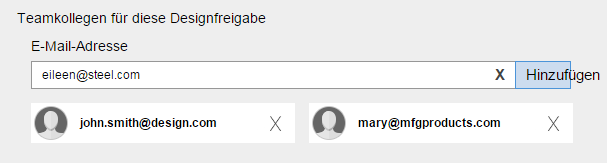
- Klicken Sie auf Start Design Share , um eine 3D-Ansichtsdatei der geöffneten Datei in A360 zu erstellen:

- Der Link zur 3D-Ansichtsdatei wird in einer E-Mail an Ihre Teamkollegen weitergeleitet.
Teamkollegen, die Inventor 2016 R3 verwenden und in Inventor bei A360 angemeldet sind, erhalten eine Benachrichtigung, dass sie in der Gruppe Vernetzte Konstruktion in A360 in Inventor der Konstruktionsfreigabe hinzugefügt wurden.
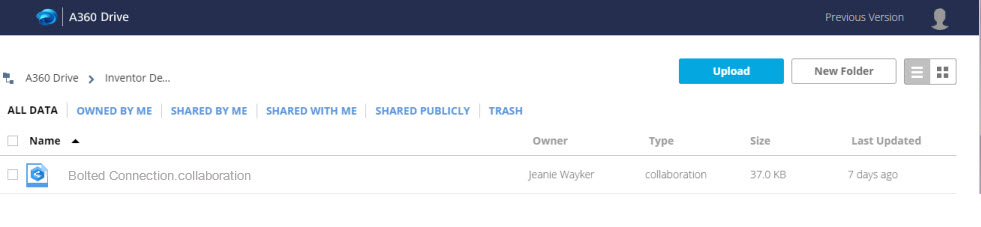
- Eine Zusammenarbeitsdatei wird erstellt und im Ordner Inventor Design Shares des Eigentümers der Datei in A360 abgelegt. Verwenden Sie die Werkzeuge auf Ihrem A360 Drive, um Ihre Konstruktionsfreigaben zu verwalten.
- Der Link zur 3D-Ansichtsdatei wird in einer E-Mail an Ihre Teamkollegen weitergeleitet.
So arbeiten Sie als Teamkollege an einer Inventor-Konstruktionsfreigabe mit
- Greifen Sie anhand einer der folgenden Methoden auf die Konstruktionsfreigabe zu:
- Klicken Sie auf den Link in der E-Mail, in der Ihre Mitarbeit an der Inventor-Konstruktionsfreigabe angefordert wird. Speichern Sie den Link als Lesezeichen, damit Sie problemlos auf die Konstruktionsfreigabe zugreifen können.
Anmerkung: Wenn Sie kein A360-Konto besitzen, werden Sie aufgefordert, einen Benutzernamen und ein Kennwort anzugeben, wenn Sie zum ersten Mal auf die Konstruktionsfreigabe zugreifen möchten.
- Wechseln Sie zu Ihrem A360 Drive: Im Abschnitt FÜR MICH FREIGEGEBEN werden die Links zu allen Konstruktionsfreigaben angezeigt, die für Sie freigegeben sind. Der Ordner Inventor Design Shares enthält alle Konstruktionsfreigaben, deren Eigentümer Sie sind.
- Wenn Sie Inventor 2016 R3 verwenden: Öffnen Sie Inventor 2016 R3, und klicken Sie auf , um Kommentare anzuzeigen und auf die Gruppe Vernetzte Konstruktion in A360 zuzugreifen.
Anmerkung:
 wird in der rechten unteren Ecke des Grafikfensters angezeigt, um auf ein neues Ereignis hinzuweisen.
- Klicken Sie auf den Link in der E-Mail, in der Ihre Mitarbeit an der Inventor-Konstruktionsfreigabe angefordert wird. Speichern Sie den Link als Lesezeichen, damit Sie problemlos auf die Konstruktionsfreigabe zugreifen können.
- Wenn die 3D-Ansichtsdatei der Konstruktionsfreigabe geöffnet ist, können Sie Folgendes tun:
- Die 3D-Ansichtsdatei anzeigen.
- In der Gruppe Kommentare rechts neben dem Modell Kommentare hinzufügen. Alle Kommentare sind für den Eigentümer und alle Teamkollegen sichtbar.
- Die Anzeigewerkzeuge im Mini-Werkzeugkasten zum Schwenken und Zoomen verwenden.
Wichtig: Die Abschnittswerkzeuge sind deaktiviert, um geistiges Eigentum zu schützen.
Erfahren Sie mehr über die Verwendung der Gruppe Vernetzte Konstruktion in A360.