Obwohl das Berechnungsmodell vor der Durchführung der Berechnung automatisch überprüft wird, wird empfohlen, Lastabtrag- und Konsistenzprüfungen manuell auszuführen, bevor das Modell an die Autodesk® 360 Structural Analysis-Website gesendet wird (siehe Überprüfen des Berechnungsmodells).
Die Berechnung wird für das in die Cloud hochgeladene Berechnungsmodell durchgeführt. Sie können ein ganzes Berechnungsmodell oder einen Teil davon berechnen. Für einen ausgewählten Teil des Tragwerks werden Auflager automatisch dort erstellt werden, wo das Modell vom Projekt abgeschnitten wird. Für ein bestimmtes Projekt (RVT-Datei) können Sie mehrere Modelle definieren und zur Berechnung senden. Sie können für jedes Modell mehrere Berechnungen verschiedener Typen ausführen. Die Ergebnisse werden einzeln berechnet.
Sie können zwei Arten der Berechnung durchführen: die statische Berechnung und die Schwerkraftberechnung.
So führen Sie die Berechnung für ein Berechnungsmodell in Revit aus
- Öffnen Sie ein Revit-Projekt mit einem Berechnungsmodell.
- Klicken Sie auf Registerkarte Berechnung
 Gruppe Tragwerksberechnung
  In Cloud berechnen. Anmerkung: Das Dialogfeld In Cloud berechnen wird geöffnet und zeigt die Schritte an, die durchgeführt werden müssen, um das Modell in die Cloud hochzuladen.
- Um Structural Analysis for Autodesk Revit verwenden zu können, müssen Sie sich bei Ihrem Autodesk-Konto anmelden oder ein neues Konto erstellen, indem Sie auf die Verknüpfung Benötigen Sie eine Autodesk-ID? klicken.
- Das Werkzeug Structural Analysis for Autodesk Revit ist für Subscription-Kunden verfügbar. Sie müssen über die entsprechenden Berechtigungen verfügen, um es verwenden zu können. Sie können Ihren Subscription-Status über Ihr Autodesk-Konto prüfen. Klicken Sie nach dem Anmelden auf Subscription-Vorteile aktivieren, um Ihre Subscription zu überprüfen, und aktivieren Sie die Autodesk® A360-Cloud-Services, für die Sie berechtigt sind, für Ihr Konto.
- Zur Durchführung einer Berechnung müssen Sie über genügend Cloud-Punkte verfügen. Weitere Informationen finden Sie unter http://www.autodesk.com/cloud-credit-faq.
- Geben Sie im Dialogfeld In Cloud berechnen die gewünschten Werte für Modell, Berechnungsname und Berichtsname an. Anmerkung: Jede Berechnung für ein bestimmtes Modell muss einen eigenen Namen haben.
- Wählen Sie für Berichtsvorlage:
- Nur Status, um kurze Informationen darüber zu erhalten, ob die Berechnung abgeschlossen wurde oder nicht.
- Einfacher Bericht, um die Berechnungsergebnisse anzuzeigen.
- Wählen Sie den Berechnungstyp: statisch oder Schwerkraft.
- Wählen Sie für die Konfiguration einer statischen Berechnung für Berechnungsprofil:
- Entwurf: Die angenommene maximale Größe eines Netzelements ist 2 m (7 ft).
- Normal: Die angenommene maximale Größe eines Netzelements ist 0,8 m (3 ft).
- Fein: Die angenommene maximale Größe eines Netzelements ist 0,4 m (1,5 ft).
Anmerkung: Diese Einstellung wirkt sich nur auf Modelle mit analytischen Wänden, Geschossdecken und Fundamentplatten aus. Weitere Informationen finden Sie unter Annahmen für die Berechnung. - Legen Sie für die Konfiguration einer Schwerkraftberechnung die Einstellungen für Folgendes fest: Reduktionscode für veränderliche Last, Typ der veränderlichen Last und Dispersionswinkel der Wandlast.
Weitere Informationen finden Sie unter Parameter der Schwerkraftberechnung.
- Geben Sie unter Eigengewicht hinzufügen zu an, ob Sie ein Eigengewicht für einen vorhandenen Lastfall generieren möchten.
-
Wählen Sie Eigengewicht hinzufügen zu und dann den Lastfall, für den das Eigengewicht generiert werden soll.
- Heben Sie die Auswahl für Eigengewicht hinzufügen zu auf, wenn Sie nicht möchten, dass ein Eigengewicht für den Lastfall generiert wird.
Anmerkung: Wenn keine Lasten definiert sind, ist die Option Eigengewicht hinzufügen zu ausgewählt und inaktiv und das Eigengewicht wird für den vorhandenen Lastfall generiert. -
- Um eine andere Berechnung zu konfigurieren und eine Reihe von Berechnungen gleichzeitig auszuführen, klicken Sie auf Berechnung hinzufügen und geben Sie die Parameter ein.
- Klicken Sie auf Start.
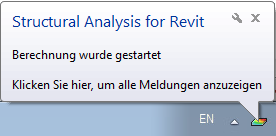
Die Meldung in der Sprechblase bestätigt den Start der Berechnung oder Berechnungen.
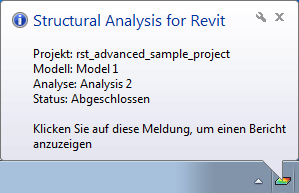
Wenn die Sprechblasen-Benachrichtigung darauf hinweist, dass die Berechnung abgeschlossen ist, klicken Sie auf die Meldung, um den Berechnungsbericht anzuzeigen. Wenn Sie den Bericht zu einem späteren Zeitpunkt anzeigen möchten, klicken Sie in der Taskleiste des Systems auf  (Structural Analysis for Revit), und klicken Sie anschließend auf Abgeschlossen.