Vorheriges: Übung 10 | Nächstes: Übung 11
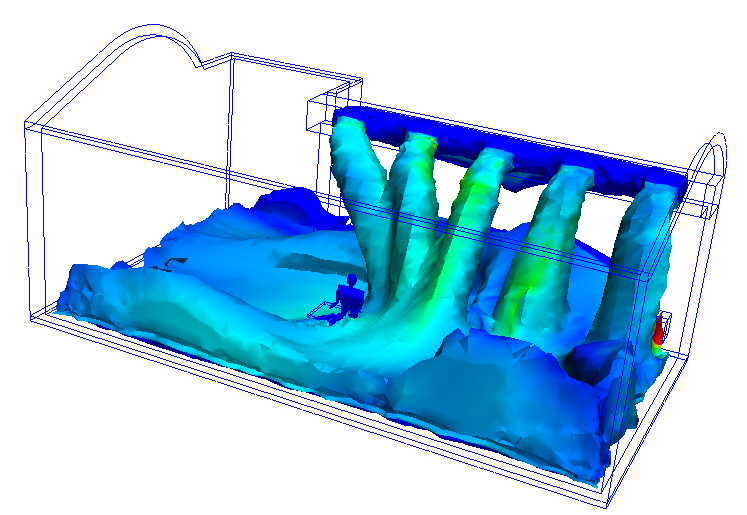
Eine Isofläche ist eine Fläche mit konstantem Wert. Dies ist ein Beispiel für eine Geschwindigkeitsbetrag-Isofläche, die durch statischen Druck gefärbt ist. Das Isoflächensymbol weist auf alle Bereiche im Modell hin, die einen bestimmten Geschwindigkeitsbetrag aufweisen. Die Farben geben den statischen Druck an diesen Positionen an.
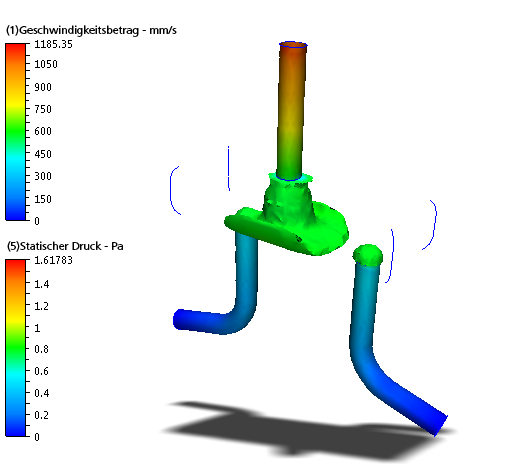
Isoflächen stellen ein 3D-Visualisierungswerkzeug dar, mit denen Strömungseigenschaften anhand eines Werts und einer physikalischen Form dargestellt werden können. Isoflächen sind sehr gut geeignet, um Geschwindigkeitsverteilungen in komplexen Strömungsbahnen und Temperaturverteilungen bei thermischen Analysen zu visualisieren. Sie können auch Isoflächen verwenden, um die Positionen der maximalen und minimalen Werte einer Menge zu bestimmen.
Verwenden von Iso-Flächen
Es gibt mehrere Möglichkeiten, um die meisten Isoflächen-Aufgaben auszuführen:
- Im Modell: Klicken Sie direkt auf das Modell oder die Isofläche (wie angezeigt). Dies ist nützlich, wenn man sich auf das Modell konzentrieren möchte.
- Außerhalb des Modells: Verwenden Sie die Auswahlliste oder die kontextabhängige Gruppe Isofläche. Dies ist bei komplexen Modellen nützlich, bei denen es einfacher ist, außerhalb der Geometrie zu arbeiten.
So erstellen Sie eine Isofläche
- Im Modell: Klicken Sie mit der rechten Maustaste auf oder in der Nähe des Modells (nicht auf eine vorhandene Isofläche). Klicken Sie auf Isofläche hinzufügen.
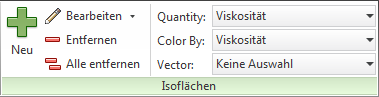
- Außerhalb des Modells: Klicken Sie in der kontextabhängigen Gruppe Isofläche auf Hinzufügen.
So zeigen Sie die Auswahlliste an
- Klicken Sie im Schnellzugriff-Werkzeugkasten auf das Symbol Auswahlliste:

So benennen Sie eine Isofläche um
- Doppelklicken Sie in der Auswahlliste auf den Namen, und geben Sie einen neuen Namen ein.
So wählen Sie eine Isofläche aus
- Im Modell: Klicken Sie mit der linken Maustaste direkt auf die Isofläche.
- Außerhalb des Modells: Klicken Sie auf den entsprechenden Namen im Dialogfeld Auswahl.
So deaktivieren Sie eine Isofläche
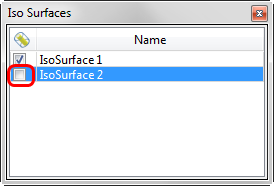
- Deaktivieren Sie das Kontrollkästchen Sichtbarkeit in der Auswahlliste für Isoflächen:
So löschen Sie eine Isofläche
- Auf der Fläche: Klicken Sie mit der rechten Maustaste. Klicken Sie auf Entfernen.
- Außerhalb des Modells: Wählen Sie im Dialogfeld Auswahl eine Option, und klicken Sie in der kontextabhängigen Gruppe Isofläche auf Entfernen.
So ändern Sie die Darstellung einer Isofläche
- Auf der Fläche: Klicken Sie mit der rechten Maustaste. Wählen Sie eine Option aus.
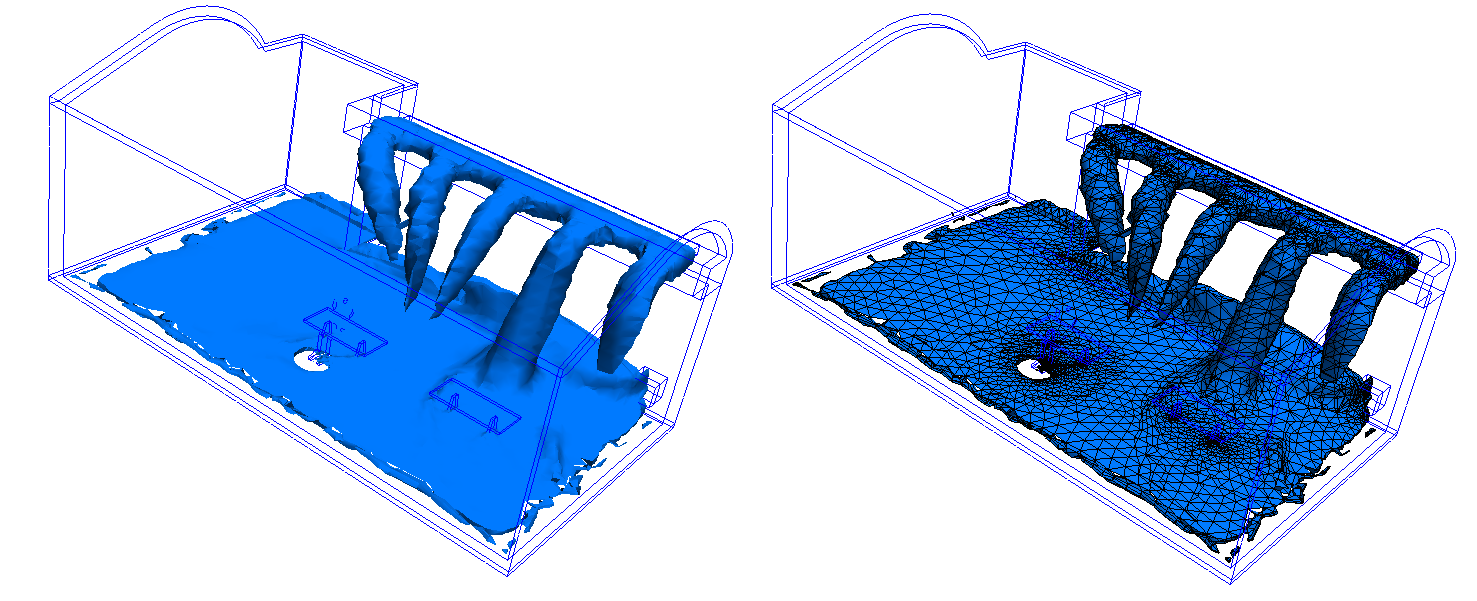
- Außerhalb des Modells: Klicken Sie in der kontextabhängigen Gruppe Isofläche auf die Option Bearbeiten, und treffen Sie im Menü Darstellung eine Auswahl.
So ändern Sie die Iso-Menge und die Farbe nach Ergebnismenge
- Auf der Fläche: Klicken Sie mit der rechten Maustaste. Klicken Sie auf Iso-Menge oder Farbe nach Ergebnis, und wählen Sie einen Eintrag aus der Liste.
- Außerhalb des Modells: Treffen Sie in den Menüs Menge und Farbe nach in der kontextabhängigen Gruppe Isoflächen jeweils eine Auswahl.
So ändern Sie den Wert für die Iso-Menge
- Ziehen Sie den Schieberegler im Dialogfeld Steuerelemente.
So ändern Sie die Vektorlänge
- Vorgabemäßig werden alle Vektoren mit der gleichen Länge angezeigt. Um die Vektorlänge zu ändern, ziehen Sie den Regler Länge.
- Um Vektoren mit unterschiedlichen Längen anzuzeigen, klicken Sie auf Längenbereich. Ziehen Sie die Regler Min. und Max., um den Bereich zu ändern.
- Um alle Vektoren um den gleichen Betrag zu skalieren, ändern Sie im Abschnitt Attribute den Skalierungskoeffizienten.