Autodesk Vault es una solución de administración de datos de ingeniería que garantiza la integridad de las relaciones de diseño y admite el control de revisiones, mientras que SharePoint proporciona una interfaz simplificada y familiar para otros usuarios dentro de una organización de diseño. Esta integración se logra con los servicios de conectividad a datos empresariales (BDC) de Microsoft, usando Autodesk Vault con Microsoft SharePoint.
Los usuarios de SharePoint pueden buscar, enumerar, vincular y descargar archivos de visualización desde Autodesk Vault mediante la interfaz de SharePoint.
Implantación y configuración de Vault para SharePoint 2010
Requisitos del producto
-
Autodesk Vault Professional 2014, 2015 o 2016.
-
Microsoft SharePoint 2010 Standard o superior.
– Servicio de conectividad a datos empresariales
– Aplicación de servicio de búsqueda
-
Microsoft WSE 3 (la extensión de servicios web 3 se puede descargar desde Microsoft.com).
Siga estos pasos para implantar la integración con Vault de Microsoft SharePoint y configurarla para su uso.
Implantación de Vault para SharePoint
El paquete de implantación es un ejecutable que debe ejecutarse desde la pantalla de instalación. El paquete de implantación descomprime los archivos en la ubicación que indique.
- Asegúrese de que WSE 3 está instalado en el servidor de SharePoint.
- Inicie el Asistente de instalación de Autodesk Data Management Server Console.
- Haga clic en el botón Instalar del Asistente de instalación.
- Acepte el acuerdo de licencias y servicios si todavía no lo ha hecho y haga clic en Siguiente.
- Especifique la información de producto y de licencia si todavía no lo ha hecho. Haga clic en Siguiente.
- En la página Configurar instalación del Asistente de instalación, active la casilla de verificación Integración de Autodesk Office SharePoint Server 2010.
- Haga clic en Instalar.
El paquete de implantación instala los archivos.
Administración de la implantación
Los archivos por lotes sirven para implantar la solución SharePoint. Los archivos por lotes realizan dos tareas principales.
La primera consiste en instalar el modelo BCS. El modelo BCS es necesario para la comunicación con Autodesk Vault. La segunda tarea consiste en crear dos páginas web de configuración administrativa y listas con el formato adecuado.
Páginas de configuración administrativa
La primera página de configuración, Configuración de Vault, se aplica al conjunto. Esta página debe configurarla un administrador de colección de sitios. La ubicación por defecto para la página Configuración de Vault es:
_layouts/Autodesk.Vault.BCSConnect/VaultSettings.aspx
La segunda página de configuración es la página web Añadir lista y está destinada a los propietarios del sitio. La página Añadir lista se utiliza para crear nuevas listas de SharePoint con datos de Vault. Las nuevas listas se crean en el sitio desde donde se accede a esta página. La ubicación por defecto de este proyecto es:
sitio seleccionado: _layouts/Autodesk.Vault.BCSConnect/addVaultlist.aspx
Archivos por lotes
El archivo deployAll.bat implanta la integración de Vault en la colección predeterminada. Cuando se usa el archivo deployAll.bat, deployFarm.bat y deploySite.bat no son necesarios. Cada archivo de implantación por lote tiene un equivalente de rectificación para eliminar la solución. El archivo deployAll.bat puede utilizarse cuando la colección de sitios por defecto es la única existente o cuando hay varias colecciones de sitios.
El archivo deployFarm.bat implanta la solución de SharePoint y el modelo BCS, y crea la página web Configuración de Vault en el conjunto. deploySite.bat admite la implantación de las tres listas por defecto en una colección de sitios determinada. Para poder usar este archivo, se debe modificar una ruta en cada archivo por lotes. En la siguiente sección encontrará instrucciones para modificar la ruta.
Está permitido implantar en recolecciones de varios sitios.
Ejemplo de implantación de Vault para SharePoint en un sitio predeterminado
Se puede implantar Vault para SharePoint en un sitio predeterminado y, a continuación, acceder a la página web Añadir lista desde un sitio secundario de otra colección de sitios.
-
La implantación por defecto crea la página Añadir lista: http://ServerABC/_layouts/Autodesk.Va...Vaultlist.aspx
- Si desea una nueva lista de Vault en el sitio 'Electrical’ de la colección de sitios
‘Ingeniería‘: http://ServerABC/sites/Engineering/Electrical/SitePages/Home.aspx
- Copie la ruta que empieza por ‘_layouts’ desde el sitio por defecto. Añádala a la ruta del sitio seleccionado:
http://ServerABC/sites/Engineering/Electrical/_layouts/Autodesk.Vault.BCSConnect/addVaultlist.aspx
- Mediante esta ruta virtualizada de acceso a la página Añadir lista se crea una nueva lista de almacenes que es exclusiva del sitio a partir del cual se creó.
- Si SharePoint está instalado en una ubicación no predeterminada, edite la ubicación de SPPATH en todos los archivos por lotes que correspondan. Reemplace ‘localhost’ con el nombre del servidor.
Defina la URL=http://ServerABC
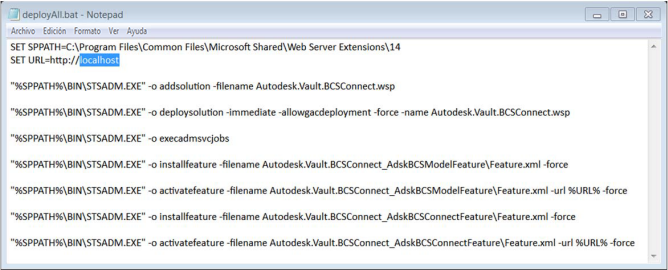
- Si se va a implantar la integración de Vault en una colección de sitios determinada, modifique deploySite.bat con la ruta a esa colección de sitios.
Nombre del servidor = ServerABC
Colección de sitios = Ingeniería
Defina la URL=http://ServerABC/Sites/Engineering
- Si se va a actualizar una implantación del conector de Vault, ejecute retractAll.bat para preparar la implantación existente para su actualización.
- Las tareas del administrador de SharePoint descritos en este escrito deben estar finalizadas antes de crear listas personalizadas usando Añadir lista.
Definición de los permisos de acceso
Debe configurar permisos de acceso para los archivos de Vault. Si se utiliza Vault Professional, también tendrá que configurar permisos de acceso para las órdenes de cambio y los artículos.
- Inicie la administración central de SharePoint 2010.
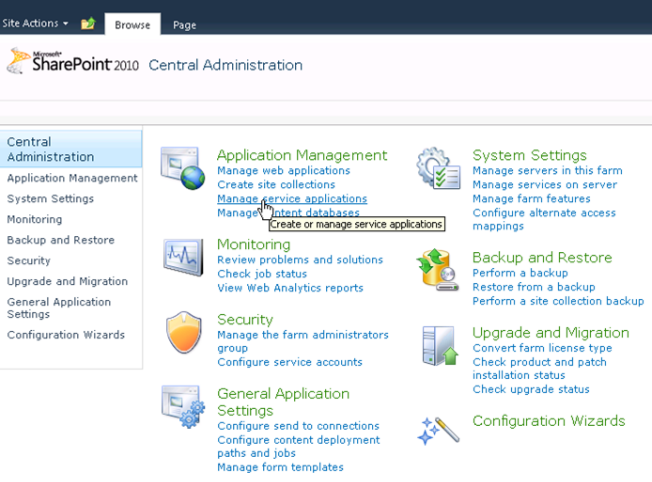
- Haga clic en Administrar aplicaciones de servicio en Administración de la aplicación.
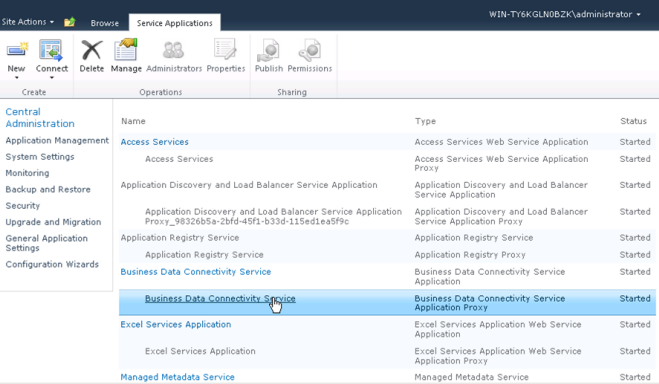
- Haga clic en Servicio de conectividad a datos empresariales.
- En la sección Vista de la barra de herramientas, seleccione el control desplegable y elija Tipos de contenido externo.
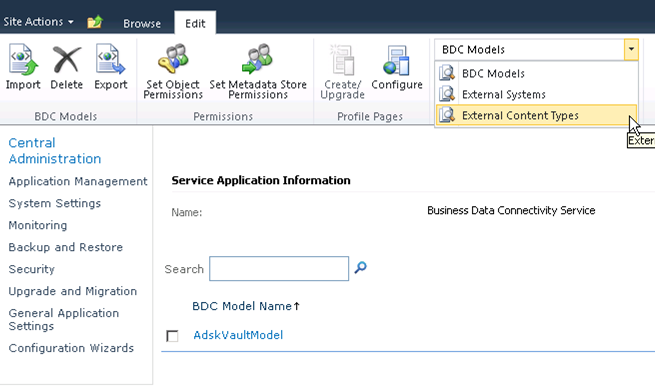
- Active la casilla de verificación AdskVaultFile.
- Haga clic en Configurar permisos de los objetos.
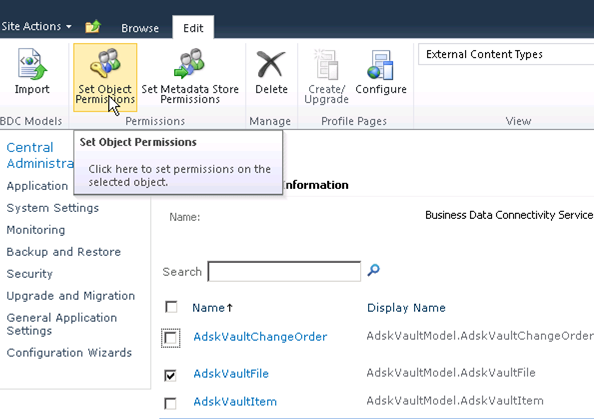
- Añada todos los usuarios autenticados y seleccione cada casilla de permisos.
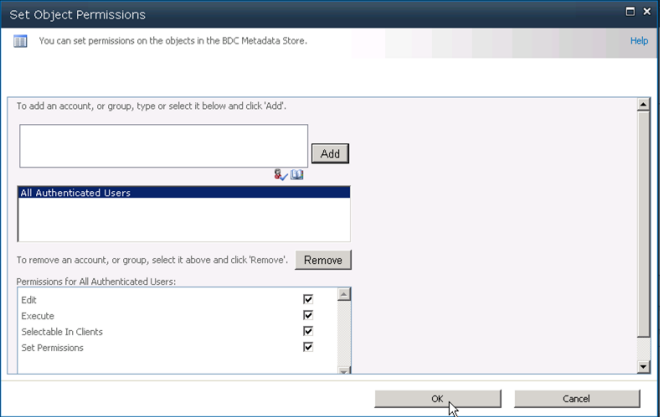
- Haga clic en Aceptar.
- Si utiliza Vault Professional, repita los pasos 2 y 3 para AdskVaultChangeOrder y AdskVaultItem.
Configuración de la página de perfil
Debe configurar la página de perfil para reconocer los archivos de Vault. Si utiliza Autodesk Vault Professional, también tendrá que reconocer las órdenes de cambio y los artículos.
- Compruebe AdskVaultFile y seleccione Configurar. Si utiliza Vault Professional, compruebe también AdskVaultItem & AdskVaultChangeOrder.
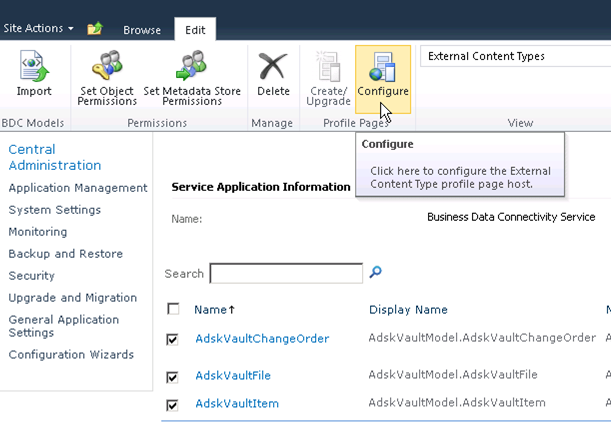
- Escriba en el campo de la URL.http://<nombre del servidor>/
- Haga clic en Aceptar. Nota: Al volver a importar un modelo BCS modificado, la selección de Crear/Actualizar en el paso siguiente es opcional. La elección de esta opción puede requerir posteriores modificaciones manuales de XSL para una visualización adecuada de las miniaturas. Este proceso se describe en la sección de Temas adicionales de este escrito, en la subsección Problemas en la visualización de miniaturas tras la actualización del modelo BCS.
- Compruebe AdskVaultFile y haga clic en Crear/Actualizar. Si utiliza Vault Professional, compruebe también AdskVaultItem y AdskVaultChangeOrder.
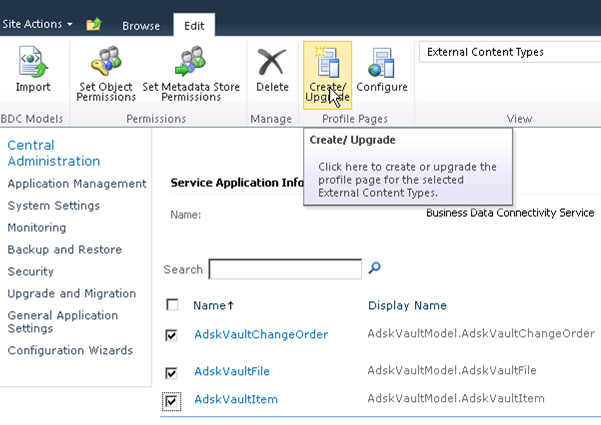
- Haga clic en Aceptar.
Configuración del inicio de sesión de Vault
Después de configurar la página del perfil, debe crear y configurar el inicio de sesión de Vault. Todos los usuarios conectados al almacén utilizarán un inicio de sesión de Vault, de modo que se tiene que crear un usuario personalizado de Vault.
Este usuario necesitará acceso de lectura a los objetos que desee que Vault visualice en SharePoint.
- Vaya a la URL http://<nombre del servidor>/_layouts/Autodesk.Vault.BCSConnect/VaultSettings.aspx.
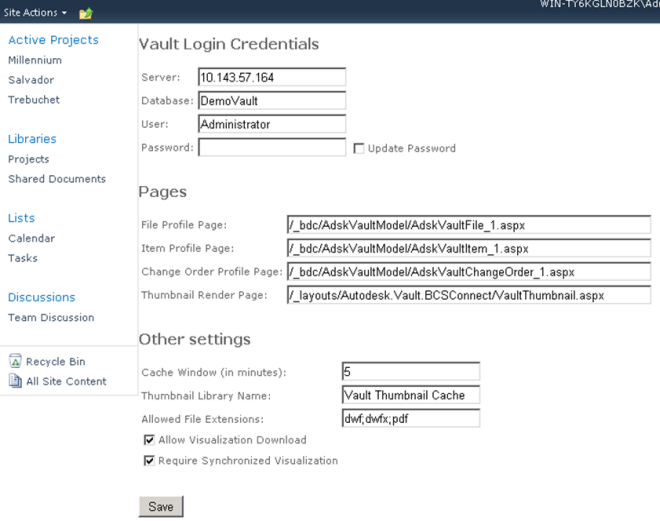
- Rellene la información de conexión de Vault.
- El nombre del servidor debe coincidir con el nombre del equipo o con una dirección IP.
- Seleccione la opción Actualizar contraseña solo cuando desee cambiar la contraseña.
- La ventana de caché es el punto en el que se almacenan las miniaturas de Vault en el servidor de SharePoint.
- Extensiones de archivo permitidas define las extensiones de archivo disponibles para las opciones de descarga de fuentes y de visualizaciones en las páginas de perfil.
- Los archivos de visualización se definen mediante una única relación en Vault.
- Permitir descarga de visualización permite descargar los archivos de visualización de Vault indicados.
- Requerir visualización sincronizada impide la descarga de los archivos de visualización obsoletos.
- Mostrar solo las revisiones lanzadas restringe todas las listas y busca la última versión publicada. Si no hay ninguna versión publicada el objeto no se devuelve. Si la versión más reciente tiene el estado de Trabajo en curso, o algún otro estado, se devolverá la última versión publicada.
- Pulse el botón Guardar.
Configuración de la búsqueda en Vault
Una vez que ha configurado la página de perfil y creado el inicio de sesión de Vault, debe configurar SharePoint para permitir la búsqueda de Vault.
-
Pulse Administrar aplicaciones de servicio en Administración central > Administración de la aplicación.
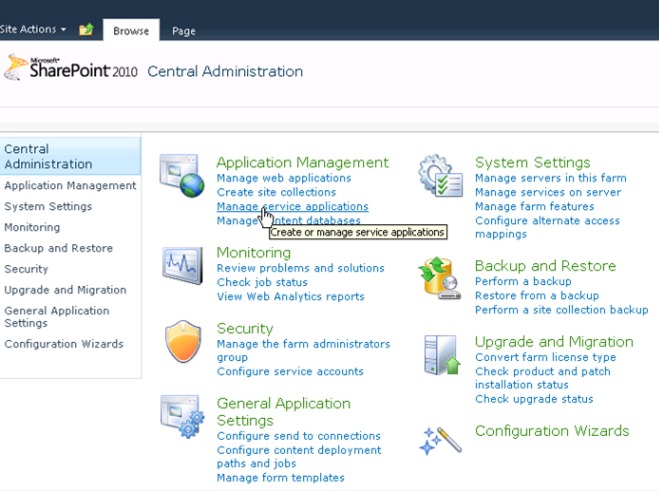
-
Haga clic en Buscar aplicación de servicio.
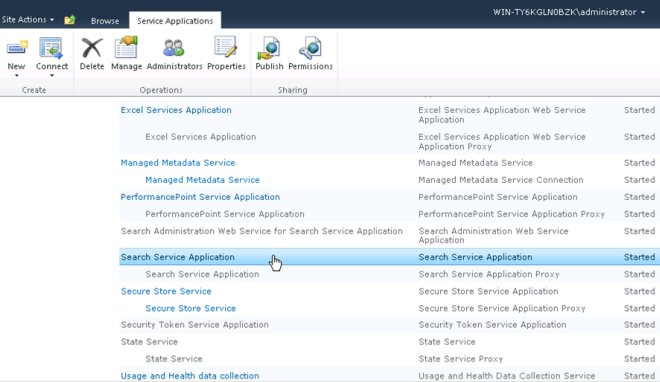
-
En Consultas y resultados, en el lado izquierdo, pulse Ubicaciones asociadas.
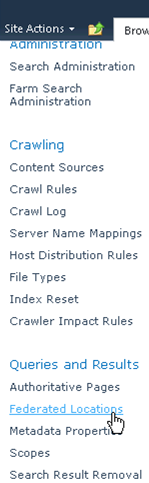
-
Haga clic en Nueva ubicación.
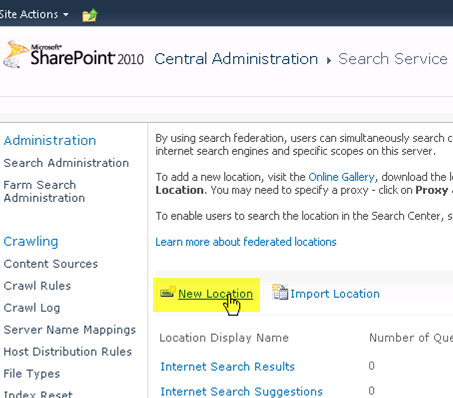
-
Rellene la siguiente información:
-
Establezca el nombre de ubicación: VaultSearch
-
Establezca el nombre de visualización: Búsqueda de Vault
-
Escriba una descripción: búsqueda de Vault
-
Desplácese a la sección Información de ubicación. En Tipo de ubicación, seleccione el botón de radio OpenSearch 1.0/1.1.
-
En el campo Plantilla de consulta, escriba la siguiente cadena. Consejo: copie el nombre del servidor desde la ruta del navegador.
http://<nombre_servidor>/_layouts/Autodesk.Vault.BCSConnect/VaultSearch.asp
x?s={searchTerms}
-
En Información de visualización, en la sección Los resultados de la búsqueda de asociados externos muestran metadatos, desmarque la opción Usar formato por defecto.
-
Justo debajo de la casilla de verificación Usar formato por defecto, está la sección XSL: reemplace el contenido por defecto con el contenido de searchResult.XSL que se encuentra en la carpeta de la instalación. (Este paso proporciona el formato correcto a los resultados de búsqueda).
-
Desplácese hasta la sección Especificar credenciales (en la parte inferior) y en Usuario seleccione la opción Kerberos: las credenciales del usuario han pasado automáticamente.
-
- Haga clic en Aceptar en la parte inferior de la pantalla.
Referencias rápidas
Los siguientes vínculos a las páginas de utilidades de Vault se crean durante el proceso de implantación.
Página de configuración de Autodesk Vault:
http:// <NombredeServidor>/_layouts/Autodesk.Vault.BCSConnect/VaultSettings.aspx
Página de creación de listas de SharePoint para Autodesk:
http:// <NombredeServidor>/_layouts/Autodesk.Vault.BCSConnect/addVaultlist.aspx