Se pueden configurar grupos de trabajo conectados para mejorar el rendimiento de Microsoft SQL en los sitios remotos.
Replicación
La replicación es el proceso de copia de datos de un servidor a otro, que suelen estar en dos ubicaciones físicas diferentes. Este proceso permite la instalación de un entorno de Vault que tiene dos ubicaciones distintas. No es necesario descargar archivos CAD grandes a través de su conexión de red de área extensa (WAN). B
Antes de que existieran las funciones adicionales de los grupos de trabajo conectados, solo se replicaban los archivos.
La característica de grupo de trabajo conectado permite usar varios servidores de base de datos mediante la tecnología de publicador/suscriptor de Microsoft SQL. Esta tecnología permite la replicación de la base de datos SQL en varias ubicaciones.
Requisitos
- Para servidores que no estén en el mismo dominio, añada una cuenta de Windows local (no una cuenta de dominio) para cada agente en los nodos correspondientes (utilice el mismo nombre y contraseña para cada nodo). Por ejemplo, AutodeskRep.
- Una carpeta compartida en el publicador donde se almacenan las instantáneas replicadas y se comparten con los servidores de SQL remotos.
- Una cuenta de Windows en el publicador que tiene permisos de lectura y escritura en el recurso compartido de instantáneas.
- Una cuenta de Windows que tiene permisos de lectura en el recurso compartido de instantáneas del publicador.
- Los servidores que participen en el entorno de replicación deben poder resolver servidores remotos con el nombre NetBIOS.
- Los puertos de SQL y http puertos deben estar abiertos en los cortafuegos para la comunicación entre los servidores.
Recomendaciones
- Los servidores están en el mismo dominio o en dominios bidireccionales de confianza.
- A los servidores se les asigna una dirección IP estática.
- Utilice 1 cuenta de usuario de dominio para la replicación y el acceso a instantáneas.
Apertura de puertos en Firewall de Windows
- La instancia de Autodesk Vault de SQL utiliza un puerto dinámico.
Busque el puerto que utilizan sus servidores
- Abra el Administrador de configuración de SQL Server
- Expanda Configuración de red de SQL Server
- Seleccione Protocolos de AUTODESKVAULT
- En el panel derecho, haga doble clic en TCP/IP
- Seleccione la ficha Dirección IP
- Desplácese a la parte inferior de la lista y busque el puerto en la sección IP Todas -> Puertos dinámicos TCP
- Utilice este número de puerto en la línea SQL AUTODESKVAULT del script que aparecen a continuación para abrir el puerto dinámico en el Firewall de Windows.
Copie la línea siguiente en un archivo por lotes para abrir los puertos necesarios.
@echo ========= SQL Server Ports ===================
@echo Enabling SQLServer default instance port 1433
netsh firewall set portopening TCP 1433 "SQLServer"
@echo Enabling Dedicated Admin Connection port 1434
netsh firewall set portopening TCP 1434 "SQL Admin Connection"
@echo Enabling port for SQL Server Browser Service's 'Browse' Button
netsh firewall set portopening UDP 1434 "SQL Browser"
@echo Enabling SQL Server Dynamic port
netsh firewall set portopening TCP <número> "SQL AUTODESKVAULT"
@echo ========= Misc Applications ==============
@echo Enabling HTTP port 80
netsh firewall set portopening TCP 80 "HTTP"
Consejos para la resolución de problemas
- Use SQL Management Studio para verificar que se puede conectar a los servidores remotos de SQL.
- Utilice un navegador web para comprobar que el puerto 80 está abierto.
- Utilice el Explorador de Windows y las credenciales de replicación del usuario para comprobar que cada servidor tiene acceso al recurso compartido de instantáneas.
Información general de grupos de trabajo conectados
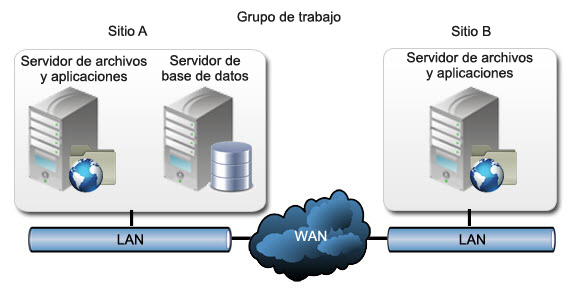
Un grupo de trabajo conectado es una configuración de los almacenes de archivos que se han replicado de un sitio a otro y que se administran a través de la base de datos de Microsoft SQL. La siguiente ilustración muestra una configuración habitual de grupo de trabajo. Todos los sitios de un recurso compartido de grupo de trabajo comparten el mismo servidor de Microsoft SQL Server.
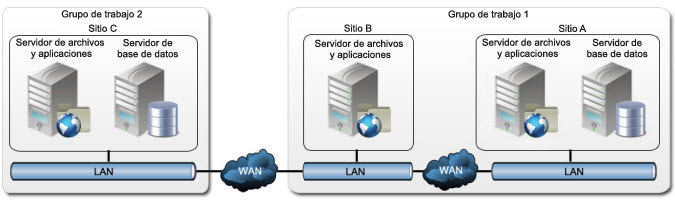
Vault emplea grupos de trabajo conectados para permitir que los sitios tengan su propio servidor de base de datos para mejorar el rendimiento de SQL. La siguiente ilustración muestra un grupo de trabajo con dos sitios diferentes conectados a otro grupo de trabajo con un único sitio.
Creación de grupos de trabajo conectados
La instalación de un entorno de grupos de trabajo conectados requiere que cada componente esté instalado y configurado en el orden correcto, tal como se muestra a continuación.
Configuración del publicador
Vault no admite grupos de trabajo conectados en Microsoft SQL Express. La versión completa de Microsoft SQL debe estar instalada con una instancia de base de datos de nombre "AUTODESKVAULT" antes de instalar el servidor de Vault. Para obtener más información, consulte Pre-Install Microsoft SQL.
- Instale MS SQL.
- Cuando SQL esté instalado, inicie sesión en la instancia AUTODESKVAULT de SQL a través de SQL Server Management Studio. Haga clic con el botón derecho en el nombre del servidor de nivel superior y seleccione las propiedades. En la ficha Conexiones, asegúrese de que la opción nocount no está seleccionada.
- Instale Vault Server en el equipo desde donde se tiene que replicar toda la información. Este equipo se conoce como el publicador.
- Después de instalar el servidor de Vault, inicie la consola del servidor de Vault.
- Rellene la ruta UNC de la carpeta compartida. Por ejemplo: \\server\share\.
- Introduzca el ID de usuario, que es la cuenta de usuario configurada para la replicación y con acceso completo a la carpeta compartida.
- Escriba y confirme la contraseña de red para el ID de usuario especificado.
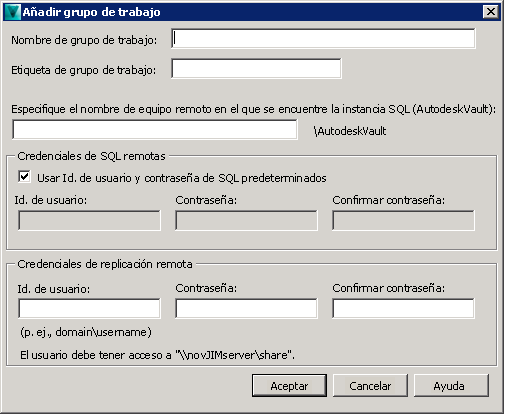
- Haga clic en Aceptar.
Configuración de cortafuegos
Configuración de cortafuegos
Antes de añadir un grupo de trabajo, asegúrese de que el servidor SQL se comunica con el servidor de Vault a través del cortafuegos. Esta operación se puede realizar permitiendo una excepción parar los ejecutables de SQL sqlbrowser.exe y sqlserver.exe.
Configuración de suscriptores
Una vez instalado y configurado el servidor de publicación, se pueden configurar los servidores de suscripción. Al configurar los servidores de suscripción, el servidor de publicación instala las bases de datos del servidor de Vault en el servidor de suscripción a través de la red.
- Instale la misma versión de SQL que se utilizó en el publicador con una instancia preconfigurada llamada AutodekVault y con la misma contraseña que el publicador.
- Desde el publicador, inicie la consola del servidor de Vault.
- En el panel izquierdo de la consola del servidor, pulse con el botón derecho en el nodo de grupos de trabajo y seleccione Añadir grupo de trabajo.
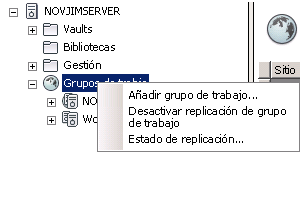
- Escriba un nombre para el nuevo grupo de trabajo.
- Escriba el nombre del equipo con la nueva instancia de SQL que se ha instalado.
- Para ejecutar la replicación, introduzca el ID y la contraseña de la configuración de red del usuario.
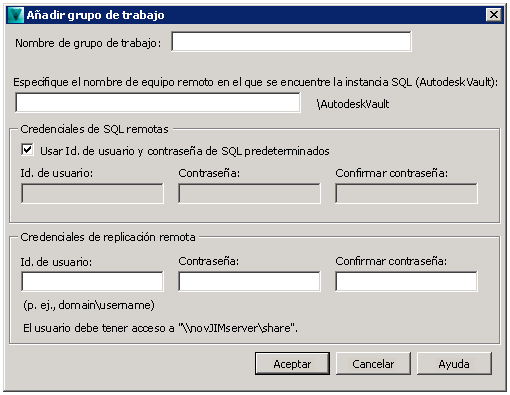
- Haga clic en Aceptar. Un proceso en segundo plano configura el servidor remoto de SQL como suscriptor y comienza a replicar la base de datos de KVM desde el publicador. Una vez completada la configuración del servidor secundario, este se añade al árbol de grupos de trabajo en la consola. Nota: Aunque la configuración haya terminado, es posible que la replicación no se haya completado. Compruebe que la replicación se ha completado antes de pasar al siguiente paso. Una vez que el publicador termina de instalar las bases de datos en el suscriptor, la consola del servidor de Vault se puede instalar en el servidor de suscripción.
- Instale Autodesk Data Management Server en el suscriptor.
Activación de la replicación de Vault
Una vez configurado un grupo de trabajo conectado, el último paso consiste en activar los almacenes que se van a replicar. Esto se puede configurar con ayuda de la herramienta Administrar replicación.
- Seleccione el grupo de trabajo principal.
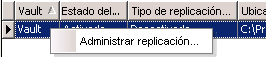
- En el panel derecho, haga clic con el botón derecho en Vault para administrar y seleccionar Administrar replicación.
- Seleccione el grupo de trabajo de la columna "No replicados", pulse el botón >> para añadirlo a la columna Replicados.
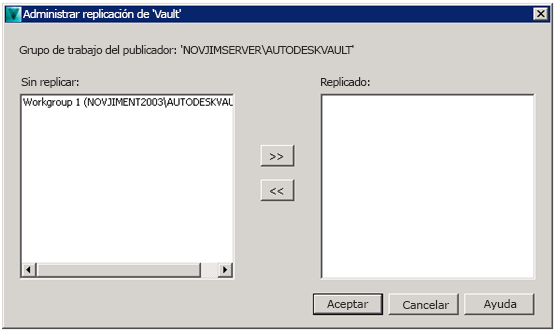
- Haga clic en Aceptar.
Copia de seguridad y restauración
Realice todas las operaciones de copia de seguridad y restauración desde el sitio del publicador. Si es necesario restaurar un suscriptor, elimine dicho suscriptor del entorno de grupos de trabajo conectados, regenere el servidor del suscriptor y vuelva a añadirlo al entorno de grupos de trabajo conectados.
Vault realiza una copia de seguridad de las bases de datos normales de KVM y de Vault, de la base de datos maestra de SQL, de la base de datos msdb y de la base de datos de replicación de distribución. El nombre por defecto de la base de datos de replicación de distribución es AutodeskReplication.
Vault no permite restaurar un entorno de grupos de trabajo conectados. Si se realiza una copia de seguridad de las bases de datos necesarias para restaurar un entorno de grupos de trabajo conectados, se podrán restaurar manualmente en caso necesario.
Copia de seguridad
Utilice la consola del servidor de Vault para crear una copia de seguridad del servidor de Vault en el sitio del publicador.
- Cambie un grupo de trabajo.
- Añada un grupo de trabajo.
- Suprima un grupo de trabajo.
- Cambie el nombre de un grupo de trabajo.
Restauración
Para restaurar un entorno de Autodesk Vault Professional mediante las herramientas de copia de seguridad y de restauración suministradas por la consola del servidor, se debe restaurar el servidor de publicación y todos los suscriptores deben añadirse como si nunca hubieran formado parte del entorno.
- El publicador solo se puede restaurar en un servidor con el mismo nombre.
- Los suscriptores deben tener la misma versión de Autodesk Vault Professional. La migración de datos no será necesaria.
- La copia de seguridad no debe tener más de 14 días.
- Inicie cada servidor de base de datos en modo de usuario único.
- Reinicie la instancia del servidor de base de datos después de restaurar cada base de datos.
- Principal
- MSDB
- AutodeskReplication
- KVM
- Almacenes