Mejoras del rendimiento (disponible en el Paquete de actualización de componentes de 2016)
Al admitir el modo rápido para Inventor Factory, los tiempos de carga de layouts son bastante más rápidos y el consumo de memoria es inferior. Todos los comandos de Inventor Factory se pueden ejecutar en el modo rápido. Nota: los layouts heredados se deben guardar y volver a abrir para poder usar el modo rápido.
Con estas mejoras de rendimiento, Factory Design Suite ofrece más claridad, velocidad y capacidad para gestionar modelos de datos de gran tamaño en el mismo hardware.
Temas relacionados de la Ayuda:
Inventor Factory: Uso del modo rápido
Acceder a otros comandos de Factory desde el menú contextual (disponible en el Paquete de actualización de componentes de 2016)
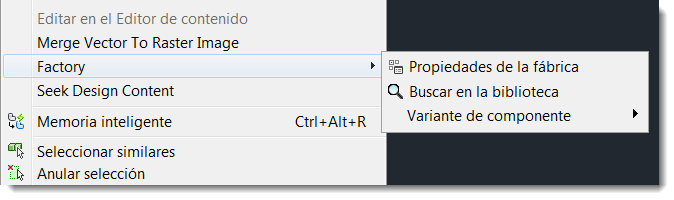
Todos los comandos de menú relacionados con Factory (Propiedades de Factory, Buscar en la biblioteca, Variante de componente y Convertir a componentes) están disponibles al hacer clic con el botón derecho en un componente para visualizar el menú contextual.
Temas relacionados de la Ayuda:
AutoCAD Factory: Modificación de propiedades mediante el explorador de propiedades de Factory
Inventor Factory: Modificación de propiedades mediante el explorador de propiedades de Factory
Insertar y fijar un modelo en el origen del layout en Inventor (disponible en el Paquete de actualización de componentes de 2016)
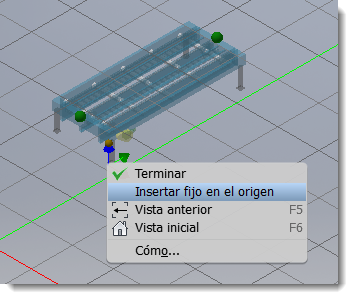
Un nuevo comando Insertar fijo en el origen de Inventor coloca y fija un modelo en el origen del layout (0,0,0). Al colocar un componente, haga clic con el botón derecho del ratón para acceder al comando desde el menú contextual.
Temas relacionados de la Ayuda:
Inventor Factory: Inserción de componentes de Factory
Sincronizar layout de Inventor con Navisworks (disponible en el Paquete de actualización de componentes de 2016)
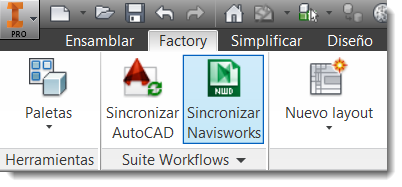
Un comando Sincronizar Navisworks aparece ahora en la cinta de opciones de Inventor, para aumentar la simetría con las funciones de AutoCAD. Haga clic en el comando de Inventor para sincronizar el layout activo con Navisworks. El archivo de ensamblaje se guarda en formato .nwf para mejorar el rendimiento en el entorno de Navisworks.
Temas relacionados de la Ayuda:
Inventor Factory: Sincronización con Navisworks
Controlar·la·visibilidad·de·la·información·de·herramientas·de·los·componentes·en·el·explorador·de·componentes·(disponible·en·el·Paquete de actualización de componentes de 2016)
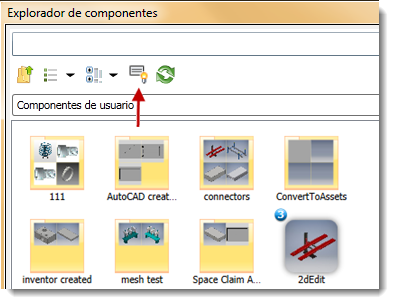
Un nuevo icono de visibilidad de información de herramientas en el explorador de componentes controla la visualización de la información de herramientas en el explorador (activada/desactivada). Anteriormente, la información de herramientas se mostraba siempre, lo que a menudo ocultaba otros componentes en el explorador.
Temas relacionados de la Ayuda:
AutoCAD Factory: Explorador de componentes de Factory - Referencia
Inventor Factory: Insertar componentes de Factory - Referencia
Organizar los componentes favoritos (disponible en el Paquete de actualización de componentes de 2016)
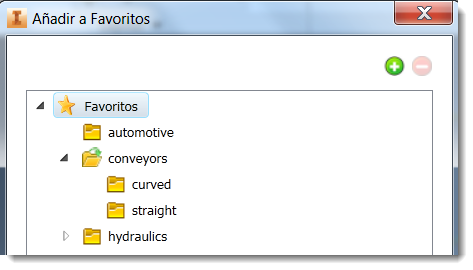
Las nuevas opciones de administración de carpetas ayudan a organizar los componentes que se han marcado como favoritos. Ahora, cuando se selecciona Añadir a Favoritos, aparece una ventana en la que se pueden añadir carpetas y subcarpetas.
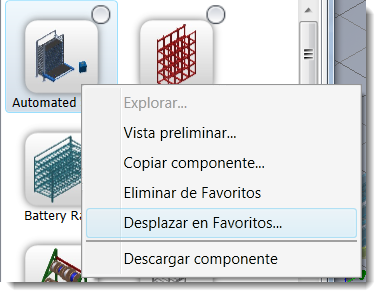
Para desplazar un componente de una carpeta de Favoritos a otra, localice el componente en Favoritos, haga clic con el botón derecho del ratón y seleccione Desplazar en Favoritos. También se puede eliminar un componente de una carpeta desde este menú. Tenga en cuenta que al eliminar un componente de una carpeta de Favoritos, este no se suprime de la biblioteca.
Temas relacionados de la Ayuda:
AutoCAD Factory: Explorador de componentes de Factory - Referencia
Inventor Factory: Inserción de componentes de Factory
Finalizar un comando después de colocar un componente en Inventor (disponible en el Paquete de actualización de componentes de 2016)
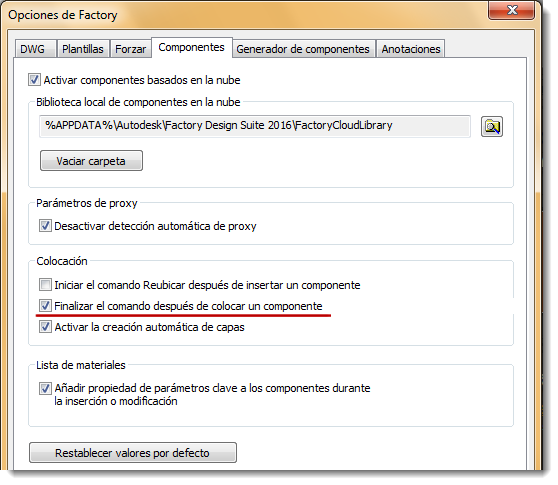
Al colocar un componente, se pueden colocar tantos ejemplares como sea necesario en un comando. Ahora tiene la opción para finalizar el comando después de colocar un componente. El parámetro está disponible en la ficha Componentes de Opciones de Factory en Inventor.
Temas relacionados de la Ayuda:
Inventor Factory: Definición de las opciones de Factory
Definir la ubicación de archivos al crea un layout secundario (disponible en el Paquete de actualización de componentes de 2016)
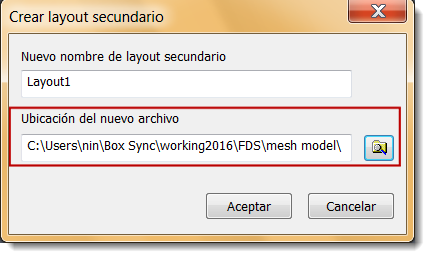
Los archivos de layouts secundarios residen ahora en una ubicación distinta a la de su layout principal con la adición de un campo Ubicación del nuevo archivo en el comando Crear layout secundario.
Temas relacionados de la Ayuda:
Inventor Factory: Creación de layouts secundarios