Disponible en Inventor 2016 R3 para clientes con suscripción
Procedimiento para iniciar y administrar un diseño compartido de Inventor
- Abra el archivo de la pieza o ensamblaje que desee compartir.
- El visualizable 3D se crea a partir de la vista actual del archivo de pieza o ensamblaje abierto.
- Oculte los componentes que no desee compartir para proteger la propiedad intelectual.
- No dude en simplificar y desactivar la visibilidad antes de crear un diseño compartido, ya que no es necesario guardar las simplificaciones o los cambios de visibilidad antes de iniciar un diseño compartido.
- Si todavía no está abierto, haga clic en el botón Diseño compartido en la esquina inferior derecha de la ventana gráfica
 .
.
Se le pedirá que inicie sesión en Autodesk A360 si todavía no lo ha hecho. Si no dispone de una cuenta de A360, A360 le solicitará que cree un nombre de usuario y contraseña la primera vez que intente acceder al diseño compartido.
- En el panel Diseño conectado en A360, haga clic en ha compartido el diseño de esta vista en la parte inferior del panel.

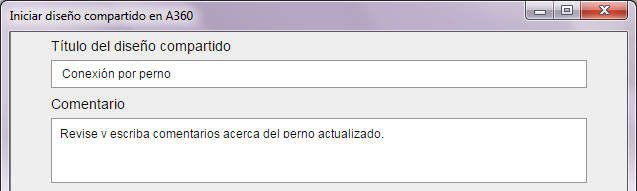
- En el cuadro de diálogo Iniciar diseño compartido en A360:
- Escriba un título para el diseño que está compartiendo (opcional, se muestra el nombre del archivo por defecto).
- En el campo de comentarios, explique a sus colaboradores los puntos clave que desea que revisen y que tengan en cuenta en el diseño (opcional).
- Haga clic en Generar vista preliminar para abrir el archivo en el visualizable 3D compartido y ver exactamente lo que comparte (opcional). Un visualizable 3D es una copia de solo lectura de la vista del modelo 3D que se abrió al crear el diseño compartido.
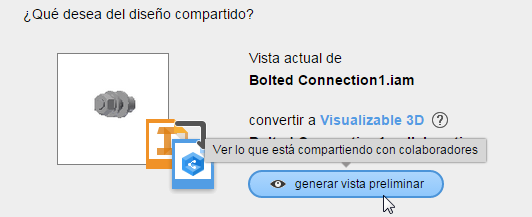
- Haga clic en el botón Cerrar para volver al cuadro de diálogo Iniciar diseño compartido en A360.
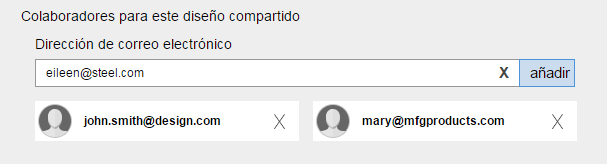
- Introduzca la dirección de correo electrónico de un colaborador con el que desee compartir el diseño en el campo de correo electrónico y haga clic en Añadir. Repita este procedimiento para cada dirección de correo electrónico.
- Haga clic en Iniciar diseño compartido para crear un visualizable 3D del archivo abierto en A360:

- El vínculo al visualizable 3D se envía en un mensaje de correo electrónico a sus colaboradores.
Los colaboradores que tengan Inventor 2016 R3 y hayan iniciado sesión en A360 en Inventor reciben una notificación que indica que se les ha añadido al Diseño compartido en su panel Diseño conectado en A360 en Inventor.
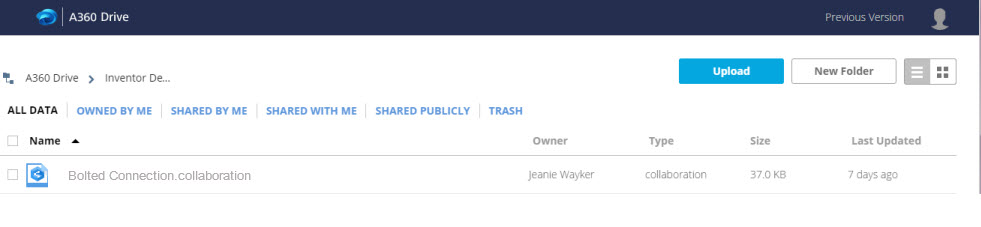
- Se crea un archivo .collaboration y se coloca en la carpeta de diseños compartidos de Inventor en A360 para el propietario del archivo. Utilice las herramientas de A360 Drive para administrar los diseños compartidos.
- El vínculo al visualizable 3D se envía en un mensaje de correo electrónico a sus colaboradores.
Procedimiento para participar en un diseño compartido de Inventor como colaborador
- Acceda al diseño compartido mediante una de las siguientes acciones:
- Haga clic en el vínculo del mensaje de correo electrónico que solicita su colaboración en un diseño compartido de Inventor. Marque el vínculo para acceder fácilmente al diseño compartido.
Nota: Si no dispone de una cuenta de A360, A360 le solicitará que cree un nombre de usuario y contraseña la primera vez que intente acceder al diseño compartido.
- Vaya a A360 Drive: la sección Compartido conmigo muestra vínculos a todos los diseños compartidos que se comparten con usted. La carpeta Diseños compartidos de Inventor contiene todos los diseños compartidos que le pertenecen.
- Si dispone de Inventor 2016 R3: abra Inventor 2016 R3 y haga clic en para ver los comentarios y acceder al panel Diseño conectado en A360.
Nota:
 se muestra en la parte inferior derecha de la ventana gráfica, e indica un evento nuevo.
- Haga clic en el vínculo del mensaje de correo electrónico que solicita su colaboración en un diseño compartido de Inventor. Marque el vínculo para acceder fácilmente al diseño compartido.
- Con el diseño compartido del visualizable 3D abierto, se puede:
- Ver el visualizable 3D.
- Añadir comentarios en el panel de comentarios a la derecha del modelo. Todos los comentarios están visibles para el propietario y todos los colaboradores.
- Utilizar las herramientas de visualización de la minibarra de herramientas para encuadrar y aplicar zoom.
Importante: Las herramientas de sección están desactivadas para proteger la propiedad intelectual.
Obtener más información sobre el uso del Diseño conectado en A360.