Maintenant que vous avez configuré les images à gérer à l'aide du système de particules, vous devez créer le système en question.
Préparation de la leçon :
- Dans la barre d'outils d'accès rapide, cliquez sur
 (Ouvrir fichier), accédez au dossier \scenes\rendering\particle_trees, puis ouvrez le fichier
ptrees_basics.max
. Remarque : Si un message s'affiche vous demandant si vous souhaitez utiliser les paramètres Gamma et LUT de la scène, acceptez les paramètres Gamma, puis cliquez sur OK. Si un message s'affiche vous demandant d'utiliser les unités de la scène, acceptez les unités de la scène, puis cliquez sur OK.
(Ouvrir fichier), accédez au dossier \scenes\rendering\particle_trees, puis ouvrez le fichier
ptrees_basics.max
. Remarque : Si un message s'affiche vous demandant si vous souhaitez utiliser les paramètres Gamma et LUT de la scène, acceptez les paramètres Gamma, puis cliquez sur OK. Si un message s'affiche vous demandant d'utiliser les unités de la scène, acceptez les unités de la scène, puis cliquez sur OK.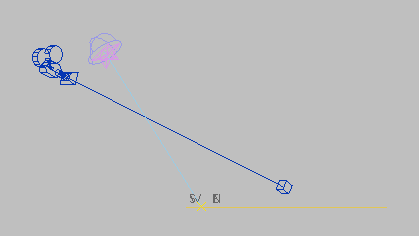
La scène est constituée d'un plan simple sur lequel vous pouvez placer des arbres particules. Elle inclut également un système Lumière du jour pour l'illumination extérieure, ainsi qu'une caméra.
Créer un système de particules :
- Dans le
 groupe de fonctions Créer, activez
  (Géométrie). Ouvrez la liste déroulante Objets et choisissez Systèmes de particules.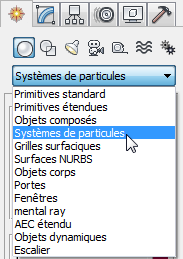
- Dans le panneau déroulant Type d'objet, cliquez sur Source PF pour l'activer. Dans la fenêtre Dessus, faites glisser le curseur en dehors du plan pour placer l'icône source Flux de particules.
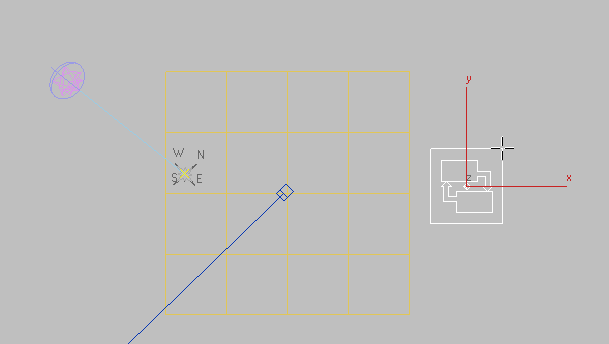
La taille et l'emplacement de l'icône sont sans importance car les particules seront générées à partir du plan.
- Cliquez avec le bouton droit de la souris pour terminer la création de l'objet.
- Accédez au
 groupe de fonctions Modifier. Dans le panneau déroulant Emission
  groupe Multiplicateur de quantité, définissez la valeur % Fenêtre sur 100.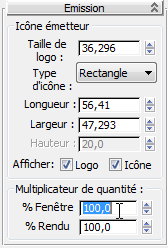
Lorsque la Quantité de la fenêtre est égale à 100 %, les fenêtres affichent chaque particule du système. Pour les effets tels que de la fumée ou du liquide, cela peut ralentir les performances de 3ds Max, mais pour la forêt composée d'arbres particules, le nombre de particules est moins élevé et il est important de pouvoir toutes les afficher.
- Dans le panneau déroulant Configuration, cliquez sur Vue particule. Conseil : Vous pouvez également afficher cette vue en appuyant sur la touche 6 de votre clavier.
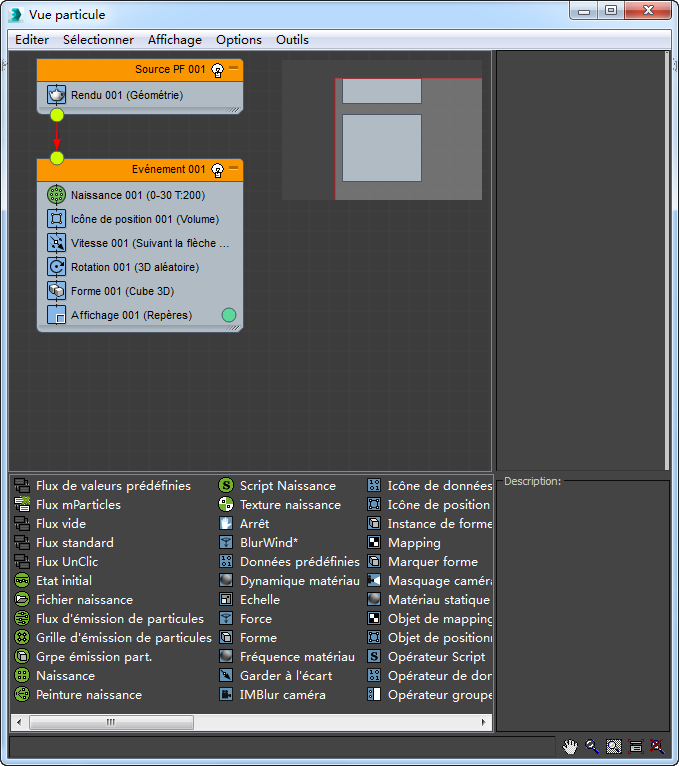
La Vue particule gère un système de particules et vous aide à visualiser la source et les paramètres des particules, ainsi que les événements qui influent sur l'aspect et le comportement des particules pendant leur durée de vie.
A l'origine, le système contient deux événements : la source que vous venez de créer et l'événement Evénement 001 par défaut.
- Dans Evénement 001, cliquez sur l'opérateur Naissance 001 pour le mettre en surbrillance.
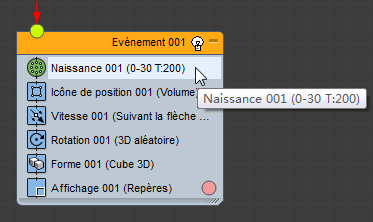
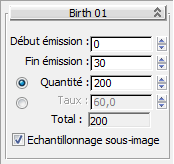
Sur la droite de la Vue particule, le panneau déroulant Naissance 001 affiche les paramètres liés à la génération de particules. Les valeurs Début émission et Fin émission indiquent que la génération de particules commence à l'image 0 et se termine à l'image 30. La valeur Quantité indique que le système va générer 200 particules.
- Déplacez la glissière temps pour voir comment les particules par défaut sont générées.
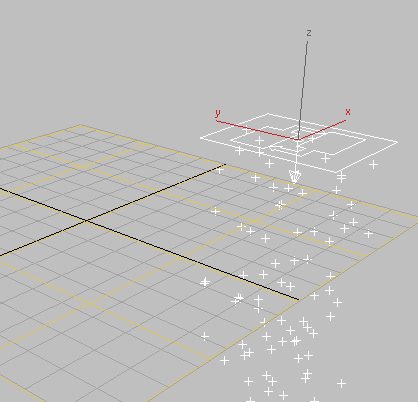
Particules provenant de l'objet émetteur
Par défaut, un nombre important de particules tombe à partir de l'icône Source de particule. Vous devez modifier les paramètres de Naissance 001 afin que le système génère uniquement six particules qui resteront fixes.
Modification des paramètres de particules de sorte que celles-ci soient fixes et que leur géométrie soit visible :
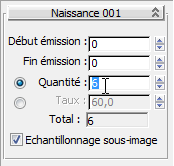
- Dans le panneau déroulant Naissance 001, définissez la valeur Fin émission sur 0 (pour éviter que les particules ne continuent d'apparaître) et la valeur Quantité sur 6 afin de créer uniquement six arbres particules.
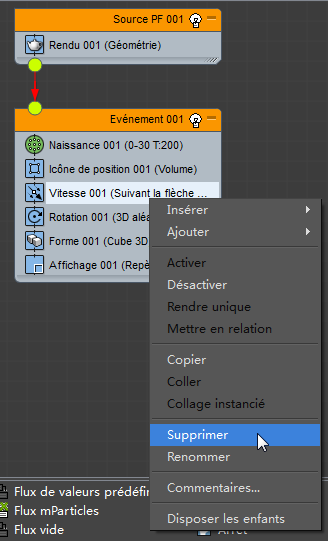
- Dans Vue particule, cliquez sur l'opérateur Vitesse 001 pour le mettre en surbrillance, puis cliquez avec le bouton droit de la souris et choisissez Supprimer car pour que les arbres particules restent fixes.
- Supprimez également l'opérateur Rotation 001, car l'orientation des particules dépendra de la position de la caméra.
- Le "dépôt" est la liste contenant les opérateurs et les tests, qui s'affiche au bas de la fenêtre Vue particule. Faites glisser un opérateur Objet de positionnement à partir du dépôt, puis déposez-le directement sur l'opérateur Icône de position 001 dans l'Evénement 001.
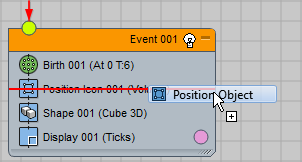
3ds Max affiche une ligne rouge pour indiquer que vous remplacez l'opérateur d'origine par un nouvel opérateur.
- Cliquez sur le nouvel opérateur Objet de positionnement 001 pour le mettre en surbrillance. Dans le panneau déroulant Objet de positionnement 001 Zone Objets émetteurs, cliquez sur Ajouter. Dans une fenêtre quelconque, choisissez l'objet Plan01.
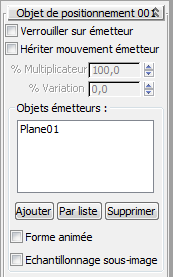
Auparavant, les particules étaient émises à partir de l'icône source de particule. Elles sont désormais émises à partir de l'objet Plan01 et sont dispersées sur la surface du plan.
- Cliquez sur l'opérateur Affichage 001 pour le mettre en surbrillance. Dans le panneau déroulant Affichage 001, ouvrez la liste déroulante Type, puis sélectionnez Géométrie.
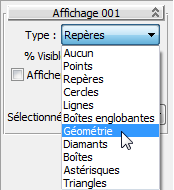
Vous pouvez visualiser plus facilement les particules, mais vous allez bientôt remplacer ces formes par des images d'arbres.
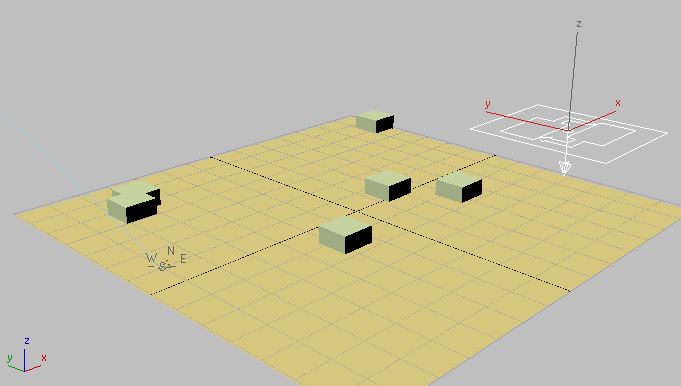
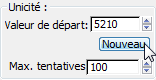
- Cliquez de nouveau sur l'opérateur Objet de positionnement 001 et, dans le groupe de fonctions Paramètres, accédez au groupe Unicité. Cliquez sur Nouveau pour modifier le positionnement des particules. Cliquez sur le bouton jusqu'à ce que le groupement vous convienne.
Modification de la forme des particules faisant face à la caméra :
- Depuis le dépôt, faites glisser un opérateur Orientation forme directement sur l'opérateur Forme 001 pour le remplacer.
- Cliquez sur l'opérateur Orientation forme 001 pour le mettre en surbrillance. Dans la zone Taille/largeur, assurez-vous que l'option Dans l'espace de coordonnées Univers est sélectionnée, puis modifiez la valeur des unités sur 40.0 et appuyez sur la touche Entrée.
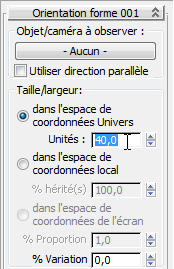
Cette valeur augmente la taille des particules.
- Dans la zone Objet/caméra à observer, cliquez sur le bouton Aucun, puis cliquez sur l'objet Caméra01 dans une fenêtre. Une fois que vous avez terminé, activez l'option Utiliser direction parallèle.
Les particules, qui reposaient à plat sur l'émetteur du plan, sont désormais orientées vers l'objet Caméra01.
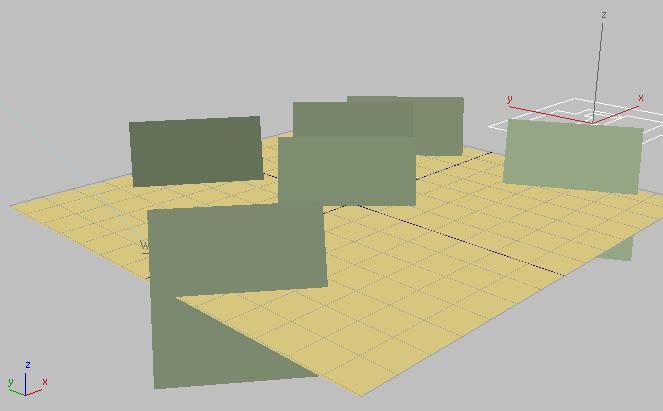 Remarque : Pour actualiser correctement la scène, il peut être nécessaire d'ajuster la vue dans la fenêtre Caméra01, à l'aide d'une commande de navigation de la fenêtre.
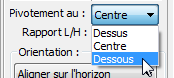
 - Dans le panneau déroulant Orientation forme, ouvrez la liste Pivotement au, puis choisissez Dessous.
- Au bas de la zone Taille/largeur, définissez la valeur de % Variation sur 25.
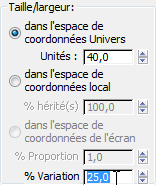
Une gamme de tailles de particules est créée. La taille des images d'arbres associées à chaque particule varie également.
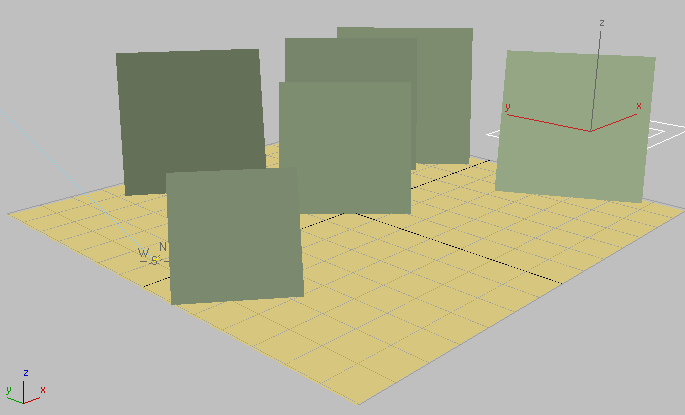
Associez ensuite les images d'arbres aux particules. Utilisez l'opérateur Matériau statique, qui constitue l'option idéale pour les matériaux non animés.
Associer les images d'arbres aux particules :
- Depuis le dépôt, faites glisser un opérateur Matériau statique vers l'événement Source PF 001. Placez-le sous l'opérateur Rendu 001. Une ligne bleue indique le point d'insertion.
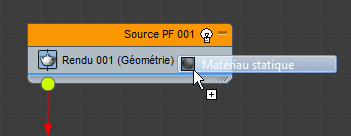 Remarque : Définissez le matériau au niveau de Source PF 01 pour que tous les arbres partagent le même matériau sur toute la durée de vie des particules. Pour affecter les différents matériaux des arbres selon un événement de particule spécifique, faites glisser l'opérateur Matériau statique vers la zone d'événement appropriée.
 - Ouvrez
 l'éditeur de matériaux détaillé.
 - A partir du navigateur de matériaux/textures, faites glisser une entrée Arch Design vers la vue active.
- Cliquez deux fois sur le nœud du matériau Arch Design pour en afficher les paramètres.
- Nommez le nouveau matériau Trees.
- Dans le panneau déroulant Modèles, ouvrez la liste déroulante et choisissez Matte Finish (Finition mate).
Lorsque ce modèle est sélectionné, les arbres ne captent pas de réflexion des objets voisins.
- Faites glisser une entrée de bitmap du navigateur vers la vue active.
3ds Max ouvre une boîte de dialogue de fichier. Accédez à \sceneassets\images et choisissez elm_summer.tif .
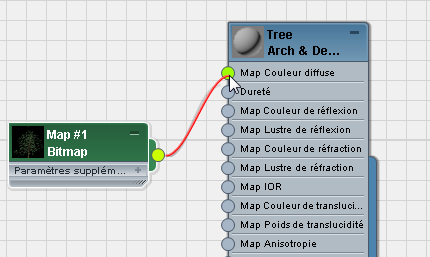
- Reliez le nouveau noeud Bitmap au socket Map Couleur diffuse du matériau Trees.
- Cliquez deux fois sur le noeud Bitmap pour en afficher les paramètres de la texture.
- Dans le panneau déroulant Coordonnées, désactivez Utiliser échelle réaliste et vérifiez que les valeurs U et V de l'option Recouvrement sont définies sur 1.
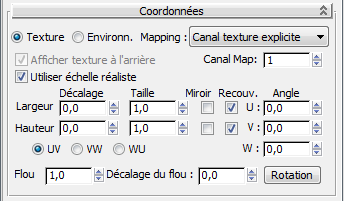
Cette étape permet de s'assurer que la zone d'image correspond à la taille de la particule.
- Cliquez sur le nouveau nœud Trees pour l'activer puis, dans la barre d'outils Ardoise Editeur de matériaux, cliquez sur
 (Afficher les matériaux ombrés dans la fenêtre). (Si vous utilisez un pilote de fenêtre hérité, l'info-bulle de ce bouton indique "Afficher map standard dans la fenêtre".)
 - Déplacez la Vue particule et Ardoise Editeur de matériaux pour que les deux fenêtres soient visibles. Dans la Vue particule, sélectionnez l'opérateur Matériau statique 001. Depuis le socket de sortie du nœud du matériau Trees, faites glisser le curseur sur le bouton Attribuer le matériau (intitulé par défaut "aucun"). Lorsque 3ds Max vous demande si vous souhaitez utiliser une copie ou une instance, assurez-vous que l'option Instance est sélectionnée, puis cliquez sur OK.
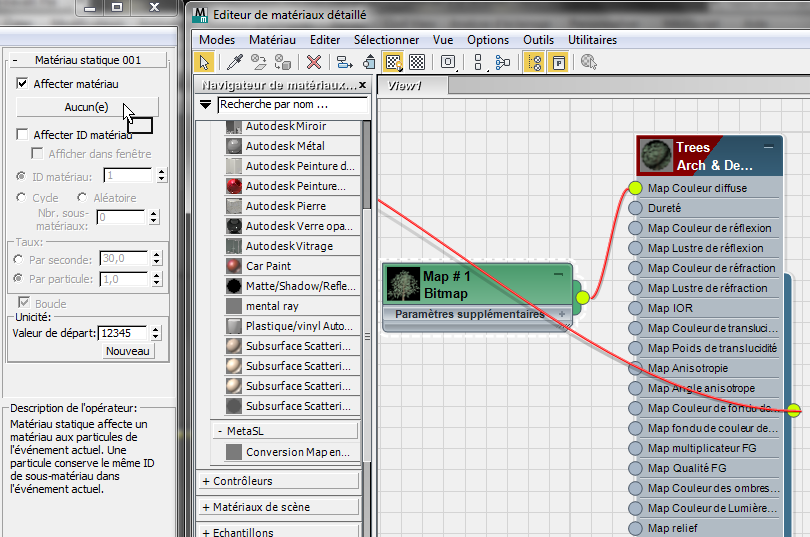 Conseil : Si la texture des arbres n'apparaît pas immédiatement dans la fenêtre ombrée, désactivez puis réactivez l'option Attribuer le matériau.
La texture des arbres est maintenant appliquée à toutes les particules de la scène. Leur arrière-plan est toujours visible : vous devez les transformer en découpage en utilisant les informations du canal alpha.
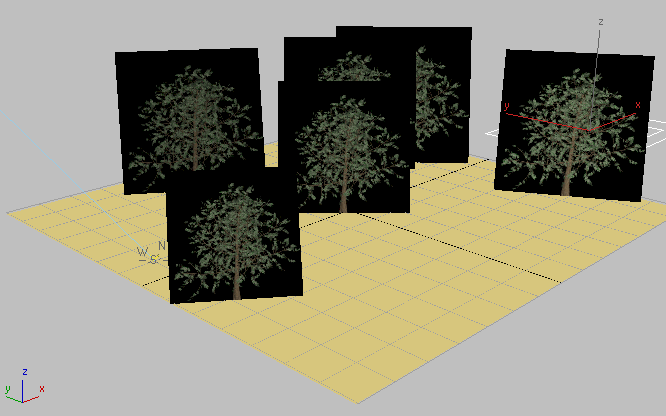
Texture des arbres appliquée à toutes les particules de la scène
Utilisation de la texture découpage pour les particules d'arbres :
- Dans l'éditeur de matériaux détaillé, maintenez la touche Maj enfoncée et faites glisser le noeud Bitmap pour en effectuer une copie.
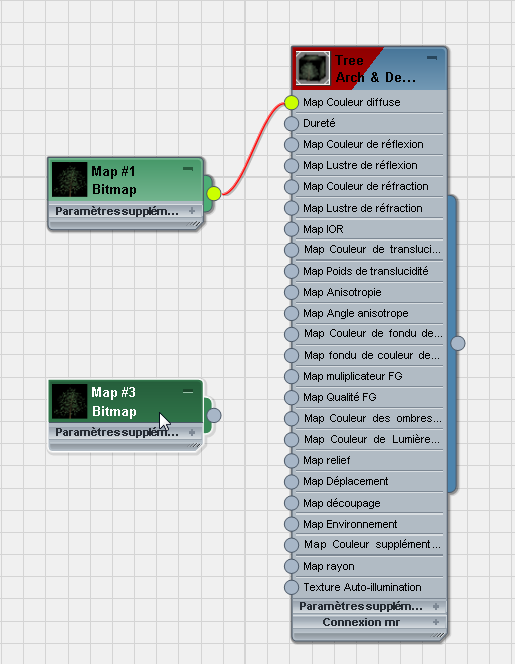
- Reliez la nouvelle copie de bitmap pour le socket Texture Découpage du nœud du matériau Trees.
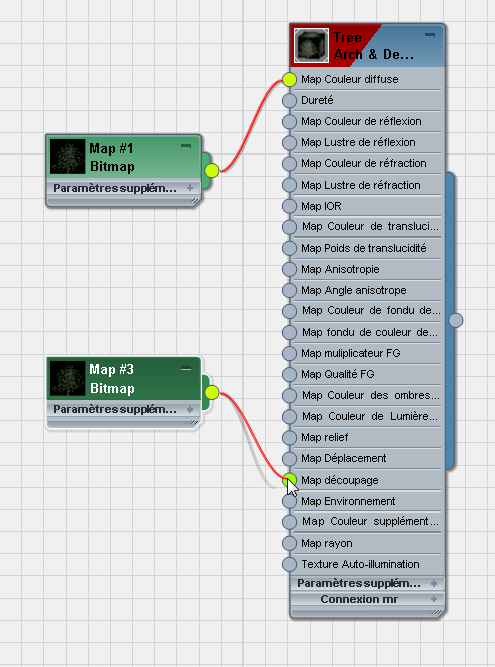
- Cliquez deux fois sur le nouveau noeud Bitmap pour afficher les paramètres de la texture.
- Dans le panneau déroulant Paramètres bitmap, dans le groupe Sortie canal mono, sélectionnez Alpha, puis dans le groupe Sortie canal RVB, sélectionnez Alpha en tant que gris.
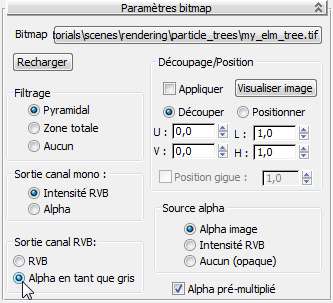
L'arrière-plan du bitmap de l'arbre n'est plus visible plus.
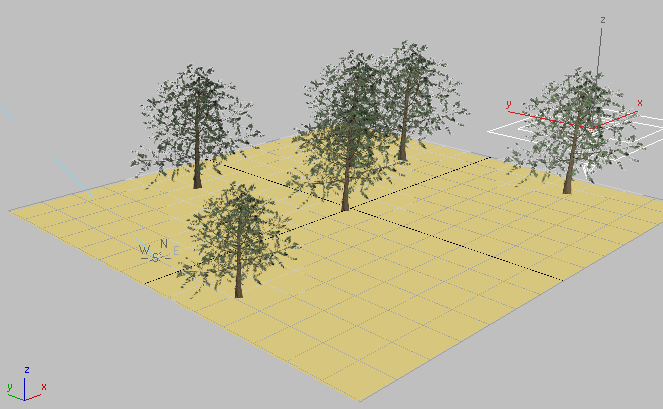
Vous devez ensuite augmenter l'auto-illumination pour que toutes les parties des arbres restent visibles lorsque les feuilles et les branches ne sont pas directement exposées à la lumière du soleil.
Définir l'auto-illumination des arbres particules :
- Dans Ardoise Editeur de matériaux, reliez le nœud d'origine Bitmap (celui que vous utilisez pour les couleurs et non pour le canal alpha) au socket Texture Auto-illumination du nœud du matériau Trees.
- Cliquez deux fois sur le noeud du matériau Trees pour afficher ses paramètres.
- Dans le panneau déroulant Auto-illumination (luisance), activez Auto-illumination.
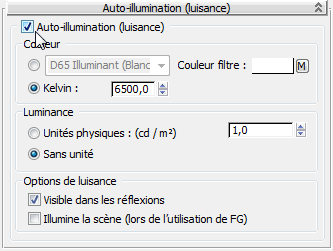
A ce stade, l'auto-illumination n'a pas réellement d'effet, car les valeurs de luminance par défaut sont nettement inférieures à la valeur d'exposition du système Lumière du jour définie pour votre scène extérieure.
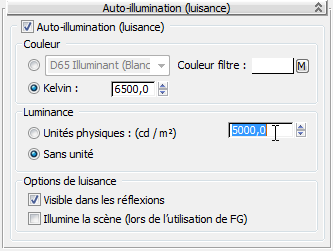
- Dans le groupe Luminance, laissez l'option Unité sélectionnée, puis entrez la valeur 5000.
-
 Fermez l'éditeur de matériaux détaillé.
 - Activez la fenêtre Caméra01.
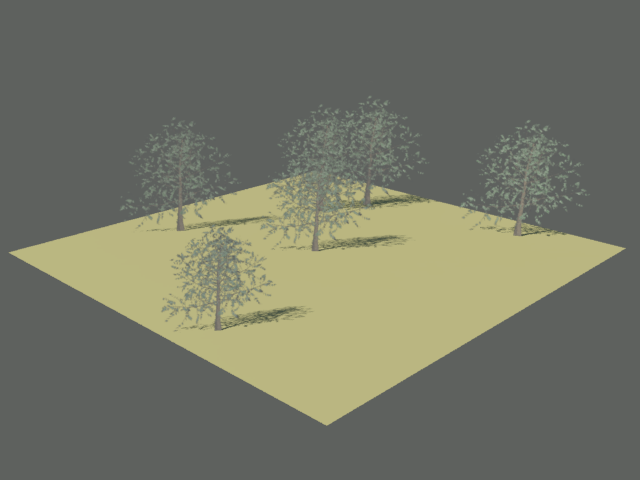
Arbres particules après l'ajout de l'auto-illumination
L'auto-illumination des arbres est maintenant visible.
Enregistrement de votre travail :
- Enregistrez la scène sous le nom mytrees.max.