Dans cette leçon, vous allez indiquer au système de particules de créer un deuxième jeu d'arbres dont seules les ombres sont visibles. Vous allez ensuite orienter les ombres afin qu'elles se trouvent toujours face à la source de lumière dans la scène. Les ombres sembleront alors appartenir au premier jeu d'arbres visibles.
Préparation de la leçon :
- Reprenez le fichier de scène enregistré lors de la leçon précédente ou
 ouvrez le fichier
ptrees.max.
ouvrez le fichier
ptrees.max.
Créer un deuxième jeu de particules d'arbres :
- Appuyez sur la touche 6 pour afficher la Vue particule, faites glisser un opérateur Génération du dépôt vers Evénement 001, puis déposez-la au bas de l'événement, sous l'opérateur Affichage 001.
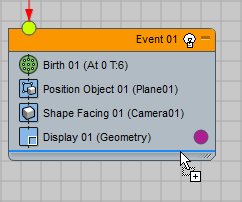
L'opérateur Génération crée un jeu de particules à partir de celles que vous avez définies dans Evénement 001.
- Sélectionnez l'opérateur Génération 001 pour afficher ses paramètres.
Dans le panneau déroulant Génération 001
 groupe Taux et qté de génération, sélectionnez l'option Une fois pour créer un seul jeu de particules.
Définition des particules devant suivre le soleil :
- Dans Evénement 001, cliquez sur l'opérateur Orientation forme 001 pour le mettre en surbrillance, puis cliquez avec le bouton droit de la souris et, dans le menu contextuel, sélectionnez Copier.
- Cliquez avec le bouton droit de la souris sur une zone vide dans la zone d'affichage de l'événement ci-dessous Evénement 001 et sélectionnez Coller dans le menu contextuel.
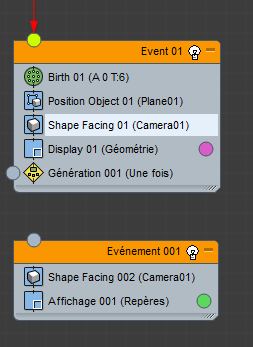
3ds Max crée un événement nommé Evénement 002, avec un opérateur indiquant aux particules de faire également face à la caméra. Modifiez cet opérateur pour que les particules soient orientées vers la source de lumière de la scène et non vers la caméra.
- Cliquez sur l'opérateur Orientation forme 002 pour afficher ses paramètres. Dans le panneau déroulant Orientation forme 002 zone Objet/caméra à observer, cliquez sur le bouton Choisir (intitulé à l'origine Caméra01) puis, dans une fenêtre, cliquez sur l'objet [Daylight01] Sun01.
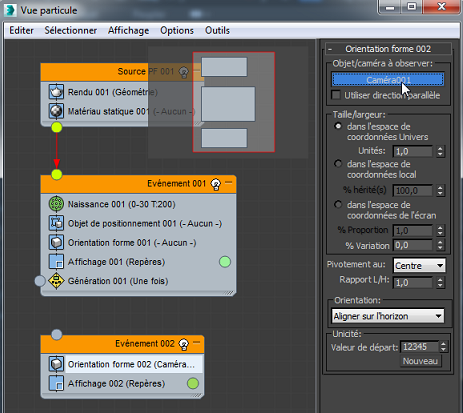
- Dans Evénement 002, cliquez sur l'opérateur Affichage 002. Dans le panneau déroulant Affichage02, cliquez sur l'échantillon de couleur et utilisez les commandes du sélecteur de couleur pour choisir une couleur rouge.
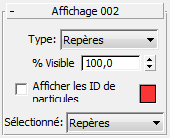
Cette couleur est utilisée pour l'affichage les formes du deuxième jeu de particules en représentation filaire. Elle n'est pas visible dans le rendu. Elle facilite l'identification du deuxième jeu de particules.
- Ouvrez la liste déroulante Type, puis sélectionnez Géométrie.
- Dans la zone Evénement 001, cliquez sur l'opérateur Affichage 001 et choisissez une couleur bleu foncé pour améliorer la visibilité du premier jeu de particules en représentation filaire.
- Cliquez sur la poignée bleue à gauche de l'opérateur Génération et faites-la glisser vers l'entrée Evénement 002 (cercle vide qui ressort de la partie supérieure de la zone Evénement 002).
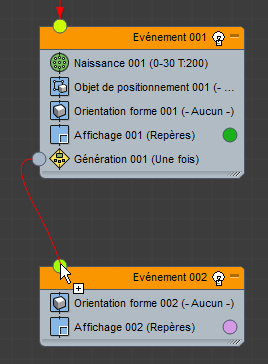
Grâce à cette connexion, Evénement 001 crée un jeu de particules une fois et le transfère vers Evénement 002, où il reçoit l'instruction de faire face au soleil.
- Dans la fenêtre Gauche, sélectionnez la caméra. Dans la barre d'outils principale, activez
 (Sélection et déplacement). Dans la fenêtre Dessus, faites tourner la caméra autour de la scène.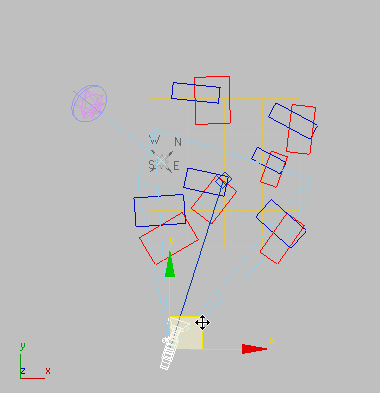
Position de caméra 1
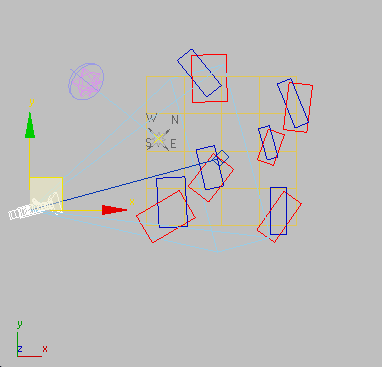
Position de caméra 2
.Les arbres du groupe de fonctions d'affichage (en bleu) suivent la position de la caméra, tandis que les particules d'ombre (en rouge) restent fixes
- Appuyez sur Ctrl+Z pour annuler le mouvement de la caméra.
Génération d'un test de rendu :
-
 Générez le rendu de la fenêtre Caméra01.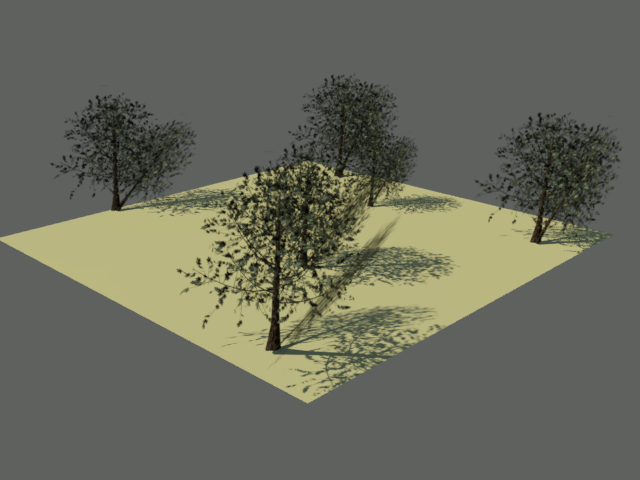
Rendu de la scène avec deux jeux d'ombres d'arbres particules
Vous disposez maintenant de deux jeux d'arbres particules projetant des ombres. Vous devez masquer les ombres des arbres particules faisant face à la caméra, puis masquer les arbres particules faisant face au soleil tout en maintenant la visibilité de leurs ombres.
Correction de la visibilité des ombres :
- Mettez en surbrillance l'en-tête d'Evénement 001, puis cliquez avec le bouton droit de la souris et, dans le menu contextuel, choisissez Propriétés.
N'oubliez pas que dans la Vue particule, Evénement 001 représente les arbres particules faisant face à la caméra, tandis que Evénement 002 représente les arbres particules faisant face au soleil.
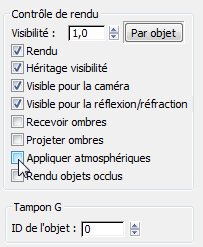
- Dans la boîte de dialogue Propriétés objet groupe de fonctions Général groupe Contrôle de rendu, assurez-vous que l'option Par objet (et non Par couche) est active, puis désactivez Recevoir ombres, Projeter ombres et Appliquer atmosphériques. Cliquez sur OK.
- Mettez en surbrillance l'en-tête d'Evénement 002, puis cliquez avec le bouton droit de la souris et, dans le menu contextuel, choisissez Propriétés.
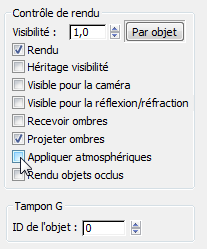
- Dans la boîte de dialogue Propriétés objet groupe de fonctions Général groupe Contrôle de rendu, assurez-vous que l'option Par objet (et non Par couche) est active, puis désactivez Héritage visibilité, Visible pour la caméra, Visible pour la réflexion/réfraction, Recevoir ombres et Appliquer atmosphériques. Cliquez sur OK.
- Générez de nouveau le rendu de la fenêtre Caméra01.
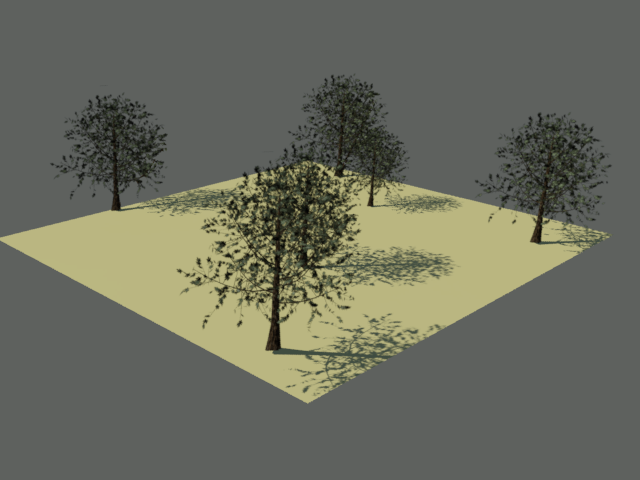
Arbres particules avec un seul jeu d'ombres visible
Le rendu présente un jeu d'arbres particules et les ombres projetées par le deuxième jeu d'arbres, qui sont normalement cachées.
Enregistrement de votre travail :
- Enregistrez la scène sous le nom my_ptrees_shadows.max.