Maintenant que vous avez créé un photomètre et réglé la distribution de ses points d'échantillonnage dans votre modèle, vous pouvez utiliser les points pour calculer l'intensité de l'éclairage.
Vous allez effectuer des mesures sur la période de midi à l'aide du photomètre, puis vous effectuerez de nouvelles mesures plus tard le même jour afin de déterminer l'impact du changement de la position du soleil sur la distribution de la lumière dans le modèle intérieur.
Préparation de la leçon :
- Continuez à utiliser la scène de la leçon précédente ou
 ouvrez le fichier
arena_02.max
.
ouvrez le fichier
arena_02.max
.
Choisir un modèle de ciel :
- Dans n'importe quelle fenêtre,
 sélectionnez l'objet soleil du système lumière du jour, puis accédez au groupe de fonctions
  Modifier. Dans le panneau déroulant Paramètres de Ciel mr
  groupe Modèle de ciel, ouvrez la liste déroulante et choisissez CIE.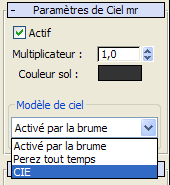
CIE signifie Commission Internationale de l'Eclairage ; il s'agit d'un organisme responsable de la coordination internationale des normes techniques relatives à l'éclairage. Ce modèle de ciel s'appuie sur la norme de distribution de la luminance de la CIE.
- Faites défiler la liste vers le bas jusqu'au panneau déroulant Ciel mr: Paramètres CIE.
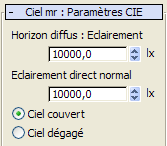
La valeur Ciel couvert est définie par défaut. La lumière peut ainsi être analysée même si son intensité est très faible.
Le champ Horizon diffus est défini sur 10 000 lux. Cette valeur permet de distribuer la lumière du jour le long de l'horizon sans tenir compte de la lumière directe du soleil.
Elle correspond à l'intensité lumineuse de l'emplacement géographique de votre modèle. Plus l'équateur se rapproche, plus l'intensité lumineuse augmente (approximativement selon les valeurs indiquées dans l'illustration suivante).
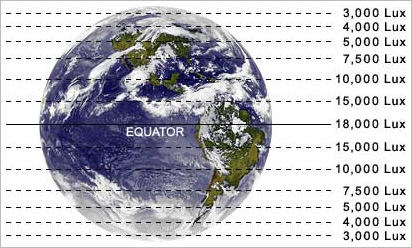
Niveaux d'intensité de la lumière du jour dans le monde
La zone Eclairement direct normal situé sous la zone Horizon diffus: vous permet de définir l'intensité du soleil, comme si le photomètre était pointé directement vers le soleil.
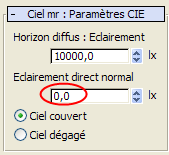
- Définissez la valeur Eclairement direct normal à 0,0 (il suffit de cliquer avec le bouton droit de la souris sur les doubles flèches), puisque vous utilisez l'option Ciel couvert.
Les modèles de ciel correspondent à un jeu de distributions de la luminance qui permettent de modéliser le ciel selon une gamme de conditions (de couvert à dégagé). 3ds Max contient les trois modèles de ciel suivants : Activé par la brume, Perez tout temps et CIE.
Les modèles Perez tout temps et CIE sont les plus adaptés à l'analyse de l'éclairage.
Effectuer des mesures à l'aide du photomètre :
- Dans la fenêtre Caméra01, sélectionnez l'objet Assistant photomètre.
Si vous préférez, vous pouvez utiliser l'explorateur de scènes pour sélectionner l'objet Assistant Photomètre001.
- Accédez au groupe de fonctions Modifier panneau déroulant Affichage, puis cliquez sur Calculer tous les photomètres.
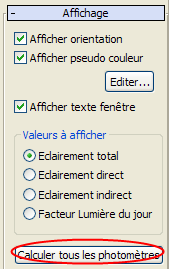
Une barre de progression s'affiche dans la barre d'état de la fenêtre de 3ds Max. Au bout de quelques instants, la fenêtre est mise à jour et présente les mesures calculées par chaque point d'échantillonnage selon les données d'éclairage définies pour le modèle de ciel CIE.
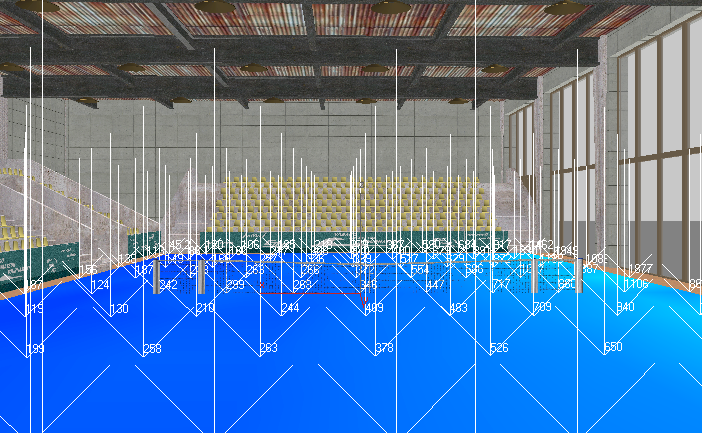
La fenêtre Caméra présente des mesures de photomètre basées sur la luminance du modèle de ciel CIE.
- Appuyez sur Alt+W pour agrandir la fenêtre Caméra01.
Les données des points d'échantillonnage sont ainsi plus visibles. Elles présentent des valeurs combinées de luminance directe et indirecte comprises entre près de 2 000 unités pour les points situés près de la fenêtre et moins de 120 pour les points situés plus à l'intérieur du modèle.
Il est communément admis qu'en usage quotidien, les espaces intérieurs ne doivent pas présenter des valeurs inférieures à 250 lux. Cela signifie qu'en cas de ciel couvert, l'intérieur du court de tennis requiert un éclairage artificiel supplémentaire.
- Accédez au groupe de fonctions Modifier et dans le panneau déroulant Affichage groupe Valeurs à afficher, activez Eclairement direct.
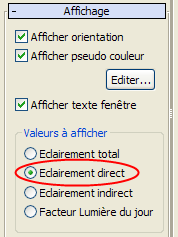
Les points d'échantillonnage renvoient tous la valeur 0 car, en raison du ciel couvert, aucune lumière directe du soleil n'est enregistrée.
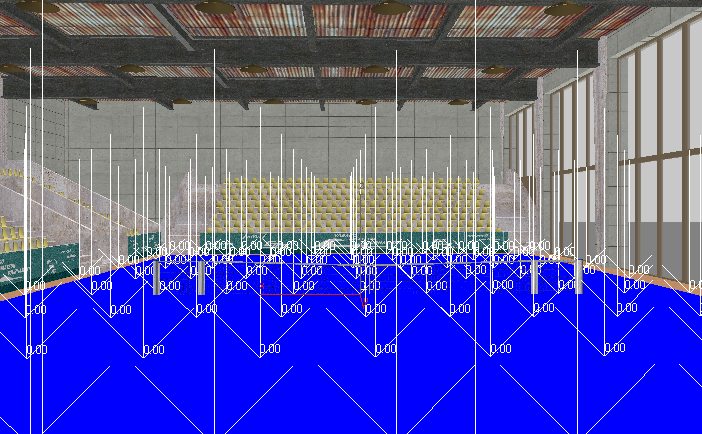
Aucune luminance directe indiquée par les mesures du photomètre
- Choisissez Eclairement indirect.
Etant donné que la luminance totale n'a enregistré aucune lumière directe du soleil, les valeurs sont identiques à celles de l'étape 2.
- Choisissez Facteur Lumière du jour.
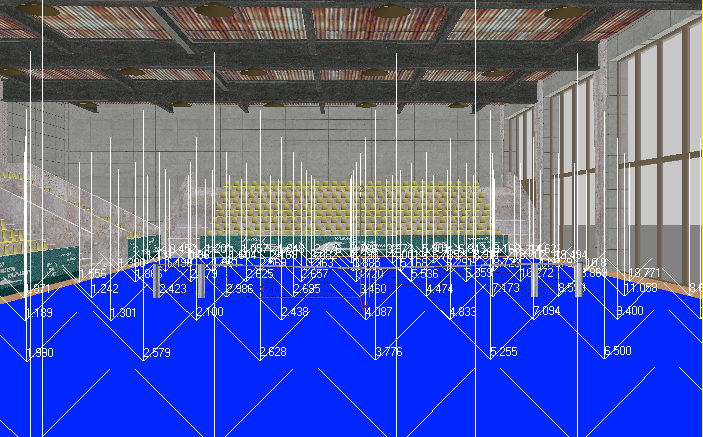
Mesures du photomètre avec le facteur Lumière du jour
Les valeurs représentent le pourcentage de lumière extérieure du soleil atteignant la zone occupée par chaque point d'échantillonnage. Les valeurs (comprises entre 5,2 et 6,5) renvoyées par les points d'échantillonnage situés dans l'angle inférieur droit de la fenêtre sont équivalentes à environ 5 à 6,5 pour cent des 10 000 lux estimés de l'intensité lumineuse diffuse horizontale extérieure définie plus tôt. Lorsque vous activez à nouveau l'option Eclairement total, la valeur en pourcentages est exprimée en lux.
Remarque : 3ds Max affiche uniquement les valeurs Facteur Lumière du jour lorsque vous utilisez le modèle Ciel couvert.L'illustration suivante représente les différentes projections de la lumière d'une scène en fonction du modèle de ciel CIE choisi. Le dôme céleste de gauche représente un dégradé de lumière généré par le modèle Ciel couvert, celui de droite représente un dégradé généré par le modèle Ciel dégagé.
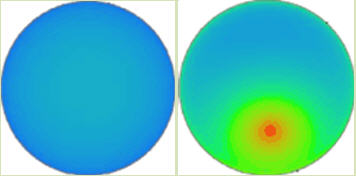
Gauche : dégradé de lumière généré par le modèle Ciel couvert
Droite : dégradé de lumière généré par le modèle Ciel dégagé
Un problème subsiste toutefois lors de l'utilisation du modèle Ciel couvert ou Ciel dégagé. Pour que le photomètre aboutisse à des valeurs précises correspondant à l'emplacement géographique de votre modèle, vous devez décider, de façon parfois arbitraire, si la scène se déroule par temps dégagé ou couvert. Vous devez également définir, à l'aide des doubles flèches de la zone Eclairement direct normal, une valeur appropriée exprimée en lux et basée sur la location géographique du modèle. Vous ne connaissez pas nécessairement cette valeur.
Il est donc préférable d'utiliser un fichier météo tenant compte des variations météorologiques, par heure ou par mois, basées sur des observations météorologiques réelles.
Définir les paramètres Lumière du jour à partir d'un fichier de données météorologiques :
- Appuyez sur Alt+W pour revenir à une vue à quatre fenêtres. Dans une fenêtre, sélectionnez l'objet soleil Système Lumière du jour. Accédez au panneau Modifier puis, dans le panneau déroulant Paramètres de Ciel mr Groupe Modèle de ciel, ouvrez la liste déroulante et sélectionnez Perez tout temps.
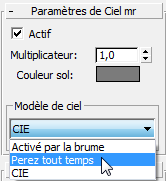
Contrairement au modèle de ciel CIE, le modèle Perez tout temps ne propose pas les options Ciel couvert et Ciel dégagé. Ces informations se trouvent dans le fichier de données météo que vous allez utiliser pour définir le dégradé de l'illumination du ciel.
- Ouvrez un navigateur Web et saisissez l'adresse suivante : www.eere.energy.gov/buildings/energyplus/cfm/weather_data.cfm.
Vous accédez à la page des données météorologiques du programme EnergyPlus Energy Simulation du site Web du Ministère américain de l'énergie.
- Cliquez sur le lien correspondant à l'Amérique du Nord et centrale, puis sur celui du Canada.
L'affichage des données météorologiques peut être relativement long.
- Faites défiler la liste vers le bas jusqu'à la section relative au Québec, recherchez le site Montreal Intl AP et téléchargez les données.
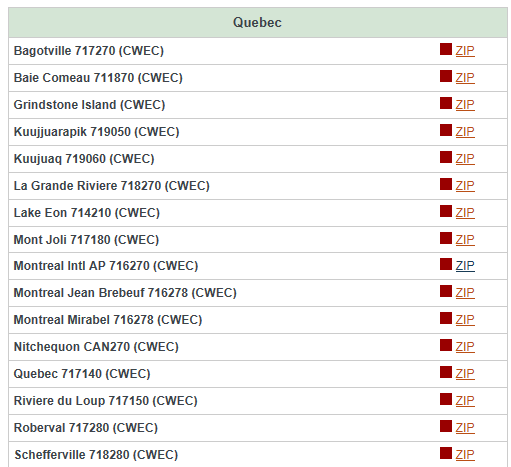
Le fichier de données est un fichier ZIP contenant un fichier EPW. Le fichier EPW contient toutes les données nécessaires à l'analyse de l'éclairage.
Remarque : Une copie de ce fichier est enregistrée dans le dossier \sceneassets\photometric . Vous pouvez utiliser cette version du fichier si vous ne parvenez pas à accéder aux données météorologiques à partir du site Web. - Fermez le navigateur Web.
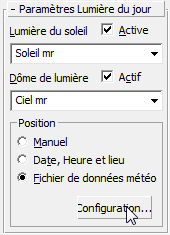
- Dans le groupe de fonctions Modifier panneau déroulant Paramètres Lumière du jour groupe Position, choisissez Fichier de données météo, puis cliquez sur Configuration.
- Dans la boîte de dialogue Configurer les données météo, cliquez sur Charger les données météo.
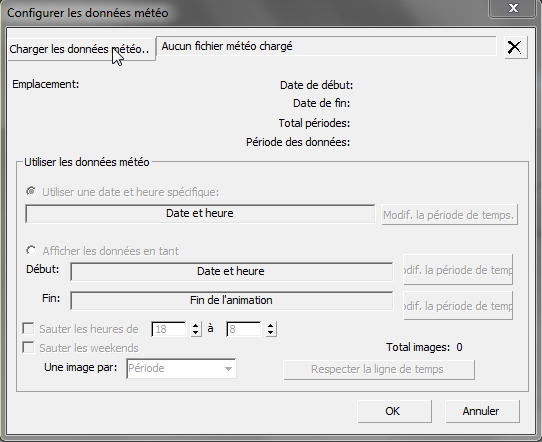
- Dans la boîte de dialogue Ouvrir Fichier météo, sélectionnez le fichier de données météo que vous venez d'enregistrer depuis le Web, puis cliquez sur Ouvrir.
- Dans la boîte de dialogue Configurer les données météo groupe Utiliser les données météo, cliquez sur Modifier la période de temps.
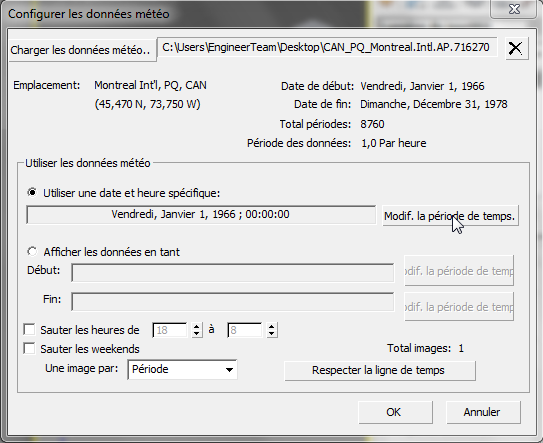
Par défaut, les données météorologiques sont définies sur le premier janvier 1966 à minuit. Sélectionnez une date en été.
- Dans la boîte de dialogue Choisir une période de temps pour les données météo, déplacez la glissière de la période de temps jusqu'à ce que la zone Période de temps choisie indique Mercredi 27 juillet 1977, 14:00:00.
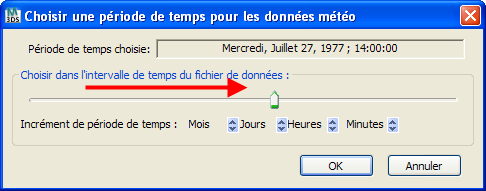
Utilisez les flèches du sélecteur de période d'incrément pour préciser la sélection si besoin. Cliquez sur OK.
Conseil : Si vous souhaitez utiliser une date non disponible dans les fichiers de données météo, vous pouvez contacter le Ministère américain de l'énergie via son site Web. - Dans la boîte de dialogue Configurer les données météo, cliquez sur OK pour ajouter les données météorologiques à la scène.
Dans le panneau déroulant Ciel mr: Paramètres de Perez, les champs Horizontal diffus et Eclairement direct normal affichent maintenant les valeurs d'éclairage diffus et d'éclairage direct appliquées au modèle Perez par le fichier de données météo.
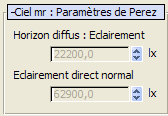 Remarque : Selon les conditions couvertes ou dégagées des mesures météorologiques, les valeurs de luminance peuvent varier considérablement d'un fichier de données à un autre. Pour obtenir un jeu de valeurs de luminance plus représentatif pour votre modèle, nous vous conseillons de consulter les données météorologiques de plusieurs dates d'une période spécifique de l'année, puis de choisir le fichier de données contenant les valeurs de luminance médianes.
Vous allez maintenant extraire une plage de données météorologiques afin de constater la variation des valeurs d'éclairement sur une période de 6 heures allant du milieu de la matinée au milieu de l'après-midi.
Choisir une plage de données météorologiques :
- L'objet soleil du système lumière du jour étant sélectionné, accédez au groupe de fonctions Modifier et dans le panneau déroulant Paramètres Lumière du jour groupe Position, cliquez sur Configuration.
- Dans le groupe Utiliser les données météo, choisissez Afficher les données en tant qu'animation.
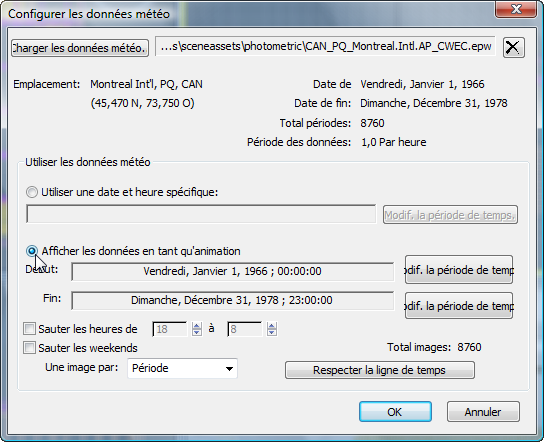
- Pour le champ Début, cliquez sur Modifier la période de temps, dans la boîte de dialogue Choisir une période de temps pour les données météo, utilisez la glissière et les doubles flèches pour définir la date et l'heure sur mercredi 27 juillet 9:00:00, et enfin, cliquez sur OK.
- Répétez les étapes précédentes pour la zone Fin et définissez l'heure sur 15:00:00.
Le groupe Utiliser les données météo indique qu'un total de sept images a été créé suite à la sélection de cette période.
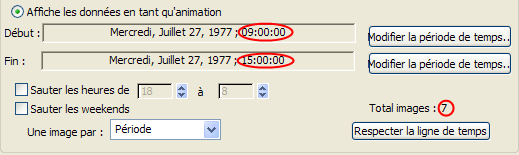
- Cliquez sur Respecter la ligne de temps, puis sur OK.
Suite à la mise à jour, sept images s'affichent.
- Dans le groupe de fonctions Modifier, faites défiler la liste vers le bas jusqu'au panneau déroulant Ciel mr: Paramètres de Perez. Vous constatez que les valeurs d'illumination correspondent maintenant à l'heure d'échantillonnage de 9 heures du matin.
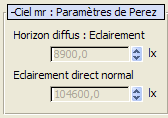
La valeur Horizon diffus n'est pas très élevée, elle indique une lumière d'ambiance faible. Toutefois, la valeur élevée de la zone Eclairement direct normal suggère une exposition à beaucoup de lumière du soleil directe ce matin spécifique de 1977.
- Déplacez la glissière de la ligne de temps jusqu'à l'image 3, correspondant à midi, et examinez à nouveau les valeurs d'illumination.
La distribution entre l'illumination directe et l'illumination indirecte s'effectue de manière plus équitable.
Comme vous pouvez le constater, la spécification d'une plage d'horaires d'échantillonnage permet d'envisager l'impact de l'illumination de jour sur un modèle à différentes heures de la journée.
- Déplacez la glissière de temps jusqu'à la dernière image de la séquence (image 7), puis dans l'une des fenêtres, sélectionnez l'objet photomètre.
- Dans le groupe de fonctions Modifier panneau déroulant Affichage, assurez-vous que l'option Eclairement total est sélectionnée, puis cliquez sur Calculer tous les photomètres.
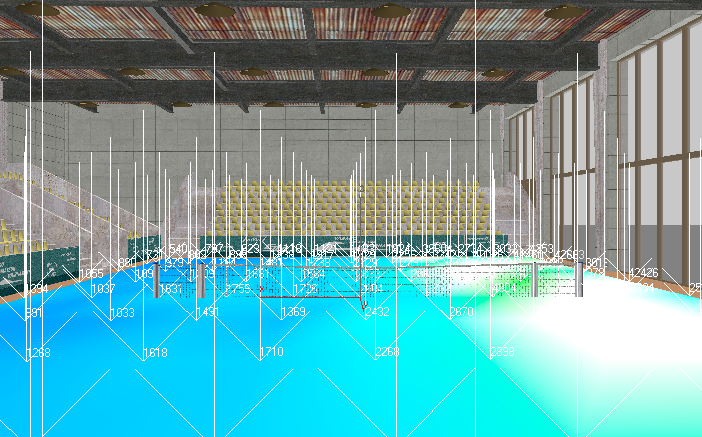
Mesures du photomètre avec lumière directe du soleil
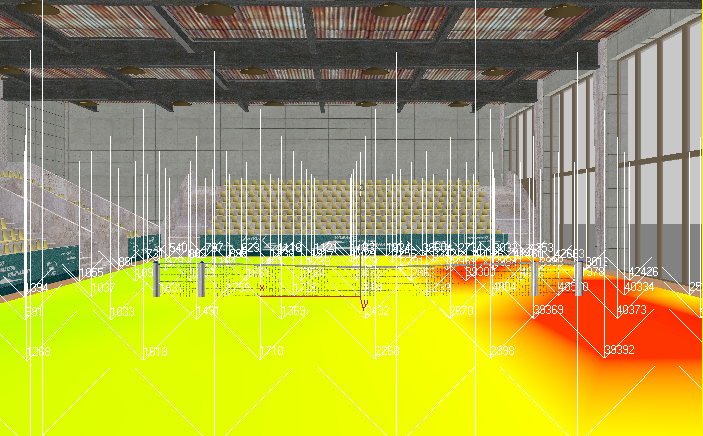
Le niveau d'illumination est plus élevé que lors de l'utilisation du modèle de ciel CIE, même dans les zones les plus éloignées des fenêtres. En effet, l'illumination de la scène n'est pas basée sur une journée couverte mais sur une journée ensoleillée.
Le photomètre utilise un code couleur pour aider à la visualisation de l'intensité lumineuse d'une scène. Les faibles intensités sont représentées par des couleurs froides (bleu et vert par exemple) tandis que les intensités élevées sont représentées par du rouge et du orange.
L'intérieur du court de tennis comporte une couleur bleue froide sur la gauche. Il comporte même les valeurs les plus faibles de la plage d'illumination acceptable (supérieures à 250 lux). Sur la droite, près des fenêtres, les couleurs vont jusqu'au blanc pur. Les zones blanches représentent les valeurs d'illumination située en dehors de la plage du code couleur. Vous devez donc maintenant régler le code couleur pour obtenir un dégradé plus équilibré afin de mieux définir les zones d'illumination élevée.
Régler le feedback couleur de l'analyse de l'éclairage :
- Dans le menu principal, sélectionnez Analyse de l'éclairage Assistant Analyse de l'éclairage, puis accédez au groupe de fonctions Général.
Le panneau déroulant Code couleur des valeurs d'analyse affiche une barre de couleurs. La plage d'intensité de la barre est actuellement définie entre 0.0 et 10 000.0 unités. Les unités sont des lux (lx), l'unité de mesure internationale. Si vous le souhaitez, vous pouvez sélectionner le pied-bougie (unité de mesure américaine) dans la boîte de dialogue Définir unités.
Etant donné que l'illumination de la scène est supérieure à 42 000 lux à certains endroits, la plage de couleurs est actuellement trop restreinte. Vous devez donc élargir la plage de couleurs de la barre.
- A l'aide des doubles flèches, définissez la valeur de la zone Max sur 45000.0, puis appuyez sur Entrée.
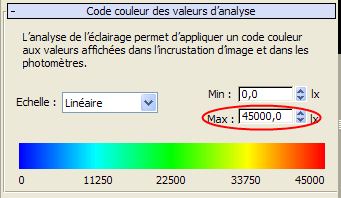
Dans la fenêtre, la barre de couleurs affiche désormais l'intensité lumineuse beaucoup plus efficacement.
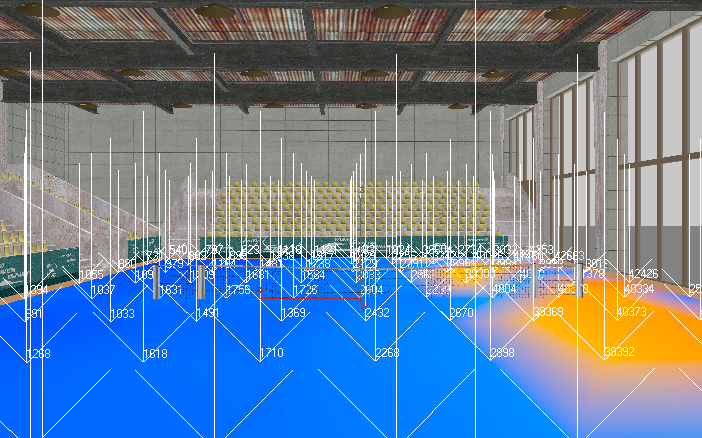
Mesures du photomètre avec feedback couleur amélioré
Les zones oranges situées à l'intérieur du court de tennis représentent la lumière directe du soleil à cette heure de la journée, tandis que les zones bleues représentent la lumière indirecte du soleil.
- Dans la liste déroulante Echelle, choisissez Logarithmique.
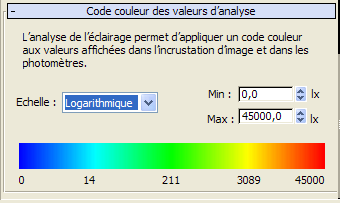
Les zones codées en couleur sont mises à jour pour proposer une visualisation différente de l'intensité lumineuse, mais les valeurs d'intensité restent inchangées.
- Dans la liste Echelle, choisissez à nouveau Linéaire.
- Activez la fenêtre Caméra01, puis
 générez le rendu de la scène.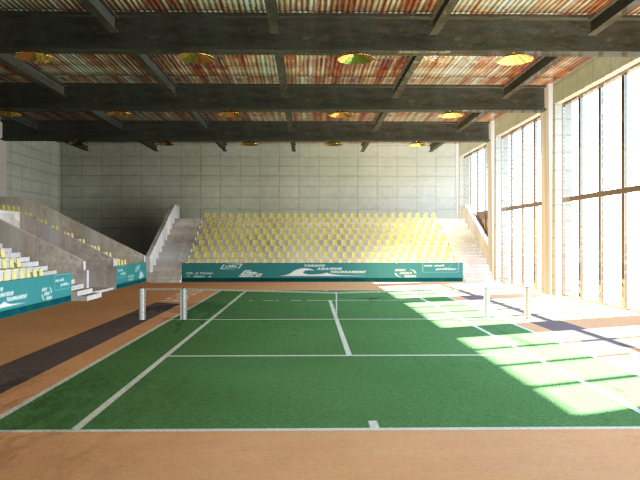
Rendu d'une scène intérieure présentant une illumination de milieu d'après-midi
Le modèle de ciel Perez tout temps et les données météorologiques permettent d'obtenir une scène claire. Certains détails de l'image, situés près des fenêtres, sont effacés mais l'intérieur présente de nombreux détails.
Remarque : Le modèle Perez convient pour des scènes de jour mais n'est pas adapté pour les scènes au crépuscule ou de nuit. Pour les scènes dans lesquelles le soleil est faible ou absent, utilisez le modèle CIE si la précision photométrique est importante à vos yeux.
Enregistrement de votre travail :
- Enregistrez la scène sous my_tennis_court_lighting_analysis.max.