Dans cette leçon, vous allez choisir un arbre dans la bibliothèques de plantes de 3ds Max et modifier son matériau pour qu'il ressemble à un orme au printemps. Vous allez enregistrer cet objet au format .tif. Vous disposerez alors d'une image prête à être projetée sur les groupes de fonctions d'affichage de votre système de particules.
Création d'un arbre :
- Dans la barre d'outils principale, cliquez sur
 (Configuration du rendu).
 - Dans la boîte de dialogue de configuration de rendu
 groupe de fonctions Commun panneau déroulant Paramètres communs zone Taille de sortie, définissez les valeurs Largeur et Hauteur sur 512.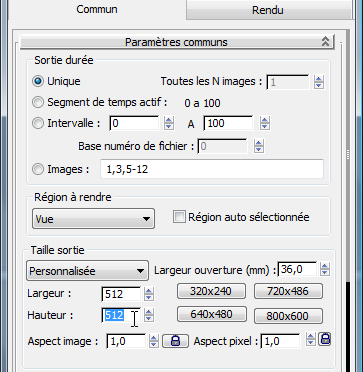
Chaque particule (groupe de fonctions d'affichage) créée à partir du système de particules est parfaitement carrée. La résolution de la texture à utiliser pour l'arbre doit donc l'être également.
Vous pouvez définir une résolution de 1024 x 1024 ou supérieure, mais plus la résolution est élevée, plus le rendu des arbres particules est long.
-
 Fermez la boîte de dialogue Configuration du rendu.
 - Dans le
 groupe de fonctions Créer, activez
  (Géométrie). Ouvrez la liste déroulante Objets et choisissez AEC étendu.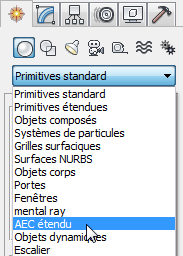
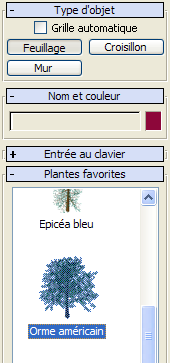
- Cliquez sur Feuillage dans le panneau déroulant Type d'objet, puis sur Orme américain dans le panneau déroulant Plantes favorites.
- Cliquez dans la fenêtre Perspective pour placer l'arbre.
- Cliquez avec le bouton droit de la souris pour quitter le mode de création d'objets.
Positionnement de l'arbre pour obtenir un groupe de fonctions d'affichage correct dans le rendu :
- Activez la fenêtre Face et appuyez sur la touche P pour afficher la fenêtre Perspective.
- Cliquez sur
 (Cadrer).
 - Cliquez sur l'étiquette de la fenêtre Point de vue et choisissez Afficher zones d'image valides Sélectionnez le mode d'ombrage Réaliste (vous pouvez appuyer sur la touche F3).
La zone de sécurité s'affiche sous la forme d'un carré jaune qui indique l'étendue de la zone de rendu.
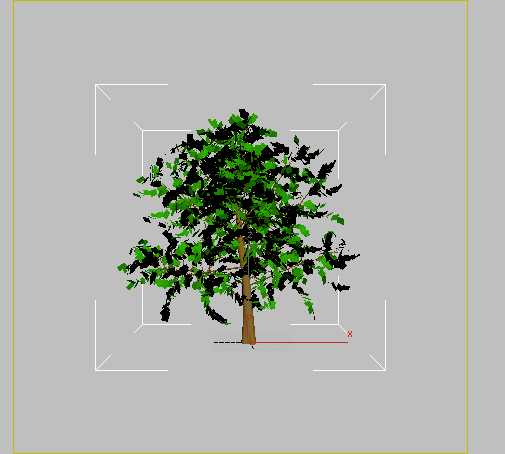
Fenêtre Perspective affichant la zone de sécurité
- A l'aide des commandes
 (Panoramique) et
  (Zoom), repositionnez l'arbre jusqu'à ce qu'il occupe la totalité de la zone de sécurité.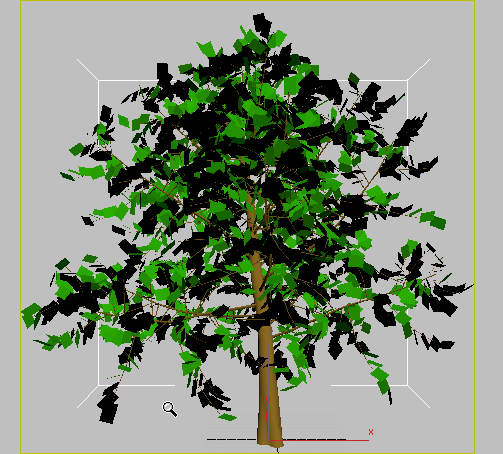
Arbre repositionné pour remplir la zone de sécurité
Vous devez maintenant vous assurer que la base du tronc de l'arbre est parfaitement centrée au niveau du point central inférieur de la zone. Cela permet de s'assurer que le tronc de cet arbre est aligné avec l'ombre de l'arbre qui sera obtenu à partir de cette image.
- Cliquez sur l'étiquette Général de la fenêtre Perspective d'étiquette ([+]) et sélectionnez Configurer les fenêtres.
- Dans la boîte de dialogue Configuration fenêtre groupe de fonctions Zones d'image valides groupe Configuration, désactivez le verrouillage de la sécurité utilisateur, puis activez l'option Sécurité utilisateur.
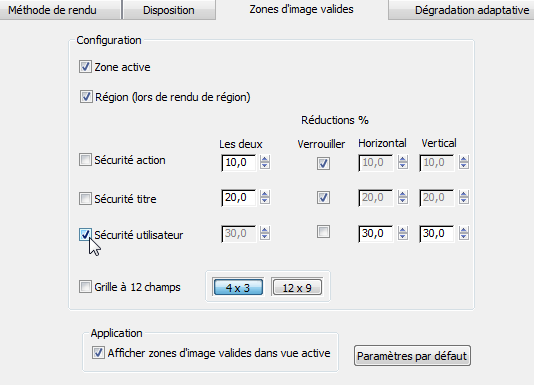
- Définissez la valeur Horizontale de l'option Sécurité utilisateur sur 100 et la valeur Verticale sur 0, puis cliquez sur OK.
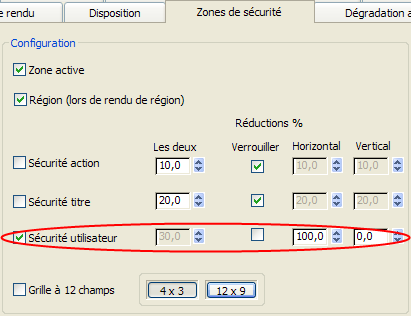
Une ligne de repère verticale violette s'affiche dans la zone de sécurité de la fenêtre. (Cette zone est en fait une zone de sécurité rectangulaire sans largeur.)
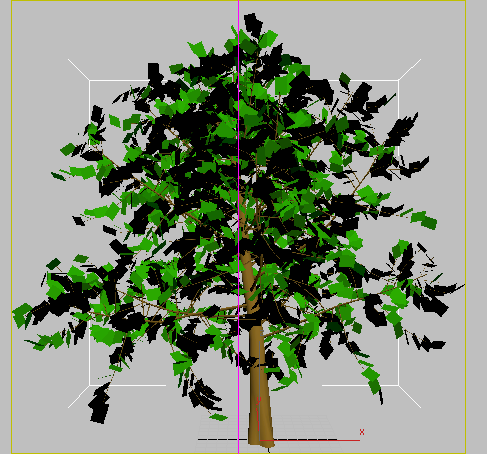
Zone de sécurité utilisateur servant de ligne de repère pour centrer l'arbre dans la fenêtre
-
 Déplacez l'arbre le long de son axe X jusqu'à ce que le centre de la base du tronc soit aligné avec la ligne violette.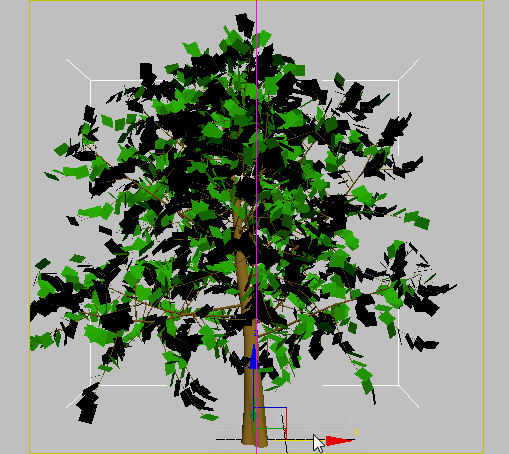
La procédure suivante vous explique comment remplacer cet arbre par un autre arbre vous convenant mieux.
Recherche d'une configuration appropriée pour l'arbre :
- Accédez au
 groupe de fonctions Modifier. Dans le groupe de fonctions Paramètres, cliquez sur le bouton Nouveau à gauche de Valeur de départ jusqu'à ce que l'arbre affiché vous convienne.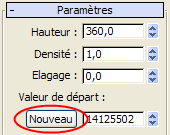
- Si 3ds Max déplace le tronc de l'arbre, déplace la base de l'arbre le long de son axe X jusqu'à ce qu'il soit de nouveau aligné avec la ligne médiane de la zone de sécurité.
Cette fois, vérifiez également que la base de l'arbre dépasse légèrement sous le bord inférieur de la zone de sécurité. L'arbre particules s'enfonce légèrement dans l'objet émetteur et est solidement fixé au sol. Veillez également à ce que les feuilles et les branches des arbres ne dépassent pas de la zone de sécurité.
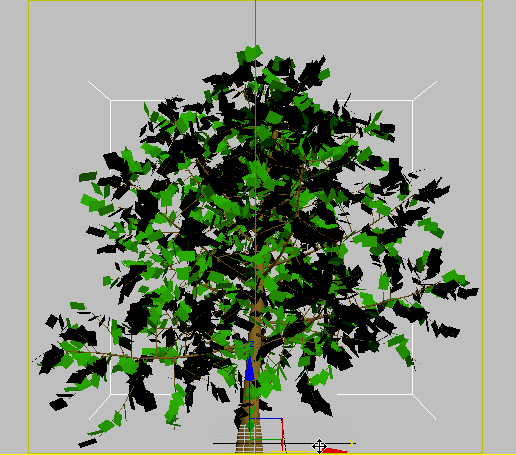
Base de l'arbre repositionnée de façon à s'étendre légèrement vers la zone de sécurité
Génération du rendu de l'arbre :
- Dans le menu principal, choisissez Rendu Configuration Gamma/LUT.
- 3ds Max ouvre la boîte de dialogue Préférences avec l'onglet Gamma et LUT sélectionné. Assurez-vous que l'option Activer correction gamma/LUT est activée, que Gamma est sélectionné et que la valeur de gamma est définie sur 2.2.
Dans la zone Matériaux et couleurs, assurez-vous que les deux options Modifier les sélecteurs de couleurs et Modifier l'éditeur de matériaux sont également activées.
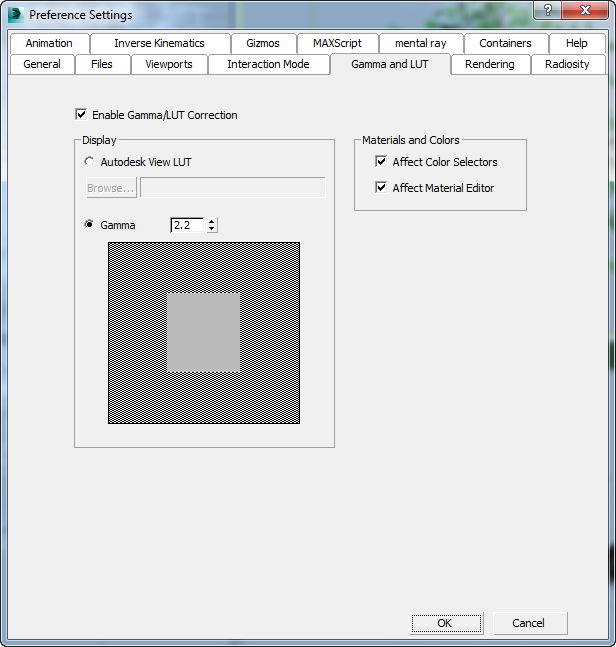
L'ajout d'une correction gamma permet d'améliorer l'apparence du rendu.
- Cliquez sur OK.
- Dans la barre d'outils principale, cliquez sur
 (Production de rendu).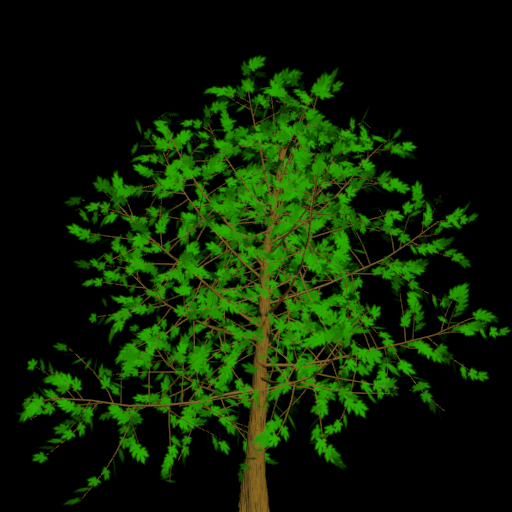
3ds Max génère le rendu de l'arbre à l'aide des paramètres de rendu par défaut. La couleur du tronc n'est pas réaliste et celle des feuilles est trop uniforme. Pour corriger ce problème, vous devez modifier les valeurs diffuses des matériaux.
- Réduisez la fenêtre image rendue.
Modification du matériau du tronc :
- Ouvrez
 l'éditeur de matériaux détaillé.
 - Dans la barre d'outils Ardoise Editeur de matériaux, cliquez sur
 (Choisir matériau à partir de l'objet), puis, dans une fenêtre, cliquez sur une partie de l'arbre.
 3ds Max affiche le matériau OrmeBase dans la vue active Ardoise Editeur de matériaux.
- Dans Ardoise Editeur de matériaux, cliquez sur
 (Cadrer).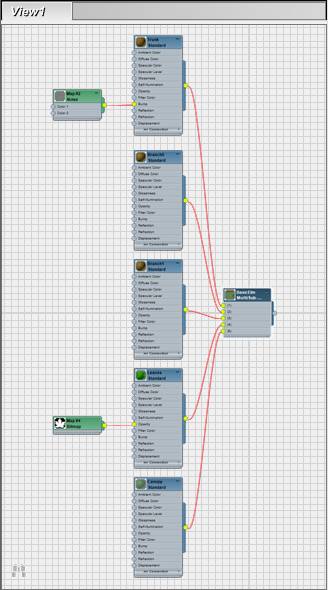
L'arborescence des matériaux semble plus complexe qu'elle ne l'est réellement car OrmeBase est un matériau Multi/sous-objet.
- Cliquez deux fois sur le nœud du matériau principal OrmeBase, situé la droite de l'arbre, de sorte que vous puissiez voir les paramètres de matériau dans le groupe de fonctions Editeur de paramètres à droite d'Ardoise Editeur de matériaux.
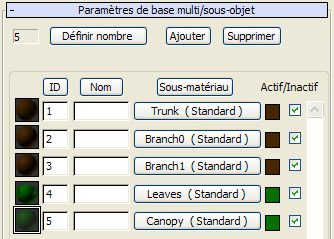
Le panneau déroulant Paramètres de base multi/sous-objet indique que le matériau OrmeBase contient cinq sous-matériaux affectés séparément au tronc, aux branches et aux feuilles.
Remarque : Le sous-matériau Canopy est le matériau affiché dans les fenêtres lorsque l'objet arbre n'est pas sélectionné.Vous allez maintenant modifier les valeurs diffuses du sous-matériau Trunk pour améliorer l'aspect du tronc de l'arbre.
- Dans la vue active, cliquez pour sélectionner le premier sous-matériau en haut de la vue, le nœud du sous-matériau principalTrunk.
- Cliquez sur
 (Cadrer sélection), puis
  effectuez un léger panoramique dans la vue de sorte que vous puissiez voir le noeud du matériau tronc, ainsi que la carte qui lui a été affectée. Lorsque vous avez terminé, cliquez avec le bouton droit de la souris sur une zone vide de la vue pour revenir en mode de sélection.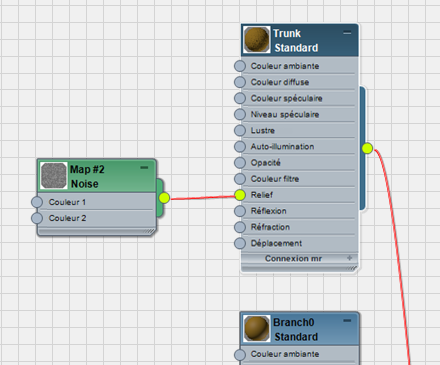
- Dans le groupe de fonctions Navigateur de matériaux/textures situé à gauche, recherchez la texture Bruit (dans Cartes groupe Standard), faites glisser cette entrée vers la vue active, puis reliez-la au socket Couleur diffuse des sous-matériaux Trunk.
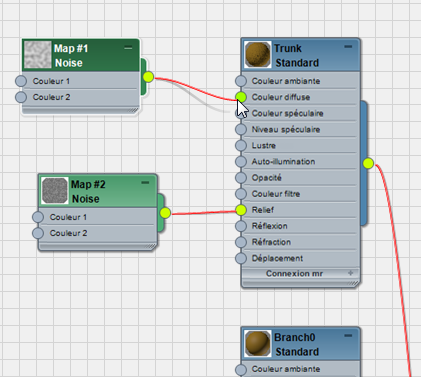
- Cliquez deux fois sur le noeud de la texture Bruit afin d'afficher les paramètres de la texture.
- Dans le panneau déroulant Paramètres de bruit, choisissez le type de bruit Fractale et définissez la valeur Taille sur 5.
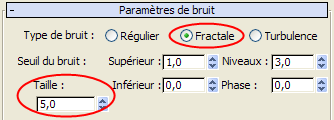
- Cliquez sur l'échantillon de couleur Couleur 1 et choisissez un marron intermédiaire-foncé (par exemple, R : 77, V : 41, B : 5). Cliquez ensuite sur l'échantillon de couleur Couleur 2 et choisissez un fauve clair ou un beige (par exemple, R : 146, V : 124, B : 102).
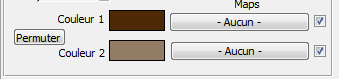
Génération du rendu de l'arbre pour observer le résultat :
- Réduisez l'éditeur de matériaux détaillé.
- Affichez le rendu dans la fenêtre Perspective pour visualiser les nouvelles valeurs diffuses définies pour le sous-matériau Trunk. Si vous n'êtes pas satisfait du résultat, vous pouvez modifier à nouveau la couleur du matériau.
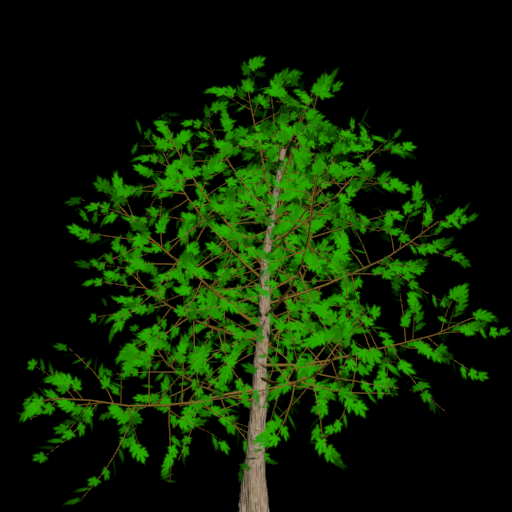
Avec des couleurs plus claires et sans bruit, le tronc semble plus réaliste et a l'allure d'un orme.
Copiez ensuite les valeurs diffuses du tronc pour les appliquer aux branches.
Utilisation du nouveau sous-matériau Tronc pour branches :
- Restaurez la fenêtre Ardoise Editeur de matériaux.
- Dans la vue active, effectuez un panoramique vers le bas pour voir les nœuds Branch0 et Branch1. Une fois l'opération de panoramique terminée, cliquez avec le bouton droit de la souris sur une zone vide de la vue pour rétablir le mode de sélection.
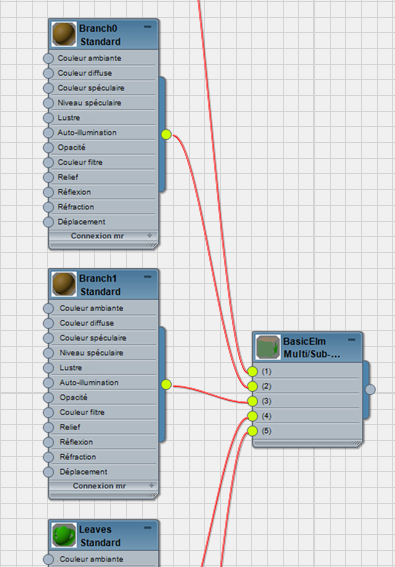
- Cliquez sur le noeud du sous-matériau Branch0 , puis appuyez sur la touche Suppr..
- Supprimez également le nœud du sous-matériau Branch1.
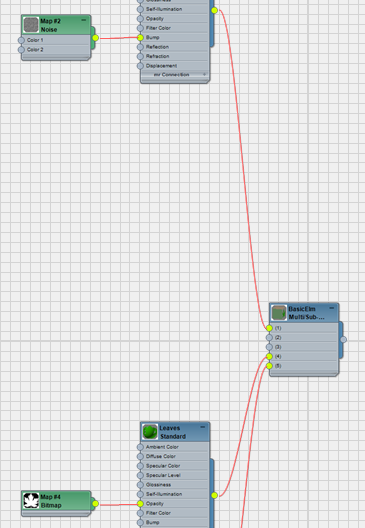
- Reliez le nœud du sous-matériau Trunk aux sockets des sous-matériaux principaux BasicElm (2) et (3) qui contenaient les sous-matériaux Branch0 et Branch1.
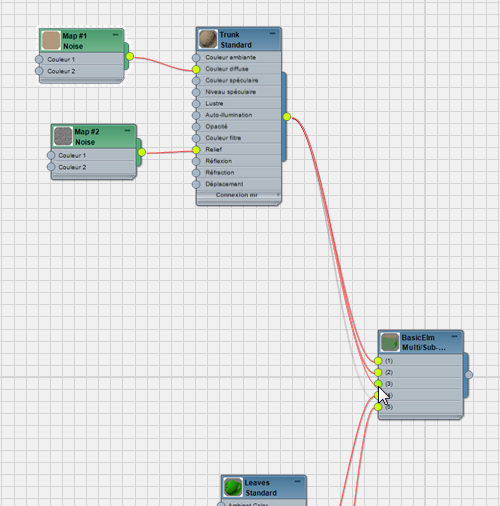
- Lorsque le curseur est positionné dans la vue active, appuyez sur la touche L pour modifier la présentation de l'arborescence des matériaux.
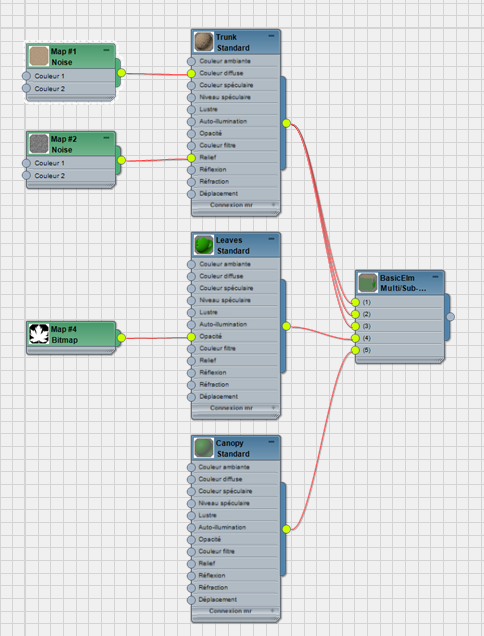
Avec seulement trois sous-matériaux, l'arborescence des matériaux est simplifiée.
En générant un nouveau rendu de la fenêtre Perspective, vous constaterez que toutes les branches sont correctes sur le tronc.
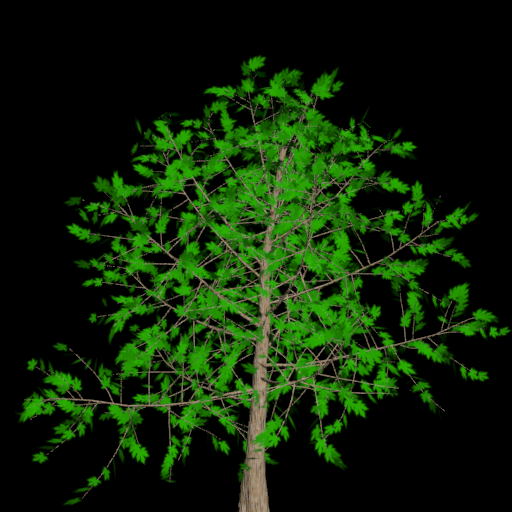
Modification du matériau des feuilles :
- Cliquez deux fois sur le nœud du sous-matériau Leaves (désormais le deuxième sous-matériau à partir du haut) pour afficher ses paramètres.
- Faites glisser une autre texture Bruit dans le navigateur dans la vue active et reliez le nœud de cette texture au socket Couleur diffuse du sous-matériau Leaves.
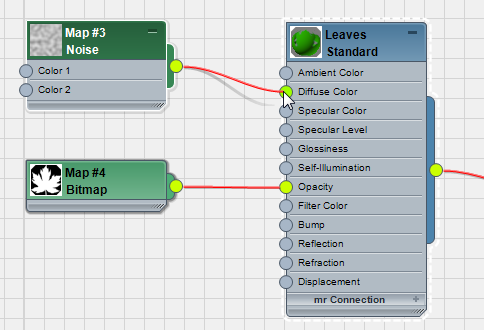 Conseil : Après avoir ajouté et relié le nœud Bruit, appuyez de nouveau sur la touche L pour nettoyer la présentation de la vue active.
 - Cliquez deux fois sur le nouveau noeud de la texture Bruit afin d'afficher les paramètres de la texture.
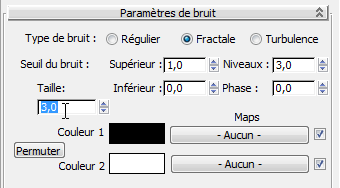
- Dans le panneau déroulant Paramètres de bruit, choisissez le type de bruit Fractale et définissez la valeur Taille sur 3.
- Dans le panneau déroulant Paramètres de bruit, définissez Seuil de bruit Valeur élevée sur 0,7 et Valeur basse sur 0,3.
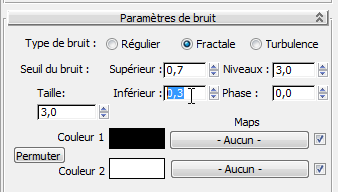
Ces valeurs augmentent le niveau de netteté entre les deux couleurs que vous allez choisir.
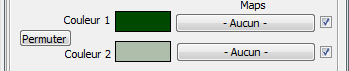
- Cliquez sur l'échantillon de couleur Couleur 1 et choisissez un vert intermédiaire-foncé (par exemple, R : 0, V : 73, B 0). Cliquez ensuite sur l'échantillon de couleur Couleur 2 et choisissez un vert clair (par exemple, R : 175, V : 189, B : 171).
- Réduisez l'éditeur de matériaux détaillé.
- Générez le rendu de l'arbre pour visualiser les nouvelles valeurs diffuses du matériau des feuilles.
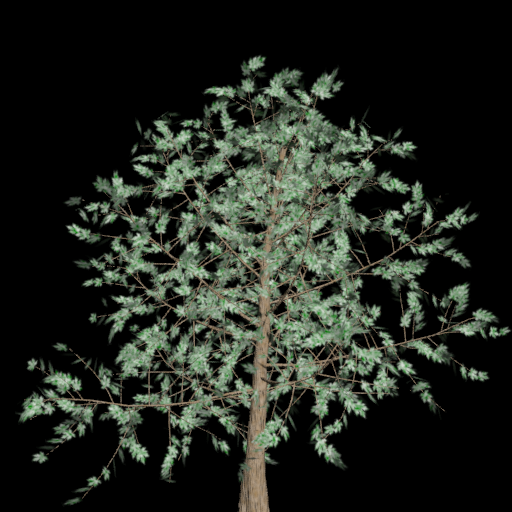
Notez qu'avec cette combinaison de couleurs on obtient des feuilles plus réalistes.
Activation du canal alpha :
- Dans la fenêtre image rendue, cliquez sur
 (Afficher canal alpha) pour afficher le canal alpha de l'objet arbre dans le rendu.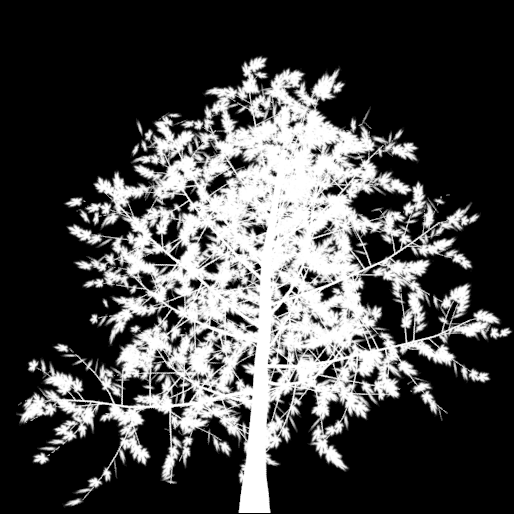
Canal alpha du rendu de l'arbre
Les informations alpha indiquent la taille du découpage pour les arbres particules que vous allez créer par la suite.
Vous devez maintenant enregistrer l'arbre sous un format de fichier image incluant les informations alpha.
- Désactivez
 (Afficher canal alpha).
Enregistrement de l'image "groupe de fonctions d'affichage" de l'arbre avec un feuillage de printemps :
- Dans la fenêtre image rendue, cliquez sur
 (Enregistrer image).
 - Dans le champ Nom du fichier de la boîte de dialogue Enregistrer l'image, saisissez my_elm_spring.tif, puis cliquez sur Enregistrer.
3ds Max ouvre la boîte de dialogue Contrôle d'image TIF. Dans le groupe Type d'image, vérifiez que l'option Couleur 8 bits est sélectionnée et que la case à cocher Stocker canal alpha est activée.
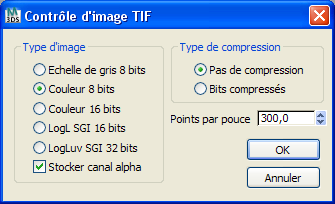 Remarque : Vous pouvez enregistrer le fichier sous un format autre que .tif, à condition que ce format stocke les informations alpha. Les formats .png et .tga peuvent inclure des informations alpha, contrairement aux formats .jpg et .bmp.
Le système de particules que vous allez créer dans la leçon suivante peut utiliser cette image d'arbre pour constituer une forêt. Pour diversifier la scène, créez une deuxième image d'arbre qui sera également référencée par le système de particules.
Création d'un feuillage d'automne pour l'arbre et enregistrement de l'image :
- Dans la fenêtre Perspective, sélectionnez l'arbre et dans le groupe de fonctions Modifier panneau déroulant Paramètres, cliquez sur le bouton Nouveau à gauche de Valeur de départ.
- Cliquez sur le bouton jusqu'à ce que l'arbre affiché vous convienne.
- Définissez la valeur Densité sur 0.75 et appuyez sur Entrée.
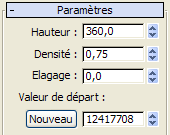
Cette valeur réduit le nombre de feuilles sur l'arbre.
- Si nécessaire, déplacez le tronc de l'arbre le long de son axe X à nouveau afin qu'il soit correctement aligné sur le point central vertical de la zone de sécurité.
- Restaurez la fenêtre Ardoise Editeur de matériaux.
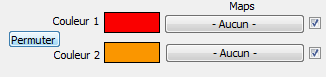
- Dans le panneau déroulant Paramètres de bruit pour le sous-matériau Feuilles, modifiez les couleurs 1 et 2 en rouge et orange, respectivement.
- Effectuez un rendu de la fenêtre Perspective.
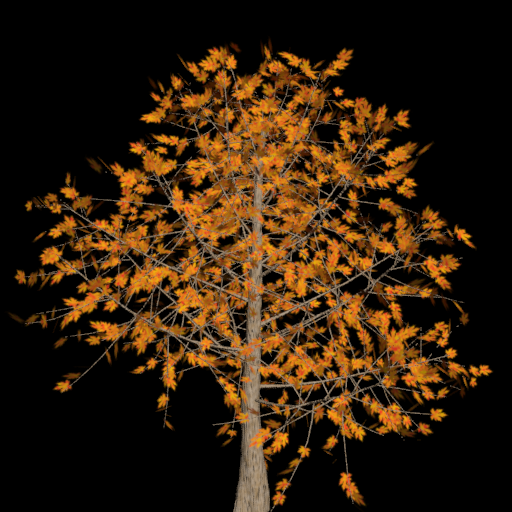
Arbre avec des paramètres simulant l'automne
En réduisant le nombre de feuilles et en adaptant leur couleur, vous avez créé un arbre parfaitement adapté à une scène d'automne.
- Dans Fenêtre image rendue, cliquez sur Enregistrer image. Dans le champ Nom du fichier de la boîte de dialogue Enregistrer image, puis saisissez my_elm_fall.tif. Pensez à paramétrer les options Couleur 8 bits et Stocker canal alpha.
A ce stade, vous pouvez créer sans restriction les tailles, densités de feuilles, niveaux d'élagage, couleurs et espèces d'arbres que le système de particules doit référencer. Toutefois, ce didacticiel propose déjà une douzaine de types d'arbres, ce qui est largement suffisant pour créer une forêt réaliste.
Enregistrez la scène:
- Pour toute référence et tout ajustement ultérieurs, enregistrez la scène sous le nom my_elmtree.max.