Le Portail ciel est un objet lumière de 3ds Max qui regroupe la lumière du ciel (par opposition à la lumière directe du soleil) générée par le système lumière du jour. Il redirige ensuite le flux lumineux vers les objets sélectionnés, tels que les portes, les portes vitrées et les fenêtres, de façon à ce que l'intérieur des bâtiments soit illuminé.
Préparation de la leçon :
- Continuez de travailler sur votre propre fichier de scène ou
 ouvrez le fichier de scène
med_villa_lighting_skyportals.max
.
ouvrez le fichier de scène
med_villa_lighting_skyportals.max
.
Générez le rendu de la scène en vue d'une comparaison ultérieure :
- Activez la fenêtre Caméra-Terrasse, puis
 générez le rendu de la scène.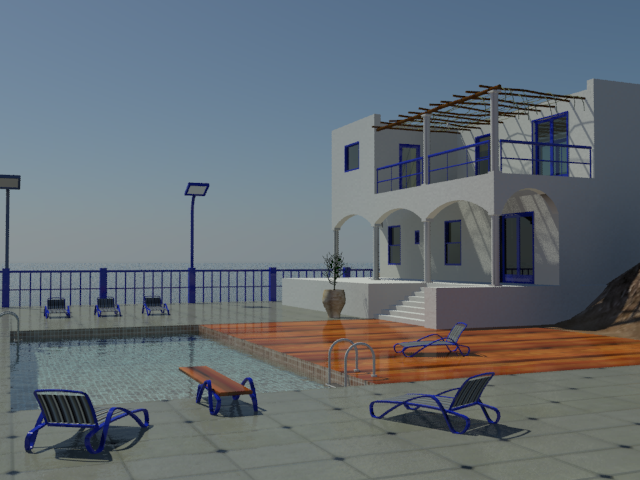
- Dans la fenêtre Image rendu, créez un
 clone de l'image.
 - Réduisez les deux fenêtres Image rendu.
Isolez les fenêtres et les portes :
- Dans une zone vide de la barre d'outils principale, cliquez avec le bouton droit de la souris puis sélectionnez Layers (Couches) dans le menu pop-up.
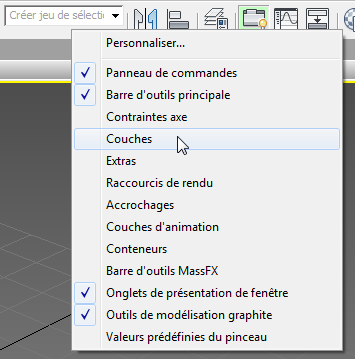
3ds Max ouvre la barre d'outils Couches.
- Sélectionnez Doors & Windows (Portes et fenêtres) dans la liste déroulante des couches.
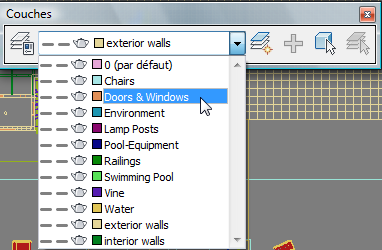
- Cliquez sur
 (Sélectionner objets dans la couche courante) pour sélectionner les portes et les fenêtres.
 - Cliquez sur une fenêtre et dans le menu Quadr., choisissez Isoler sélection pour afficher uniquement les objets sélectionnés.
- Activez la fenêtre Caméra-Terrasse, appuyez sur P pour basculer sur la vue Perspective, puis naviguez à l'aide des outils
 (Panoramique) et
  Focale jusqu'à ce que toutes les fenêtres soient clairement visibles.
 -
 Appliquez une orbite à la vue de façon à ce que les fenêtres et les portes soient face à vous, comme le montre l'illustration suivante.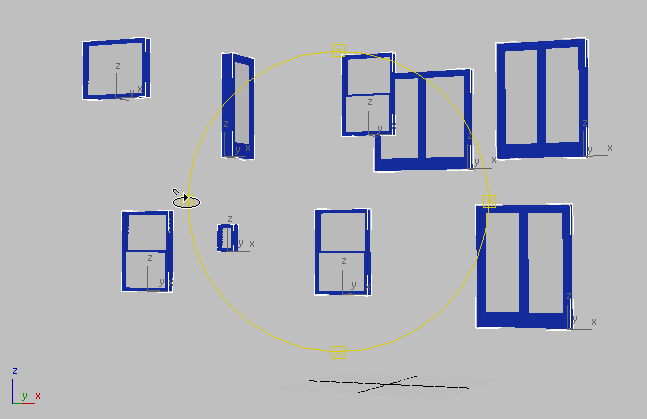
- Appuyez sur
 + W pour agrandir la vue Perspective, puis appuyez sur la touche F4 pour afficher les faces délimitées.
Ajoutez les Portails ciel :
- Dans le groupe de fonctions
 Créer, cliquez sur
  (Lumières). Dans le panneau déroulant Type d'objet, cliquez sur "Portail ciel mr" pour l'activer, puis activez la grille automatique.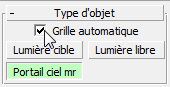
- Dans la vue Perspective (Perspective), créez le premier Sky Portal (Portail ciel) en faisant glisser le curseur en diagonale à partir du coin inférieur gauche de n'importe quelle fenêtre vers son coin supérieur droit, jusqu'à ce que l'intégralité de l'ouverture soit couverte.
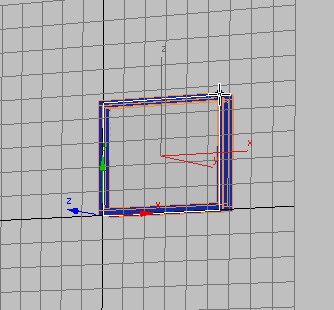 Conseil : Lorsque vous créez un Portail ciel, assurez-vous que l'axe Z de la grille automatique est perpendiculaire à la vitre de la fenêtre ou de la porte, comme indiqué dans l'illustration.
 - Répétez l'étape précédente pour chaque objet porte et fenêtre de la scène, à l'exception de l'objet PivotDoor02 (Portepivotante02) (deuxième à partir de la droite dans le coin supérieur droit de la fenêtre).
- Appliquez une orbite à la vue Perspective de façon à ce que les fenêtres et les portes soient vues de côté, comme le montre l'illustration suivante.
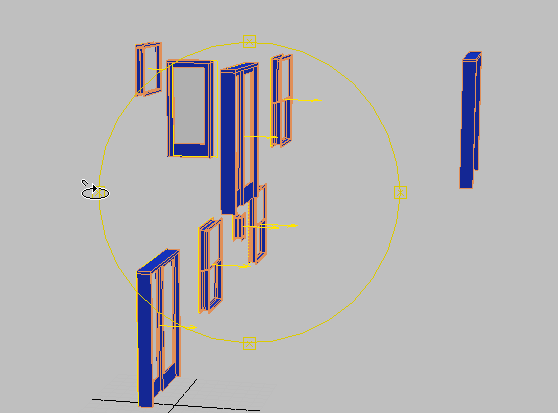
La flèche jaune de chaque objet Portail ciel indique la direction du flux lumineux, ou flux de lumière. Dans la mesure où vous avez utilisé la grille automatique pour placer l'objet Portail ciel sur la face extérieure des portes et des fenêtres, les flèches du flux lumineux pointent dans la bonne direction, vers l'intérieur le bâtiment. (Si vous aviez créé le Portail ciel depuis l'intérieur du bâtiment, il vous faudrait inverser le flux lumineux soit en effectuant une rotation de la fenêtre/porte, soit en activant l'option Basculer flux de lumière dans le panneau déroulant Paramètres Portail ciel mr)).
- Appliquez à nouveau une orbite à la scène jusqu'à ce que l'objetPortepivotante02 se trouve face à vous. Créez un autre objet Portail ciel en faisant glisser le curseur à travers cette porte.
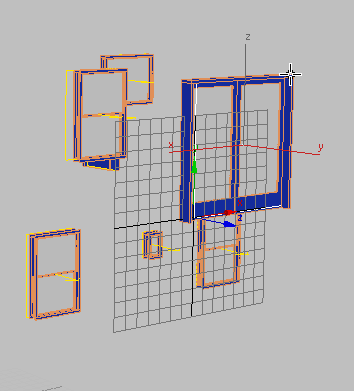
- Appliquez une dernière orbite à la scène de façon à ce que les côtés des portes et des fenêtres soient visibles, comme le montre l'illustration suivante. Le flux lumineux de l'objet PivotDoor02 (Portepivotante02) doit pointer dans la bonne direction: dans la pièce à partir du côté opposé du bâtiment.
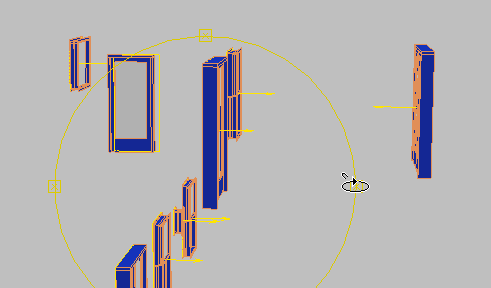
Ajustez les paramètres du Portail ciel :
-
 Sélectionnez n'importe quel objet Portail ciel que vous avez créé en cliquant sur la flèche jaune de son flux lumineux.
 - Accédez au
 groupe de fonctions Modifier.
 Chaque Portail ciel comporte un panneau déroulant Paramètres Portail ciel mr. Le multiplicateur de ce panneau déroulant vous permet d'augmenter la quantité de lumière transmise par le Portail ciel. Cependant, pour le moment, laissez 1,0 comme valeur du Multiplier (Multiplicateur).
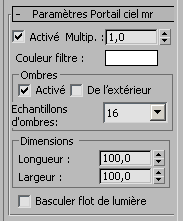
Vous n'avez pas besoin d'ombres intérieures pour un plan extérieur vu à distance. La désactivation de cette option permet également de réduire le temps de rendu. Si vous aviez créé un seul Portail ciel, vous pourriez désactiver l'option Ombres; mais puisque vous avez créé plusieurs objets Portail ciel, il est plus facile à utiliser la liste de lumières.
- Dans le menu principal, sélectionnez Outils
 Liste de lumières. Dans la boîte de dialogue Liste de lumières colonne Ombres, désactivez les ombres pour chaque objet Portail ciel mr de la scène.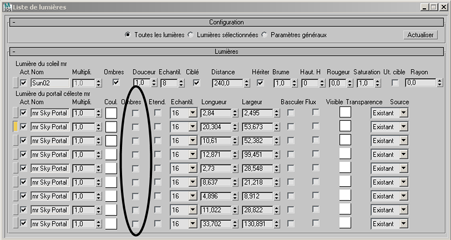
-
 Fermez la liste de lumières.
 - Cliquez avec le bouton droit de la souris sur la fenêtre puis, dans le menu Quadr., choisissez Fin isolation.
Si 3ds Max ouvre une boîte de dialogue Sélectionner caméra, sélectionnez Caméra-Terrasse et cliquez sur OK. Sinon, cliquez sur l'étiquette Point de vue de la fenêtre Perspective, puis sélectionnez Caméras
Caméra-Terrasse. - Appuyez sur F4 pour revenir au mode d'ombrage normal.
Générez le rendu de la terrasse pour visualiser l'effet des Portails ciel :
- Générez le rendu de la fenêtre Caméra-Terrasse, puis comparez le résultat avec le rendu d'image que vous avez cloné plus tôt dans cette leçon.
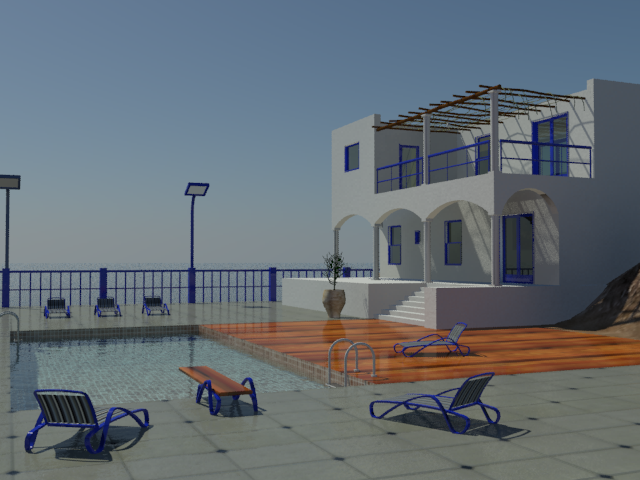
Le résultat est subtile, mais meilleur. Les ouvertures des portes et des fenêtres sont un peu plus lumineuses dans la mesure où les Portails ciel canalisent maintenant la lumière du ciel vers l'intérieur de la villa.
Vous comprendrez mieux les effets des Portails ciel en regardant la villa de l'intérieur.
Visualisez l'effet des Portails ciel de l'intérieur de la villa :
- Basculez la fenêtre Caméra-Terrasse sur une vue Caméra-Intérieur, puis générez le rendu de la scène.
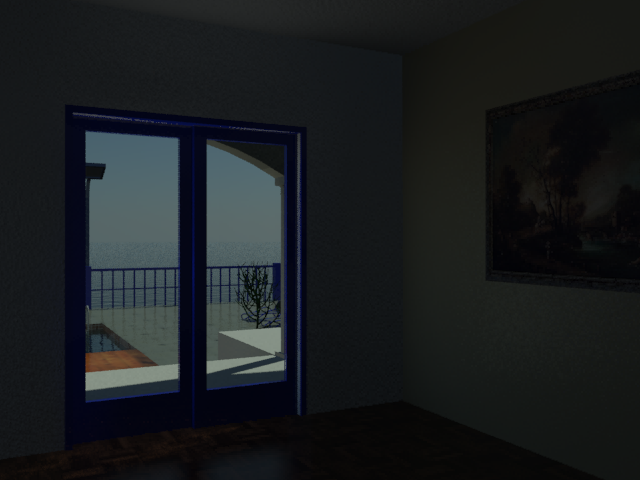
L'exposition de la scène étant définie pour des conditions en extérieur, la partie extérieure de la scène est correctement exposée, mais l'intérieur est trop sombre. Vous devez régler le paramètre d'exposition de façon à compenser la lumière plus faible à l'intérieur du bâtiment.
- Dans la fenêtre Image rendu, cliquez sur
 (Environnement et effets (Contrôles d'exposition)) pour afficher la boîte de dialogue correspondante.
 - Dans le panneau déroulant Contrôle de l'exposition photographique mr groupe Exposition, vérifiez que l'option Exposition photo est sélectionnée, puis attribuez la valeur 125,0 au champ Vitesse d'obturation.
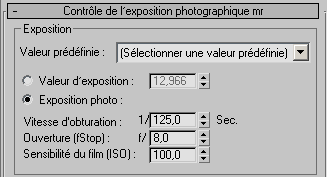
(Pour le moment, laissez la boîte de dialogue Environnement et effets ouverte.)
- Créez un clone du rendu de l'image, puis cliquez sur Rendu pour générer à nouveau le rendu de la scène.
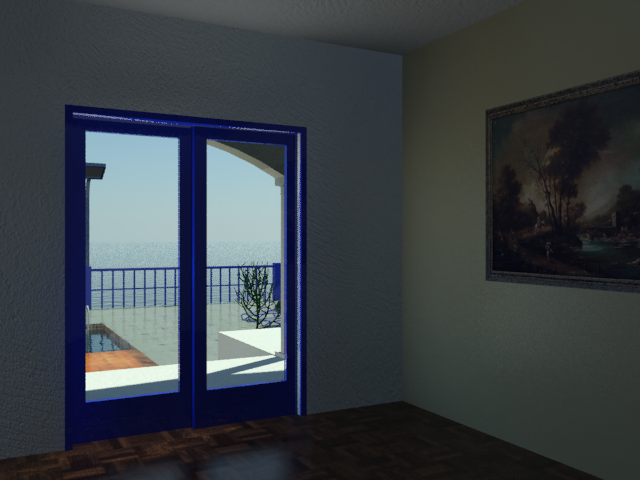
La vitesse d'obturateur plus faible permet désormais de faire entrer plus de lumière dans la caméra et donc d'améliorer l'exposition intérieure.
Vous pouvez améliorer encore l'éclairage intérieur en augmentant le nombre de rebonds de chaque rayon de lumière pénétrant à l'intérieur.
- Clonez le rendu de l'image actuelle. Dans les commandes mental ray de la fenêtre Image rendu, changez la Précision regroupement final à Faible et augmentez la valeur des Rebonds FG à 2.
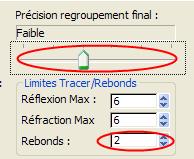
- Générez de nouveau le rendu de la vue d'intérieur et comparez le résultat avec l'image clonée.
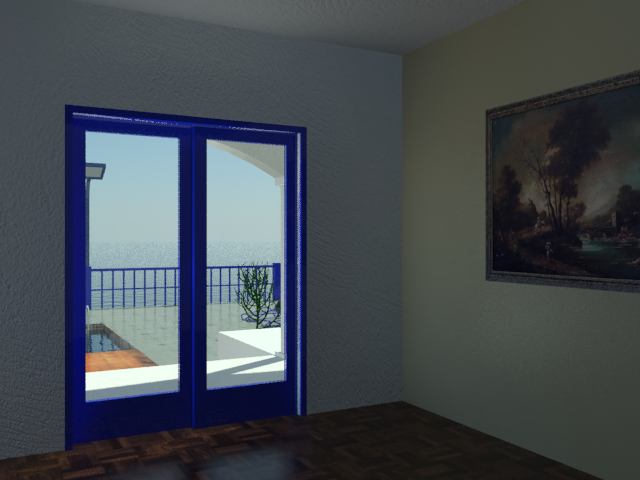
- Fermez les premières images clonées, puis créez un nouveau clone du dernier rendu.
Si vous le souhaitez, vous pouvez aller plus loin en faisant glisser les barres de défilement Final Gather Precision (Précision du regroupement final) et Image Precision (Précision de l'image) vers la droite. Gardez à l'esprit que plus la précision est grande, plus le temps de rendu est long.
Pour cette scène intérieure, il faudrait que le Sky Portal (Portail ciel) de la porte projette des ombres. En effet, l'illumination de la pièce serait normalement affectée par les ombres projetées par le cadre de la porte.
- Sélectionnez l'objet Portail ciel en cliquant sur son gizmo au centre de la porte. Dans le panneau déroulant Paramètres Portail ciel mr, activez les ombres.
- Effectuez un nouveau rendu de la scène.
Si vous comparez le résultat avec le clone du rendu, vous pouvez voir que les ombres à l'endroit où les murs se rejoignent et où ils rencontrent le plafond, sont plus larges et plus sombres qu'elles l'étaient auparavant.
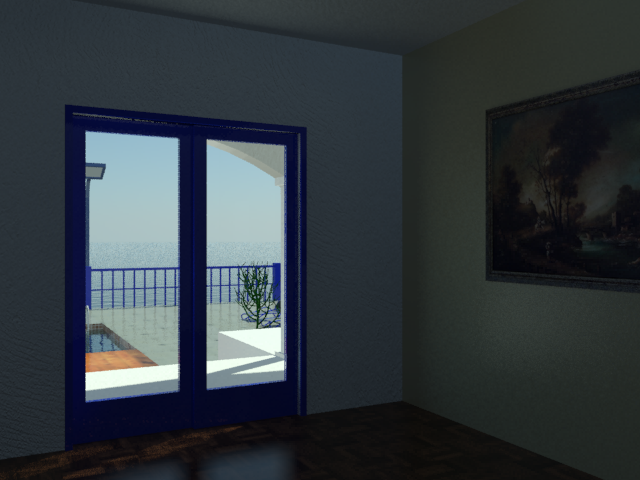
- Désactivez à nouveau les ombres pour le Portail ciel sélectionné.
- Basculez à nouveau la vue sur Caméra-Terrasse.
- Dans la boîte de dialogue Environnement et effets, remettez la vitesse d'obturation à une valeur d'exposition adaptée à la scène d'extérieur, c'est-à-dire 512 (1/512 sec.).
Enregistrez votre travail :
- Enregistrez la scène sous my_villa_skyportals.max.