Vous allez commencer par observer l'aspect de la scène sans objet lumière. Vous ajouterez ensuite une lumière du jour à la scène.
Préparation de la leçon :
- Dans la barre d'outils d'accès rapide, cliquez sur
 (Ouvrir fichier), accédez au dossier
\scenes\lighting\med_villa
, puis ouvrez le fichier
med_villa_lighting_start.max
. Remarque : Si un message s'affiche vous demandant si vous souhaitez utiliser les paramètres Gamma et LUT de la scène, acceptez les paramètres Gamma, puis cliquez sur OK. Si un message s'affiche vous demandant d'utiliser les unités de la scène, acceptez les unités de la scène, puis cliquez sur OK.
(Ouvrir fichier), accédez au dossier
\scenes\lighting\med_villa
, puis ouvrez le fichier
med_villa_lighting_start.max
. Remarque : Si un message s'affiche vous demandant si vous souhaitez utiliser les paramètres Gamma et LUT de la scène, acceptez les paramètres Gamma, puis cliquez sur OK. Si un message s'affiche vous demandant d'utiliser les unités de la scène, acceptez les unités de la scène, puis cliquez sur OK.
Définissez le contrôle d'exposition :
- Dans le menu principal, choisissez Rendu
 Contrôle d'exposition.
 3ds Max ouvre la boîte de dialogue Environnement et effets.
- Dans le panneau déroulant Contrôle d'exposition, si le contrôle d'exposition actif est défini sur Contrôle de l'exposition photographique mr (mr étant l'abréviation de mental ray), ouvrez la liste déroulante et choisissez <Aucun contrôle exposition>.

- Assurez-vous que la fenêtre Caméra-Terrasse est active, puis
 générez le rendu de la scène. Conseil : Vous pouvez appuyer sur la touche de raccourci F9 au lieu de cliquer sur Production de rendu.
Une fois les paramètres d'exposition supprimés, vous avez une vision de base de la scène avec un éclairage par défaut.
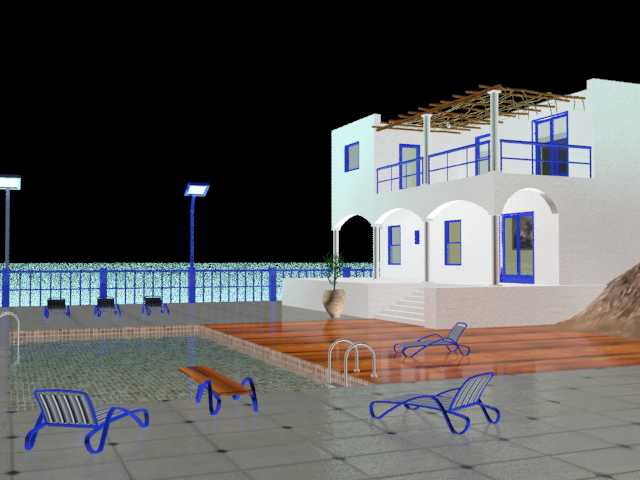
Le rendu semble plat et peu réaliste. Il faut ajouter soit des sources de lumière artificielles, soit une lumière du jour pour illuminer correctement la scène. Dans ce didacticiel, vous allez créer une lumière du jour en générant deux sources de lumière photométriques mental ray:
- Soleil mr, qui simule la lumière directe du soleil.
- Ciel mr, qui imite la lumière indirecte créé par la diffusion de la lumière du soleil dans l'atmosphère.
Ces deux sources de lumière seront accompagnées de l'ombrage d'environnement Ciel physique mr, qui génère la représentation physique du soleil et du ciel.
Créez le système lumière du jour :
-
 Fermez la fenêtre Image rendu ainsi que la boîte de dialogue Environnement et effets.
 - Dans le groupe de fonctions
 Créer, cliquez sur
  (Systèmes). Dans le panneau déroulant Type d'objet, cliquez sur Lumière du jour pour activer cette option.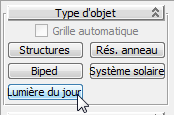
3ds Max ouvre la boîte de dialogue Création du système Lumière du jour, recommandant une valeur d'exposition optimale pour mental ray.

- Cliquez sur Oui pour accepter les paramètres. Conseil : Si 3ds Max n'ouvre pas la boîte de dialogue Création du système Lumière du jour, choisissez Rendu Contrôle d'exposition. Dans le panneau déroulant Contrôle d'exposition, sélectionnez "Contrôle de l’exposition photographique mr", puis, dans le panneau déroulant "Contrôle de l’exposition photographique mr", choisissez Valeur d'exposition. Assurez-vous que la valeur d'exposition est définie sur 15.
- Dans la fenêtre Top (Dessus), cliquez n'importe où sur la scène puis faites glisser légèrement le curseur dans n'importe quelle direction pour créer une rose des vents.

- Relâchez le bouton de la souris.
- Déplacez la souris vers le haut pour positionner l'objet soleil dans le ciel. Vous pouvez utiliser la fenêtre Gauche pour voir le positionnement vertical de l'objet soleil. La hauteur exacte de l'objet soleil dans le ciel n'a pas d'importance.
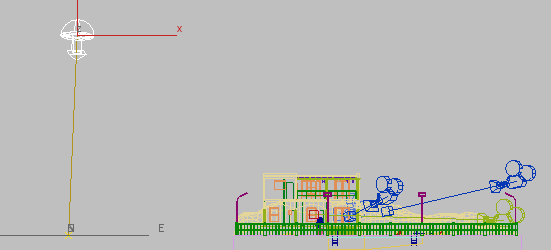
- Cliquez une fois pour fixer la position du soleil, puis cliquez avec le bouton droit pour terminer la création de la lumière du jour.
Modifiez le système pour utiliser Soleil et Ciel mr :
- Accédez au
 groupe de fonctions Modifier.
 - Dans le panneau déroulant Paramètres Lumière du jour, choisissez Soleil mr dans la liste déroulante Lumière du soleil.

- Toujours dans le panneau déroulant Paramètres Lumière du jour, choisissez Ciel mr dans la liste déroulante Dôme de lumière.
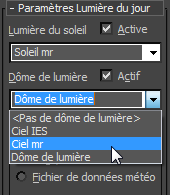
Lorsque vous choisissez Ciel mr, 3ds Max ouvre la boîte de dialogue "Ciel mental ray", laquelle vous demande si vous souhaitez créer une texture d'environnement Ciel physique mr.

Cliquez sur Oui pour ajouter la texture d'environnement.
La texture d'environnement mr Physical Sky (Ciel physique mr) est basée sur un dégradé, dont l'apparence dans l'arrière-plan d'une scène change en fonction de la position du soleil à tout moment de la journée.
Réglez l'heure et l'emplacement de la lumière du jour :
- En gardant le système Lumière du jour (objet soleil) sélectionné, dans le panneau déroulant Paramètres Lumière du jour groupe Position, cliquez sur Configuration.
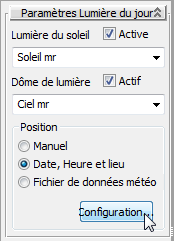
3ds Max ouvre le
 groupe de fonctions Mouvement.
 - Dans le panneau déroulant Paramètres de contrôle groupe Emplacement, cliquez sur Afficher la carte.

- Dans la boîte de dialogue Geographic Location (Emplacement géographique), sélectionnez Europe dans la liste déroulante Map (Carte).
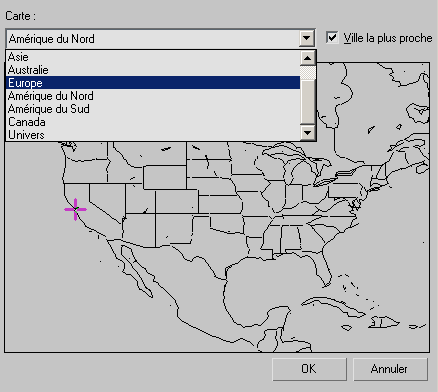
- Sur la carte, cliquez sur le pays Greece (Grèce) ou sélectionnez Athens Greece (Athènes Grèce) dans la liste City (Ville) qui s'affiche à gauche.

Une fois que vous avez cliqué sur OK, 3ds Max positionne l'objet soleil du système lumière du jour de façon à modéliser la latitude et la longitude réelles d'Athènes, en Grèce.
Le groupe Paramètres de contrôle
Temps permet de modifier la date et l'heure du jour, paramètres qui affectent également la position du soleil. La scène que vous allez illuminer et dont vous allez effectuer le rendu se situe en milieu d'après-midi, à 3h00 pm ou 15h00. - Dans la zone Temps case à double flèche Heure, réglez l'heure à 15.
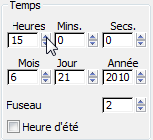
- Dans le groupe Emplacement, réglez la direction Nord sur 345,0 degrés.
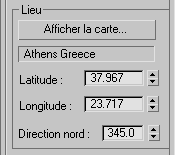
Ce réglage oriente la position Nord-Sud de la scène de façon à ce que le disque du soleil apparaisse au-dessus de la mer au moment où il se prépare à se coucher à l'Ouest.
A présent, vous allez repositionner l'objet soleil afin que sa position dans le ciel corresponde à la position géographique de la scène.
Définissez l'exposition :
- Sélectionnez Rendu Contrôle d'exposition pour afficher la boîte de dialogue Environnement et effets.
- Assurez-vous que la fenêtre Caméra-Terrasse est active, puis dans le panneau déroulant Contrôle d'exposition, cliquez sur Rendu aperçu pour visualiser rapidement le résultat dans une vignette.
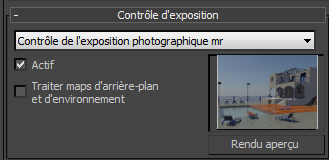
- La scène semble acceptable. Générez le rendu de la fenêtre Caméra-Terrasse pour obtenir une meilleure vue.
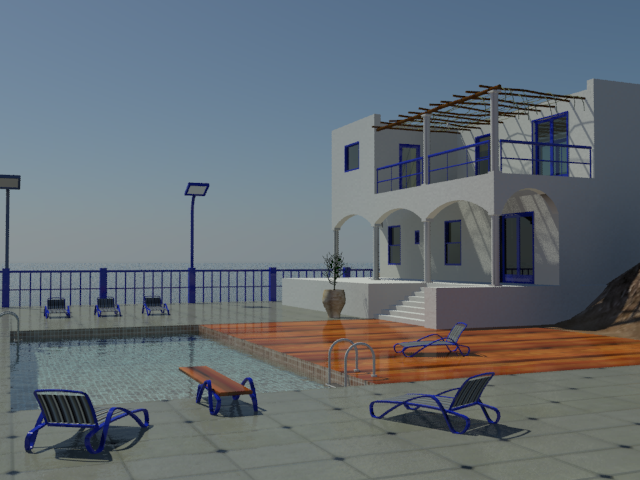
Le résultat est bon, mais les zones intérieures, derrière les fenêtres et les portes de la villa, sont plus sombres qu'elles ne devraient. Dans la prochaine leçon, vous apprendrez à résoudre ce problème en prenant de la lumière extérieure et en la dirigeant vers le bâtiment.
Enregistrez votre travail :
- Enregistrez la scène sous my_villa_daylight.max.