Les arbres de votre scène projettent correctement les ombres, mais si leurs tailles sont différentes, ils ont tous la même forme et la même couleur. Pour que votre forêt soit réaliste, vous devez y ajouter d'autres variétés d'arbres.
Préparation de la leçon :
- Reprenez le fichier de scène enregistré lors de la leçon précédente ou
 ouvrez le fichier
ptrees_shadows.max.
ouvrez le fichier
ptrees_shadows.max.
Ajustement de la vue caméra :
- Dans la barre d'outils principale, activez
 (Sélection et déplacement). Dans la fenêtre Face, déplacez l'objet Caméra01 jusqu'à ce qu'il soit plus proche du sol.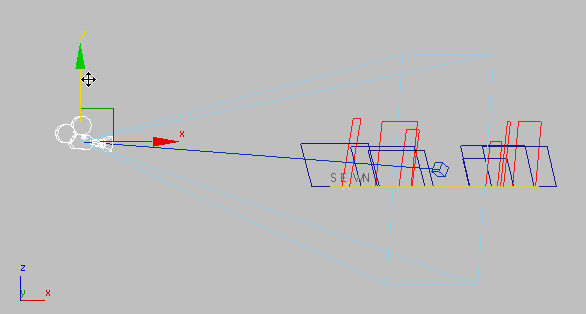
- Activez la fenêtre Caméra01 et
 faites un travelling avant jusqu'à ce que tous les arbres soient entièrement visibles.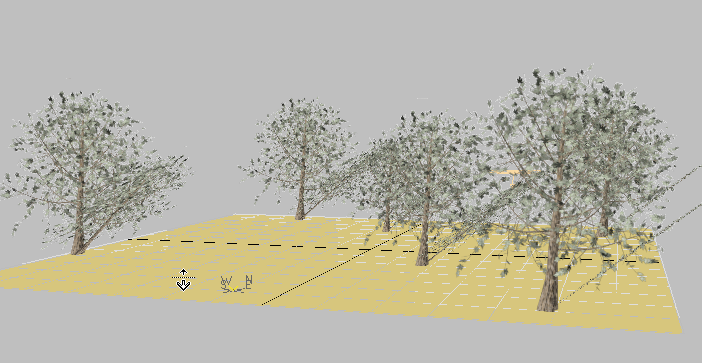
Augmentation du nombre de particules d'arbres :
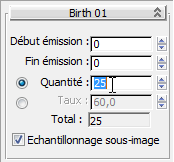
- Dans la Vue particule, sous Evénement 01, cliquez sur l'opérateur Naissance 01 pour le mettre en surbrillance.
- Dans le panneau déroulant Naissance 01, paramétrez la valeur Opacité sur 25.
-
 Fermez la fenêtre Vue particule.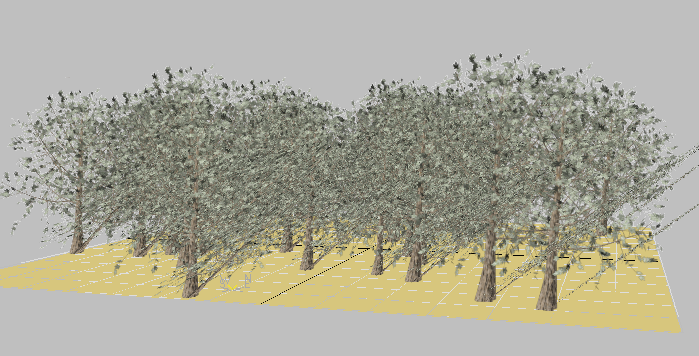
Le système de particules génère 25 arbres. Chaque particule utilise l'image de l'orme sélectionnée précédemment. Ensuite, vous allez modifier les particules pour qu'elles fassent référence à trois types d'arbres.
Création d'un matériau Multi/sous-objet pour contenir plusieurs textures d'arbres :
- Ouvrez
 l'éditeur de matériaux détaillé.
 -
 Effectuez un zoom arrière dans la vue active, puis faites glisser un matériau Multi/sous-objet dans le navigateur vers la vue active et déposez-le à droite du matériau Arbres.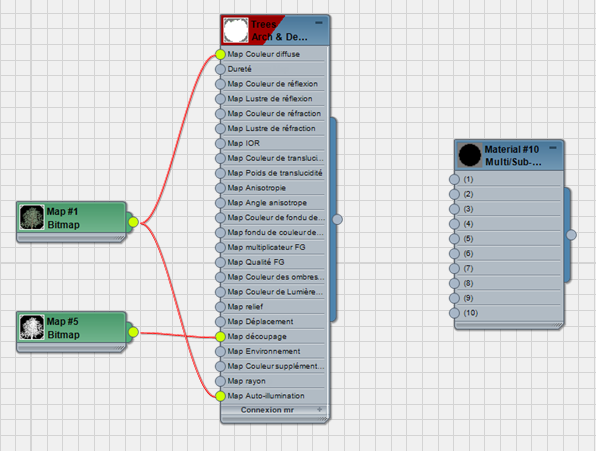
Par défaut, le matériau Multi/sous-objet contient 10 entrées permettant chacune de spécifier un sous-matériau. Vous n'allez utiliser que trois de ces sous-matériaux.
- Cliquez deux fois sur le noeud du matériau Multi/sous-objet pour afficher ses paramètres.
- Nommez ce matériau Elm Trees.
- Dans le panneau déroulant Paramètres de base multi/sous-objet, cliquez sur Définir nombre. Dans la boîte de dialogue Définir nombre de matériaux, paramétrez la valeur sur 3.
Vous allez spécifier trois types d'arbres à utiliser sur les particules.
- Reliez le nœud du matériau Trees au socket du sous-matériau (1) du nœud Elm Trees.
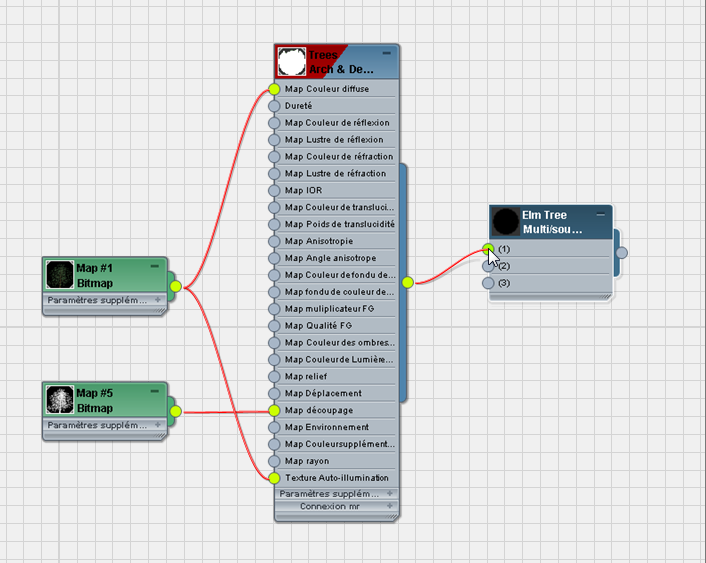
Vous devez maintenant créer les deux autres sous-matériaux.
Création d'un sous-matériau pour l'automne et d'un autre pour l'hiver :
- Cliquez sur l'icône du signe moins (-) dans la barre de titre du nœud du matériau Treespour réduire ce nœud, puis maintenez la touche Maj enfoncée et faites glisser le nœud Trees pour en effectuer une copie.
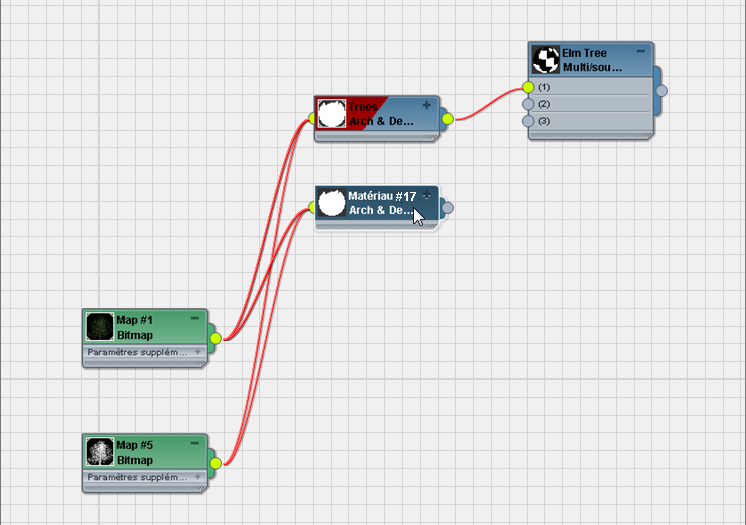
- Cliquez sur l'icône du signe plus (+) dans la barre de titre du nouveau nœud du matériau pour ouvrir de nouveau l'affichage du nœud, puis faites glisser le curseur à l'écart des sockets d'entrée pour déconnecter les bitmaps.
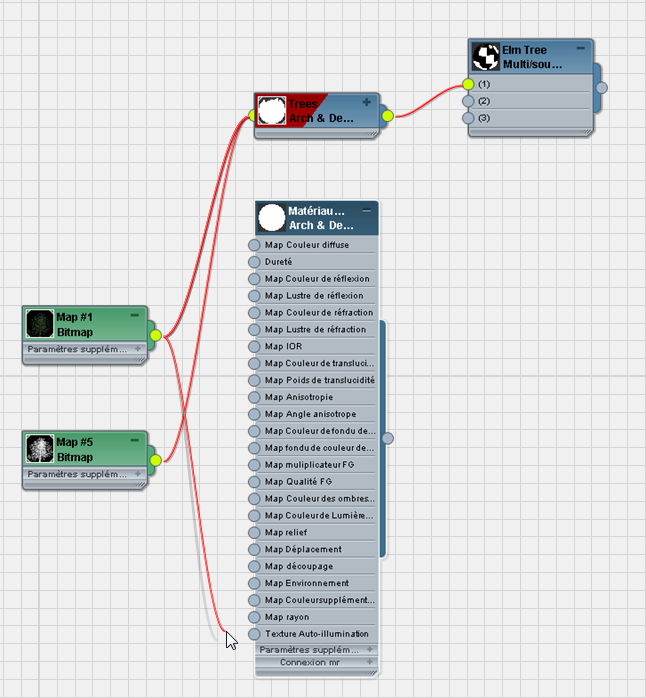
- Cliquez sur l'icône du signe moins (-) pour réduire le nouveau noeud du matériau, puis maintenez la touche Maj enfoncée et faites-le glisser pour créer une nouvelle copie.
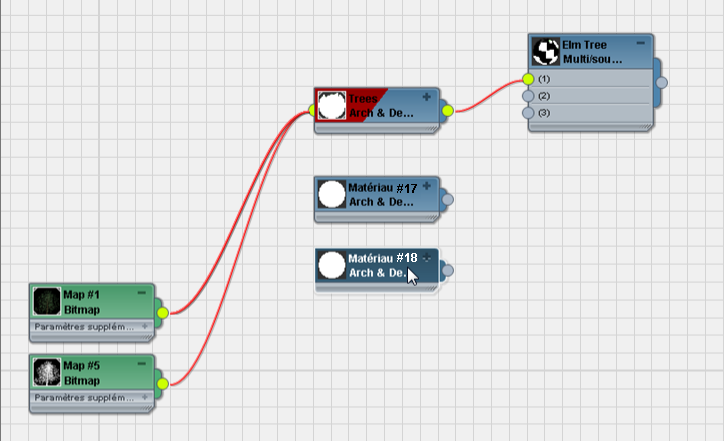
- Cliquez deux fois sur le nœud du matériau Trees pour en afficher les paramètres. Modifiez le nom de ce sous-matériau en Elm - Summer.
- Cliquez deux fois sur le deuxième nœud du matériau, puis modifiez son nom en Elm - Fall. Dans la barre d'outils de l'éditeur de matériaux détaillé, activez
 (Afficher les matériaux ombrés dans la fenêtre). (Si vous utilisez un pilote de fenêtre hérité, l'info-bulle de ce bouton indique "Afficher map standard dans la fenêtre".)
 - Cliquez deux fois sur le troisième nœud du matériau, puis modifiez son nom en Elm - Winter. Dans la barre d'outils de l'éditeur de matériaux détaillé, activez (Afficher les matériaux ombrés dans la fenêtre).
- Liez les deuxième et troisième nœuds du matériau aux sockets (2) et (3) du nœud du matériau Elm Trees pour qu'ils deviennent des sous-matériaux.
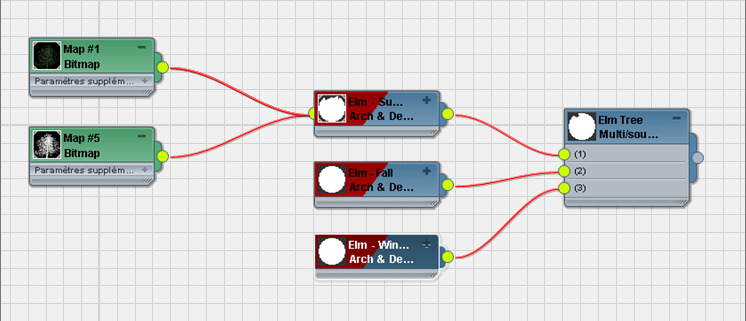
Ajout de bitmaps pour les nouveaux sous-matériaux :
- Cliquez sur l'icône du signe plus (+) du nœud du sous-matériau Elm - Fall pour l'ouvrir, puis appuyez sur la touche L pour afficher l'arborescence du matériau.
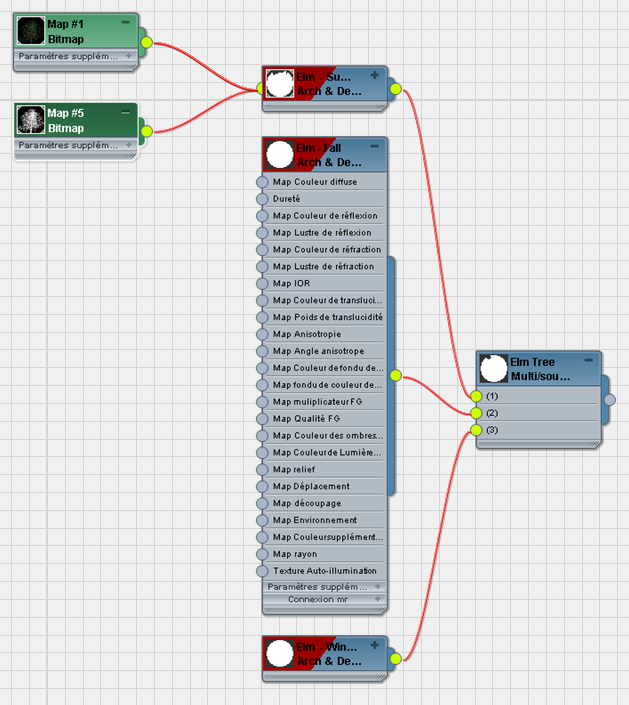
- Créez un lien à partir du socket Texture Couleur diffuse du nœud du sous-matériau Elm - Fall, puis relâchez le bouton de la souris. Dans le menu contextuel, choisissez Standard
 Bitmap.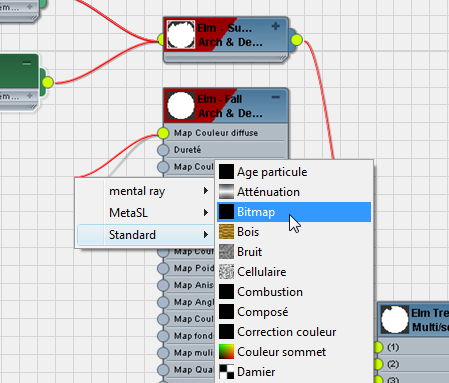
3ds Max ouvre une boîte de dialogue de fichier. Choisissez l'orme avec le feuillage d'automne dont vous avez généré le rendu dans la leçon précédente ou accédez au dossier \sceneassets\images et choisissez elm_fall.tif .
- Liez également le nouveau noeud Bitmap au socket Texture Auto-illumination.
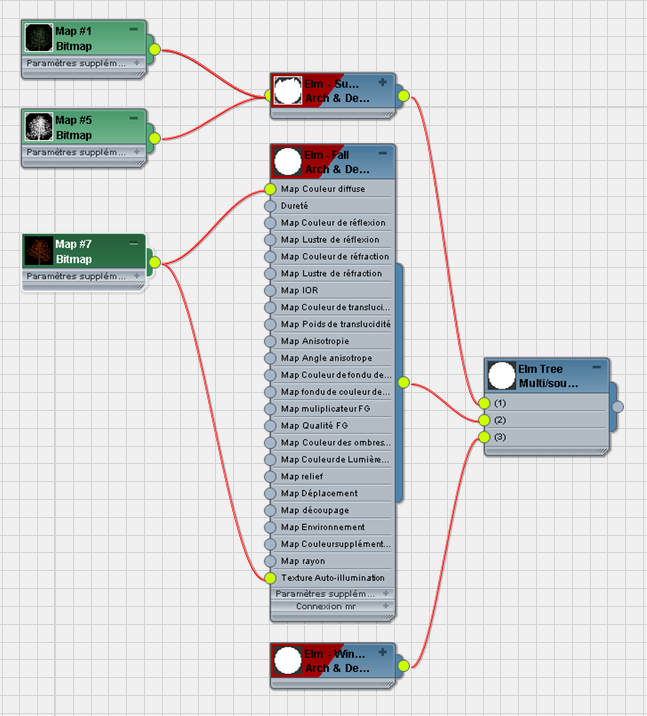
- Maintenez la touche Maj enfoncée et faites glisser le nouveau noeud Bitmap pour en effectuer une copie, puis reliez la copie au socket Texture Découpage du sous-matériau Elm - Fall.
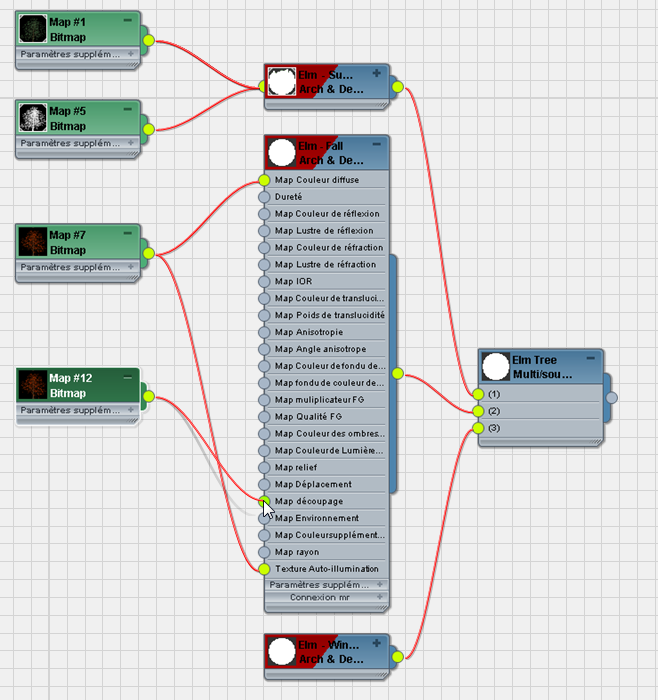
- Cliquez deux fois sur le nœud Bitmap qui est lié au socket Texture Découpage. Dans le panneau déroulant Paramètres bitmap, paramétrez Sortie canal mono sur Alpha et Sortie canal RVB sur Alpha en tant que gris.
- Répétez les étapes 1 à 5 pour le troisième noeud du sous-matériau, en utilisant cette fois-ci \sceneassets\images\elm_winter comme bitmap.
Modification du système de particules pour une utilisation aléatoire des arbres choisis :
- Appuyez sur la touche 6 pour afficher la fenêtre Vue particule. Organisez les fenêtres de sorte que vous puissiez voir le panneau déroulant Matériau statique 001 dans la Vue particule, et le socket de sortie du matériau Elm Trees dans Ardoise Editeur de matériaux.
- Dans la Vue particule Source PF 001, cliquez sur Matériau statique 001 pour le mettre en surbrillance. Créez un lien à partir du socket de sortie du nouveau nœud du matériau multi/sous-objet Elm Treeset déposez-le dans le panneau déroulant Matériau statique 001 bouton Attribuer le matériau.
- Dans la boîte de dialogue Instance (Copie), assurez-vous que l'option Instance est sélectionnée, puis cliquez sur OK.
- Dans le panneau déroulant Matériau statique 001, activez les options Attribuer ID matériau et Afficher dans fenêtre.
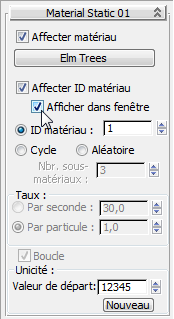
- Pour l'option ID matériau, changez la valeur 1 en 2 ou 3 afin d'afficher l'un des trois sous-matériaux d'arbres configurés précédemment.
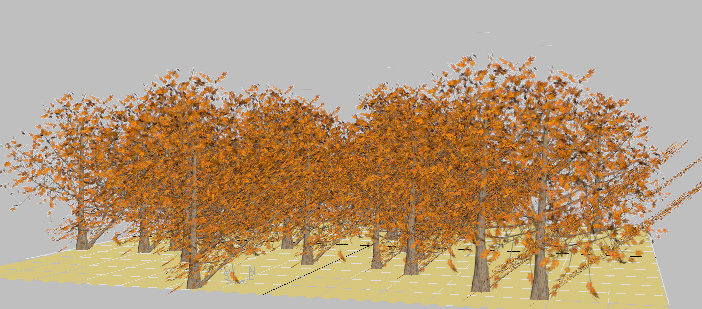
Ormes avec couleurs automnales : ID matériau = 2
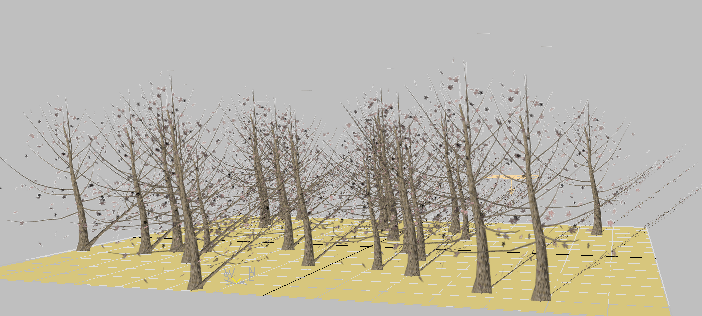
Ormes en hiver : ID matériau = 3
- Pour obtenir un mélange des trois types d'arbres, sélectionnez Aléatoire.
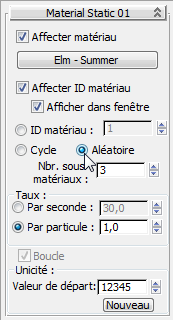
La fenêtre Caméra01 est mise à jour pour afficher une sélection aléatoire des trois types d'arbres.
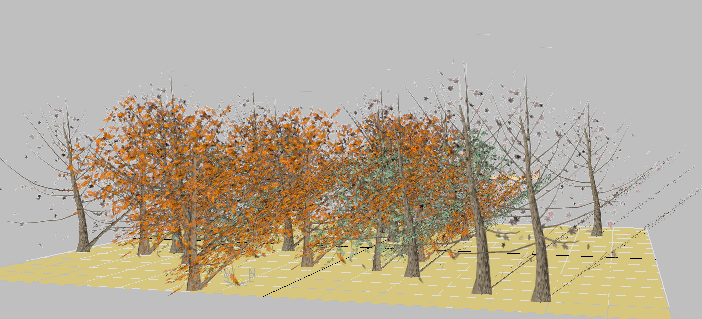
Mélange aléatoire d'arbres particules
Remarque : Cette option n'est pas disponible si la valeur Nbr. sous-matériaux est supérieure à 1. Par conséquent, vous ne pouvez pas choisir ce paramètre tant que vous n'aurez pas affecté le matériau ormes à l'opérateur. - Dans le panneau déroulant Matériau statique 01 groupe Unicité, cliquez sur Nouveau jusqu'à l'obtention du mélange souhaité.
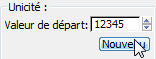
-
 Générez le rendu de la fenêtre Caméra01 pour observer le résultat.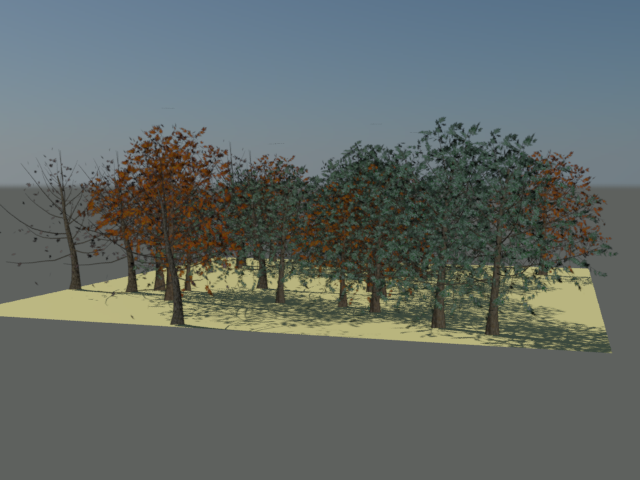
Enregistrement de votre travail :
- Enregistrez la scène sous le nom my_ptrees_various.max.